
Manual: Envio e Recebimento de E-mails
Guia completo para configurar e-mails de boas-vindas, recibos eletrônicos e relatórios diários
1Introdução
Neste manual, apresentaremos o passo a passo para o envio do e-mail de boas-vindas e a parametrização do recebimento de e-mails, incluindo recibos eletrônicos e relatórios diários.
Configuração Essencial: Para configurar a ferramenta corretamente, é essencial definir alguns itens importantes. Neste exemplo, a “matrícula” será utilizada para identificar cada usuário. Isso significa que, no cadastro da empresa, será necessário importar as matrículas de todos os colaboradores. Essa informação será fundamental para parametrizar o recebimento dos e-mails, pois será vinculada ao cadastro do responsável.
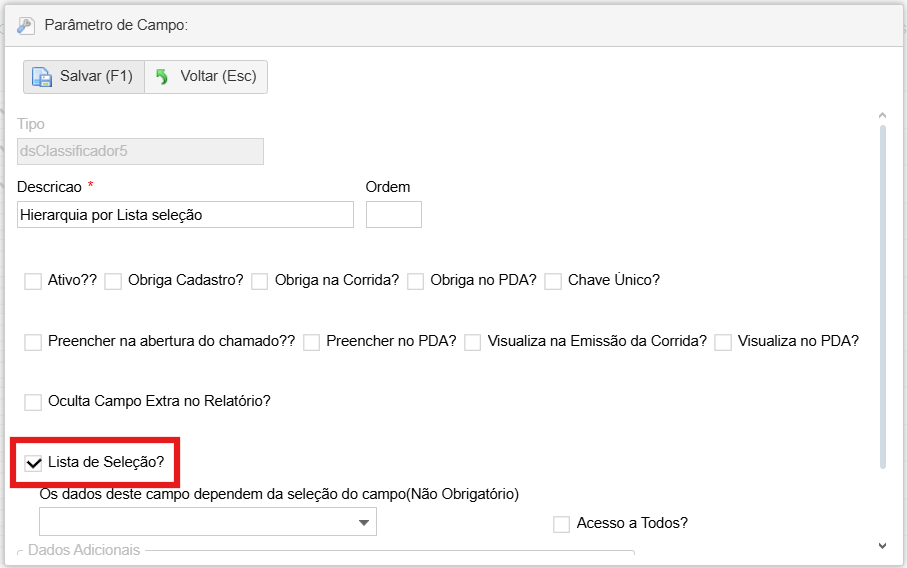
A matrícula servirá como base para a criação da hierarquia de recibos. No entanto, essa hierarquia também pode ser definida por qualquer outro campo que tenha o parâmetro de seleção ativado.
2Localização da Empresa no Portal Admin
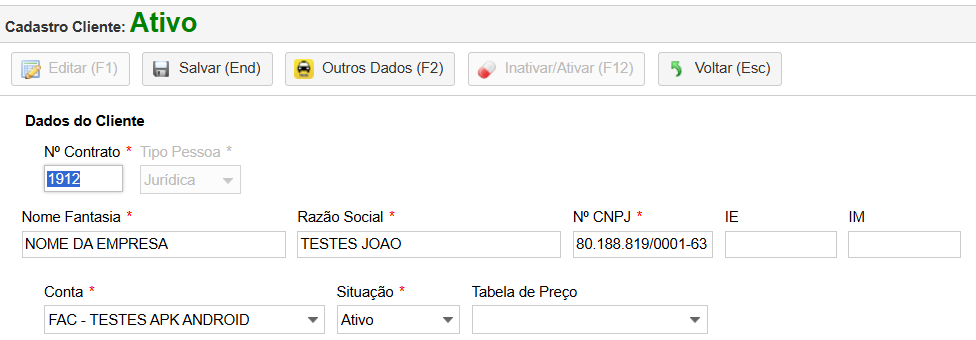
Localize a empresa já cadastrada no PORTAL ADMIN.
Acesse: Editar > Outros Dados > Campos
3Configuração de Campos
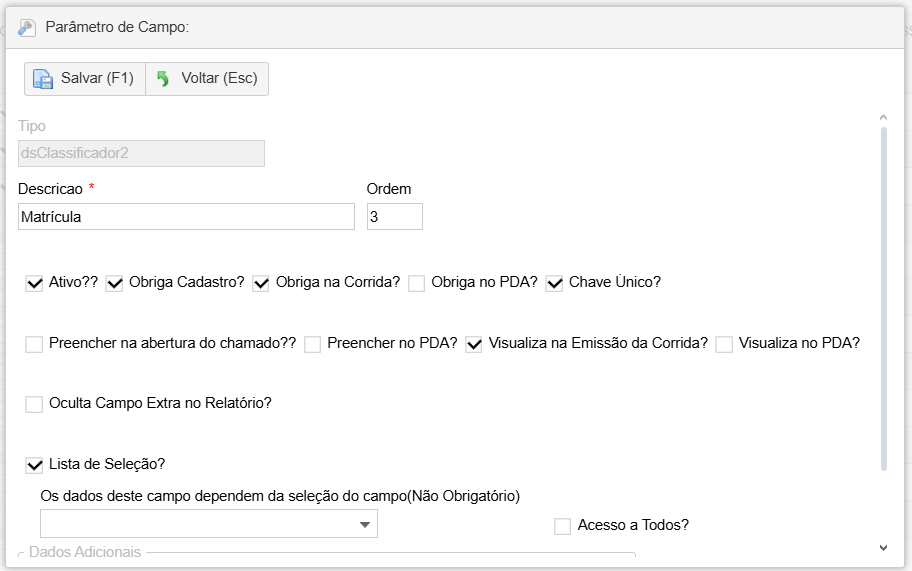
Adicione um classificador que será fundamental para a parametrização do recebimento dos e-mails. Neste caso, utilizaremos o item “Matrícula”.
Configure os campos obrigatórios:
- Obriga Cad Campo obrigatório no cadastro
- Obriga QRU Campo obrigatório no QRU
- Seleção Habilita seleção para o campo
Os demais itens são opcionais.
4Cadastro de Lista de Valores
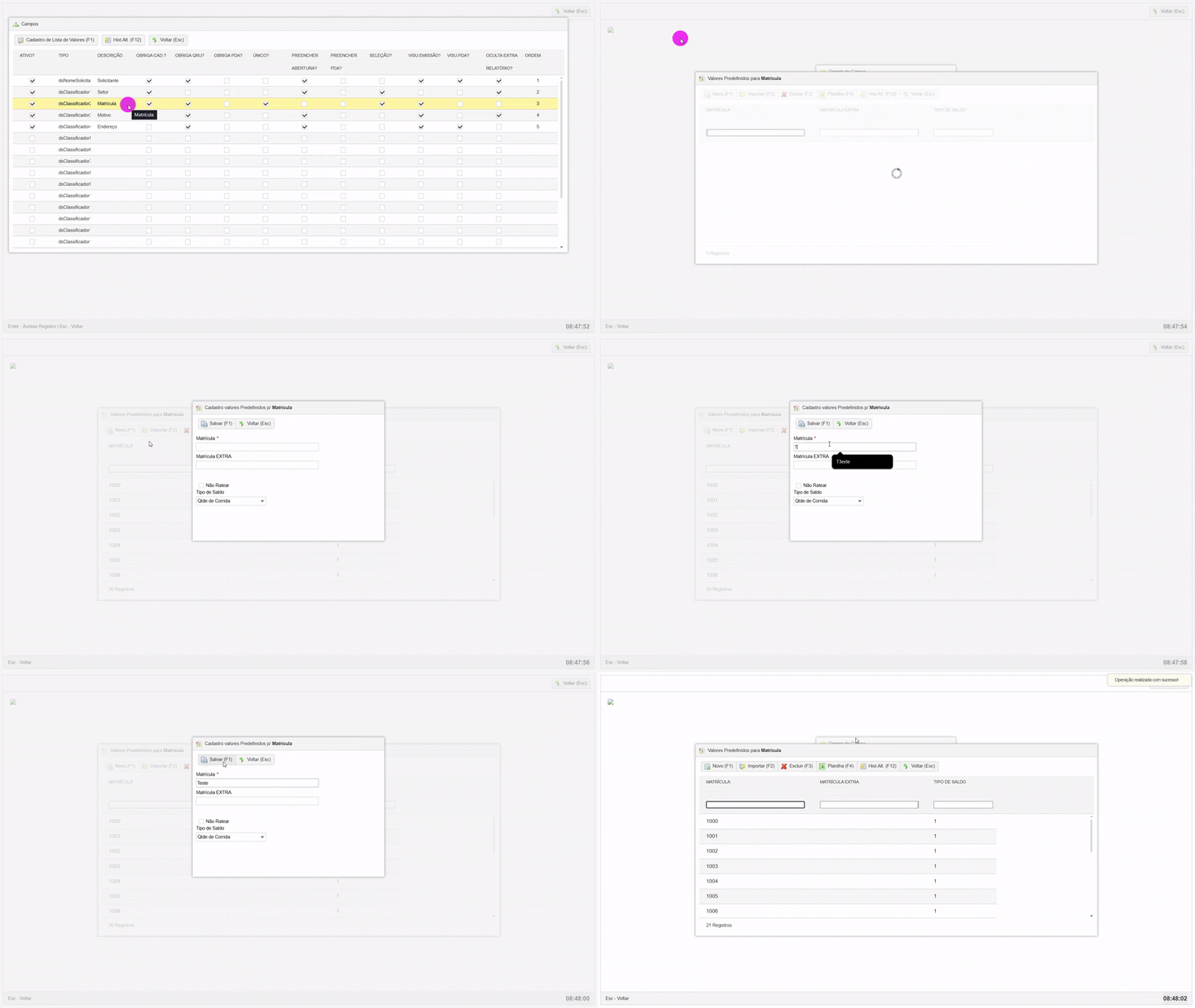
Após essa etapa, vá até Cadastro de Lista de Valores [F1].
Adicione as matrículas através de duas opções:
-
ManualSelecione NOVO [F1] para inserir individualmente.
-
ImportaçãoUtilize PLANILHA [F4] para carregar uma lista de matrículas de forma rápida.
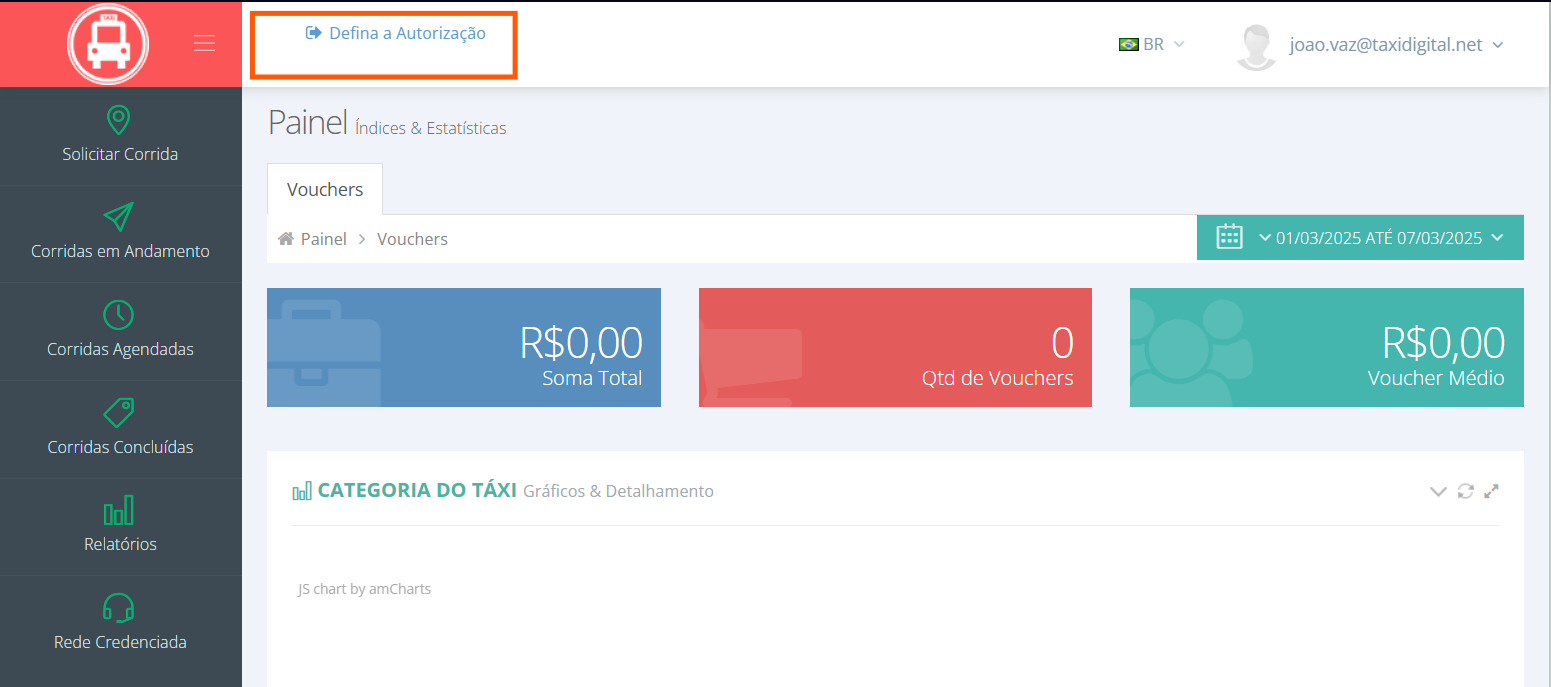
5Definir Autorização
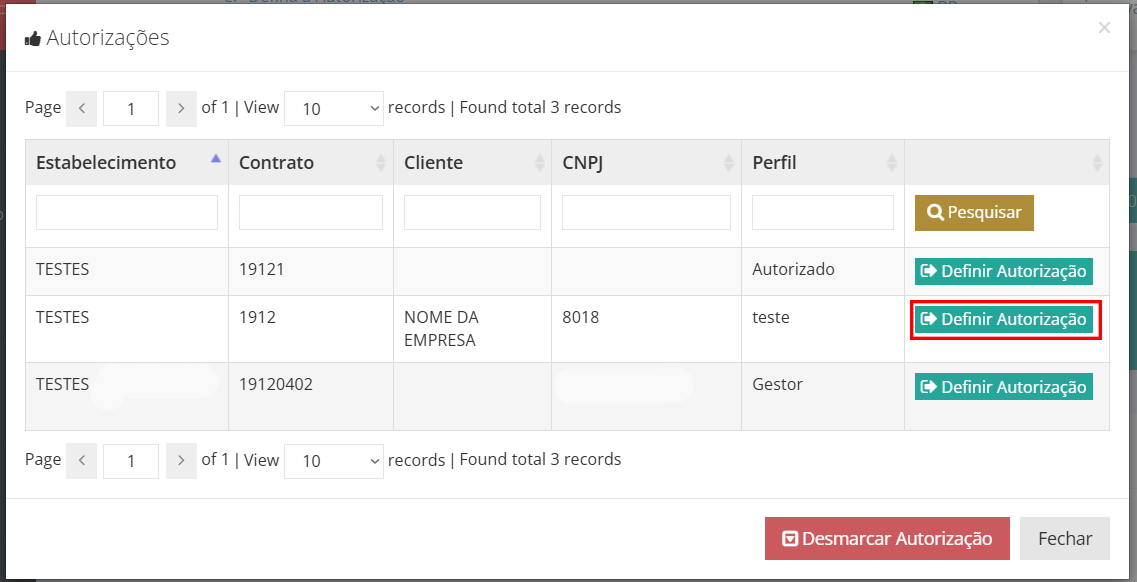
Primeiramente, localize a empresa clicando em Definir Autorização. Em seguida, selecione a empresa desejada para a configuração e clique novamente em Definir Autorização para acessá-la.
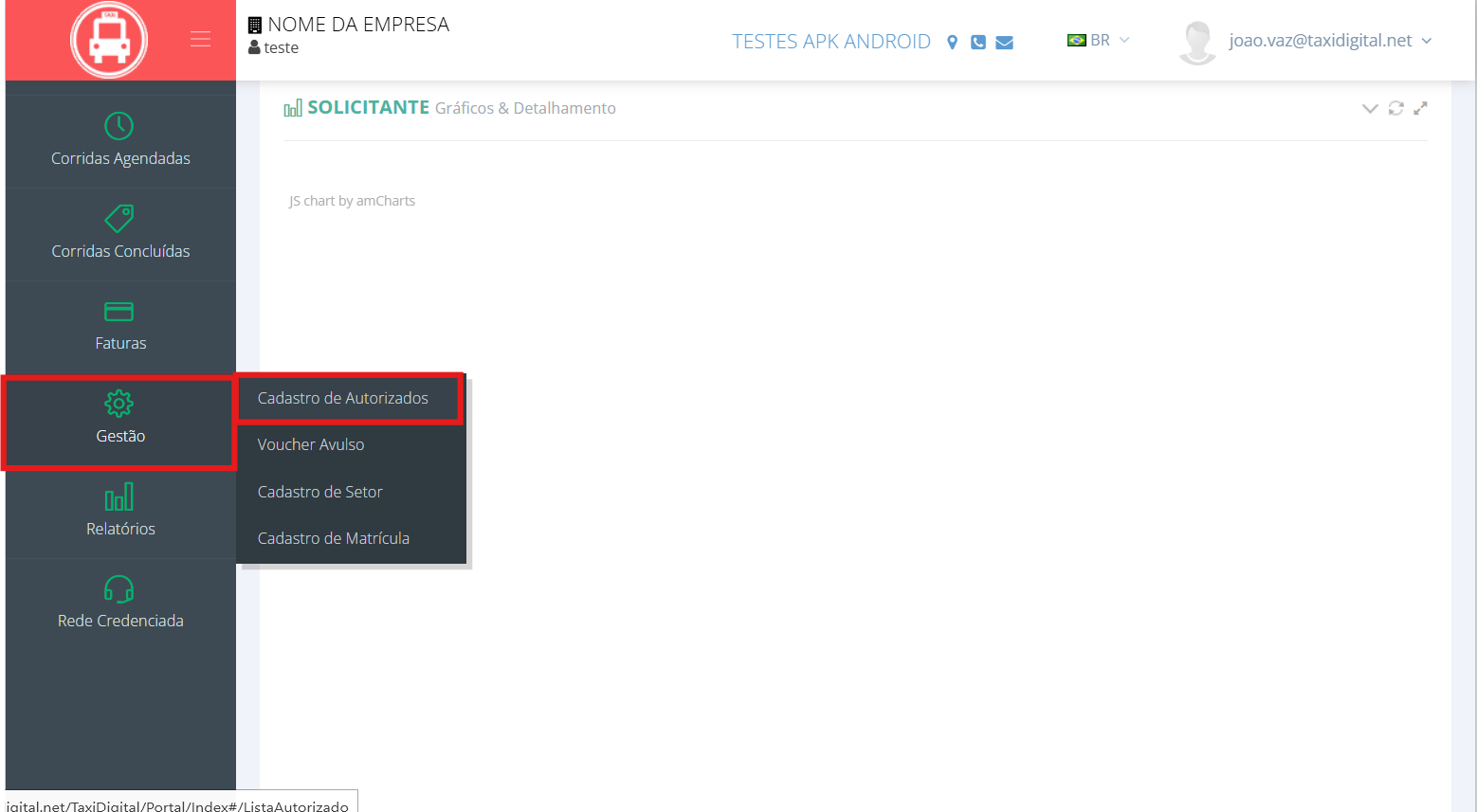
Ao acessar o portal, passe o mouse sobre a aba Gestão e selecione a opção Cadastro de Autorizados.
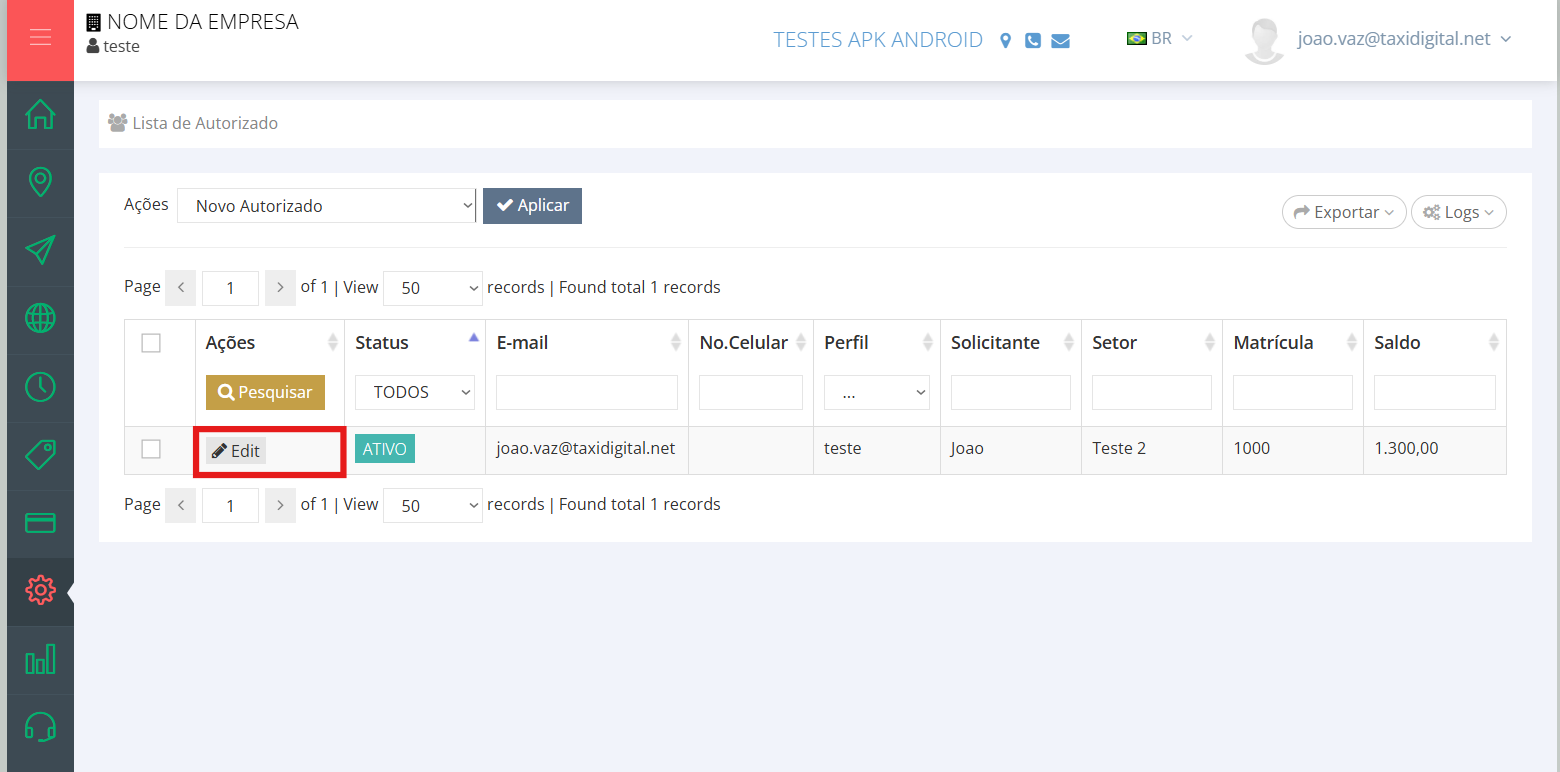
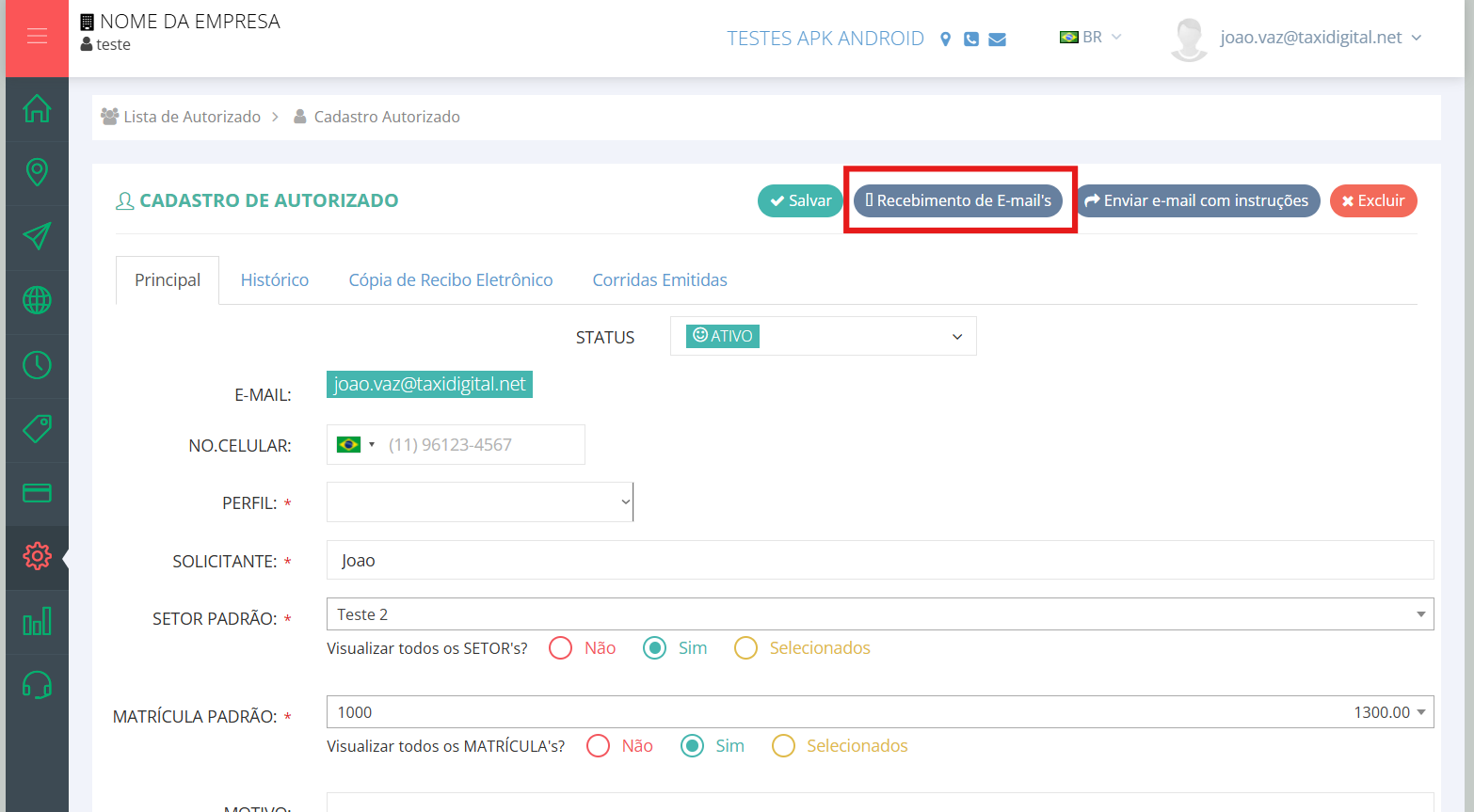
Pesquise pelo responsável e, ao encontrá-lo, clique no botão “Edit” para acessar seus dados.
6Configuração de Recebimento de E-mails
Acesse a opção “Recebimento de E-mail’s”.
Ao acessar esse campo, você será direcionado para a aba de Recibos Eletrônicos, onde poderá configurar as opções de recebimento dos e-mails. Existem quatro opções disponíveis:
Opções de Recebimento:
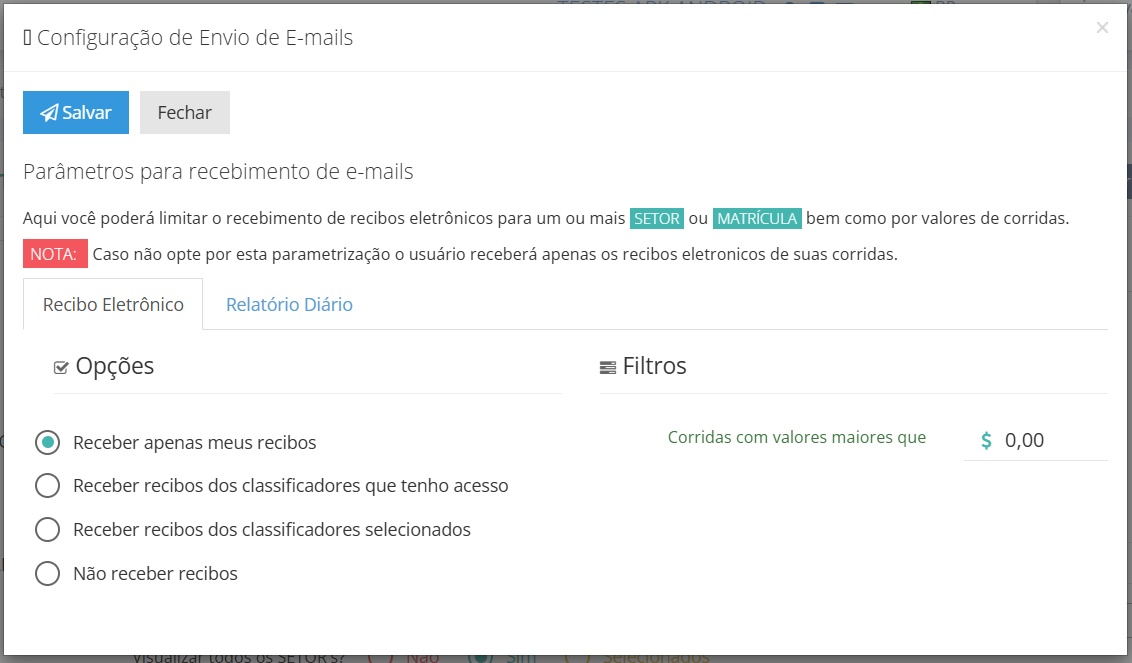
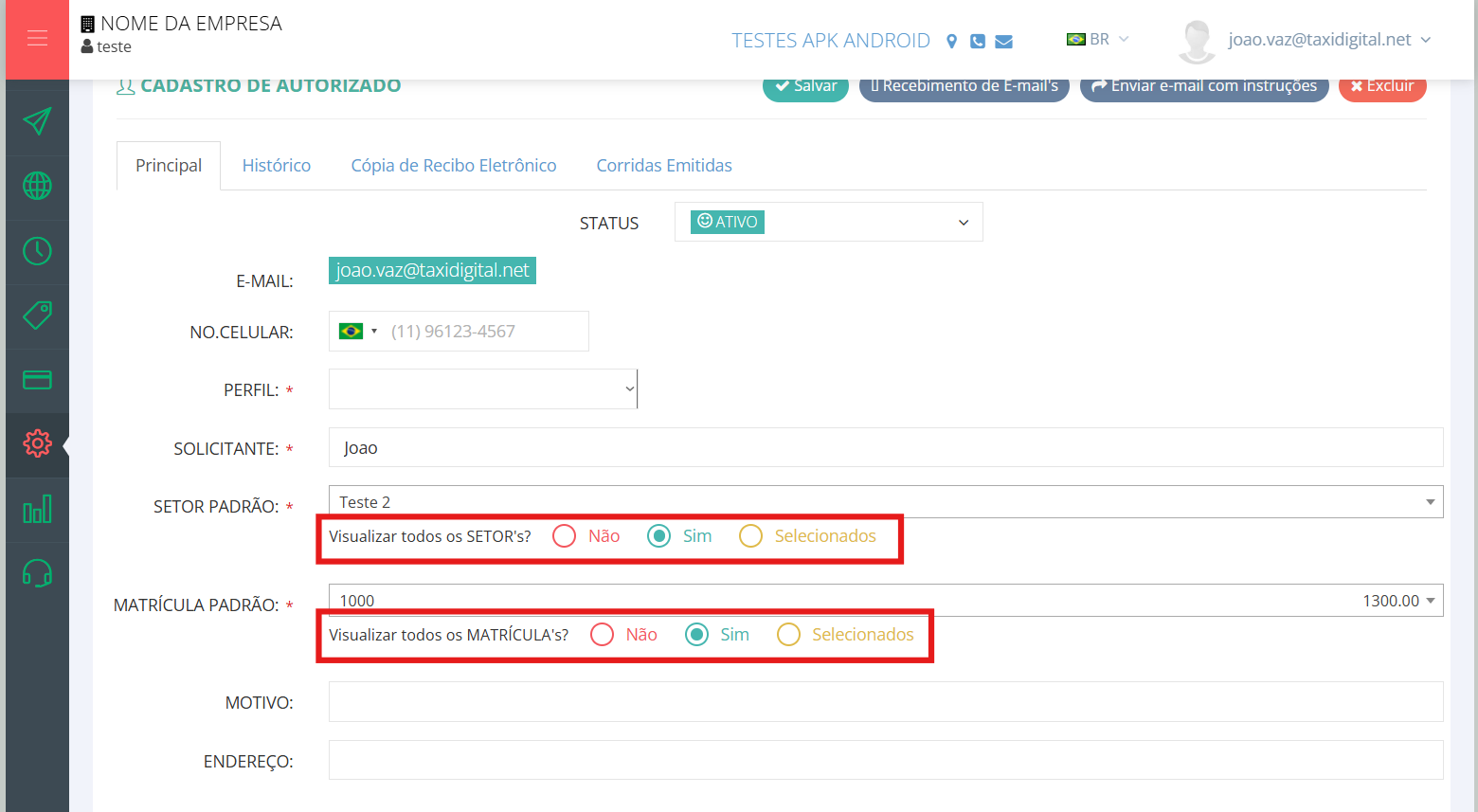
⚠️ Observação: Caso o colaborador tenha acesso a todos os setores da empresa e deseje receber os recibos de forma geral, utilize a opção “Receber recibos dos classificadores que tenho acesso”.
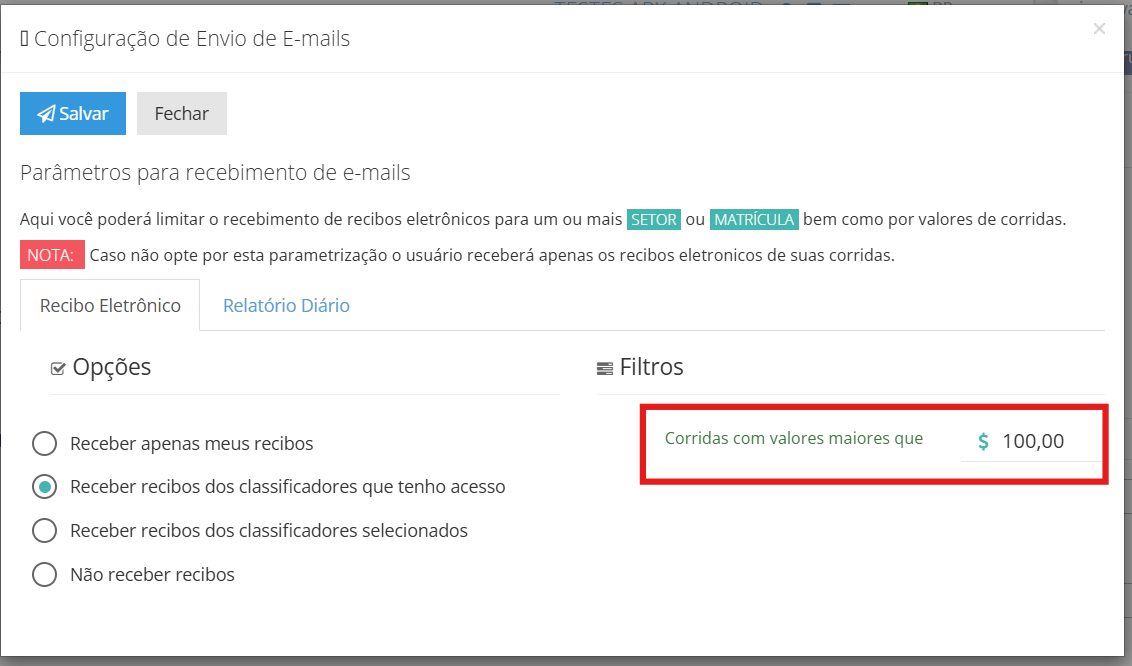
Nos filtros, é possível definir um valor mínimo para o envio de recibos eletrônicos. Por exemplo, você pode configurar para que apenas corridas com valor acima de R$100,00 sejam enviadas como recibo eletrônico.
7Relatório Diário
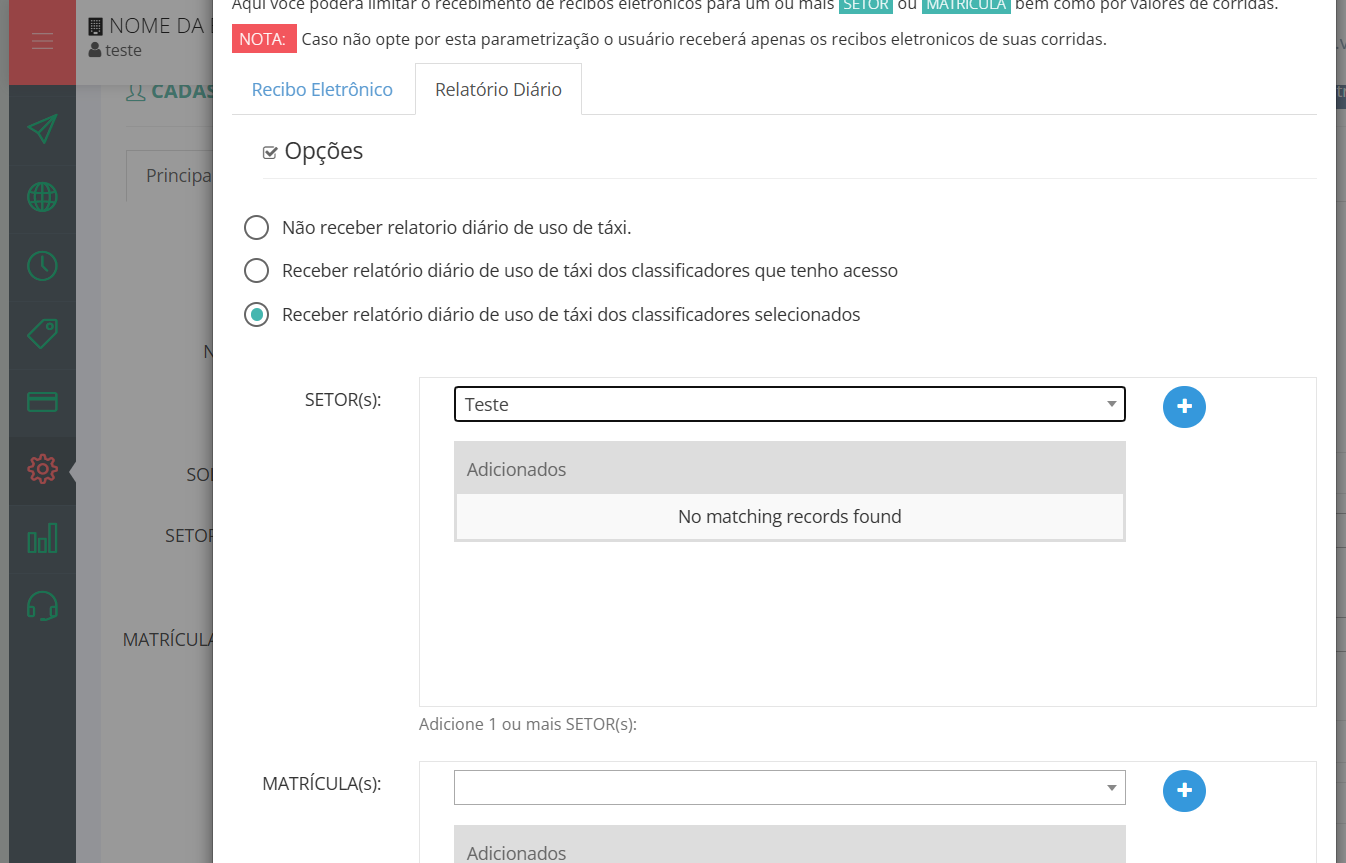
Na aba de Relatório Diário, é possível configurar o envio automático de relatórios diários de corridas para um usuário específico. Para isso, acesse o cadastro do usuário e, na seção de recebimento de e-mails, marque a opção de ‘Relatório Diário’.
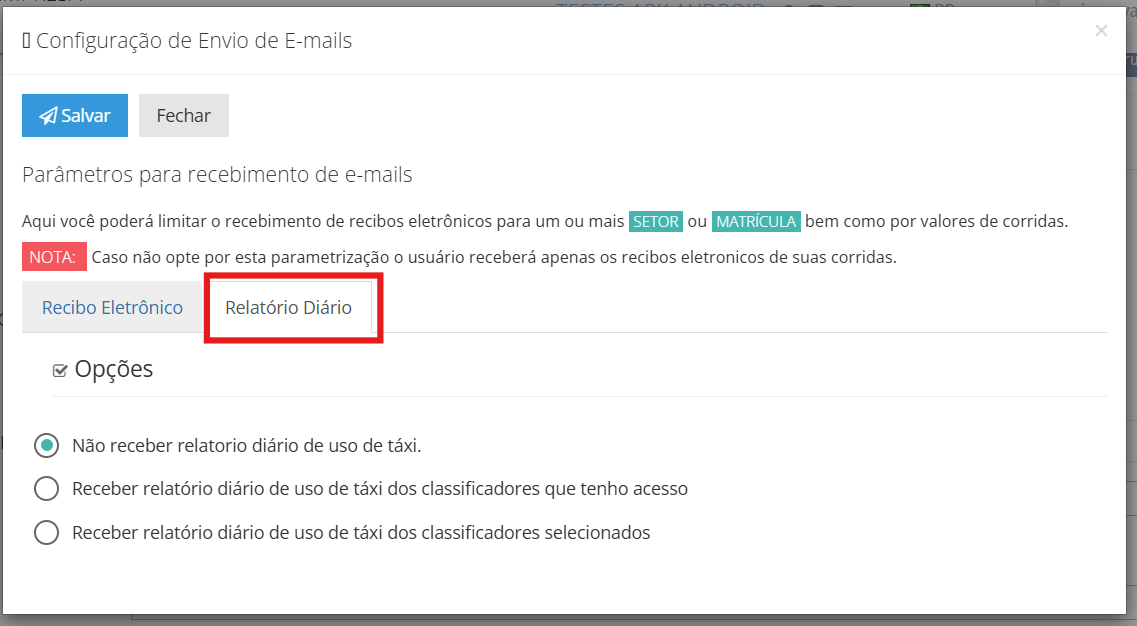
Teremos 3 opções para envio:
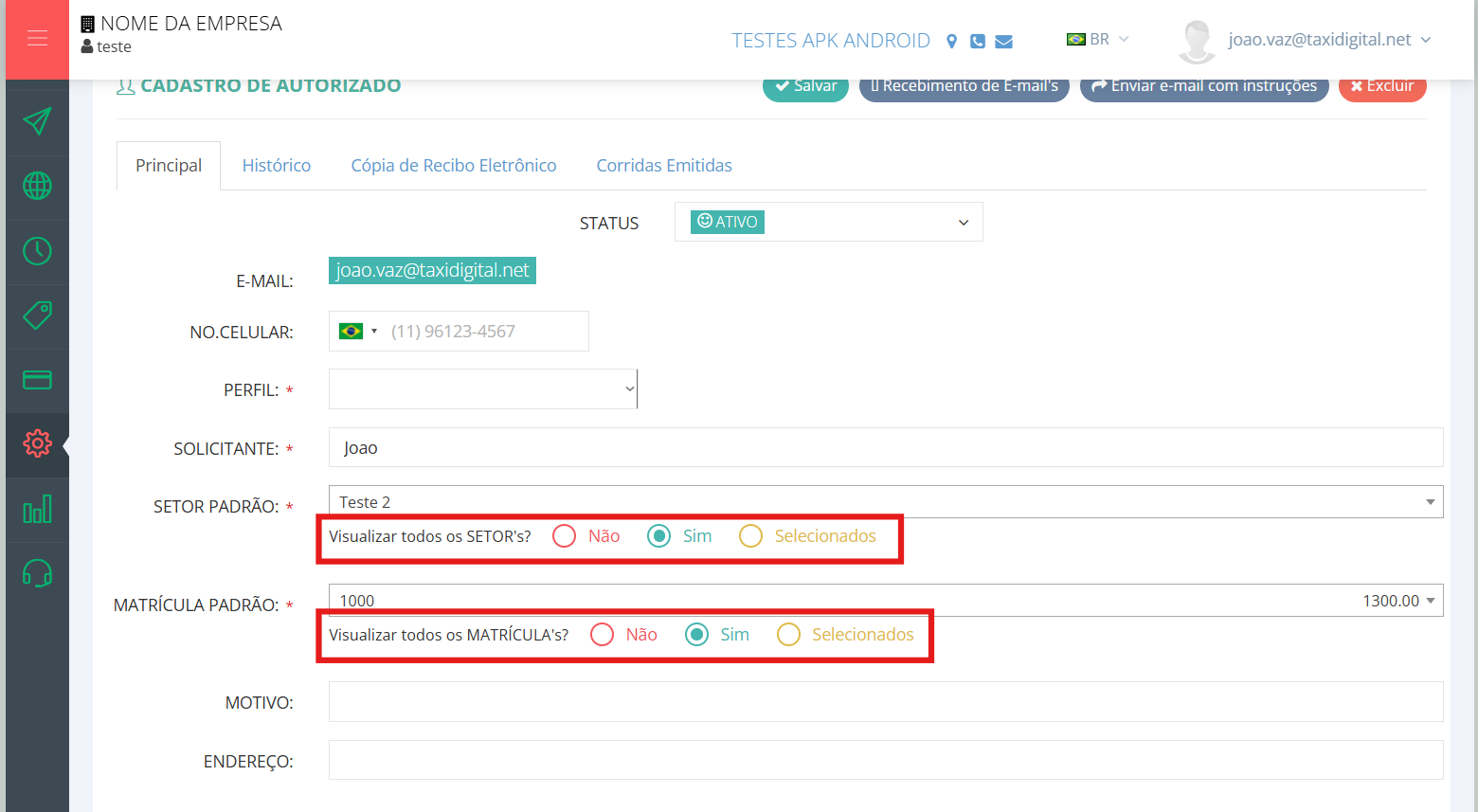
8E-mail de Boas-vindas
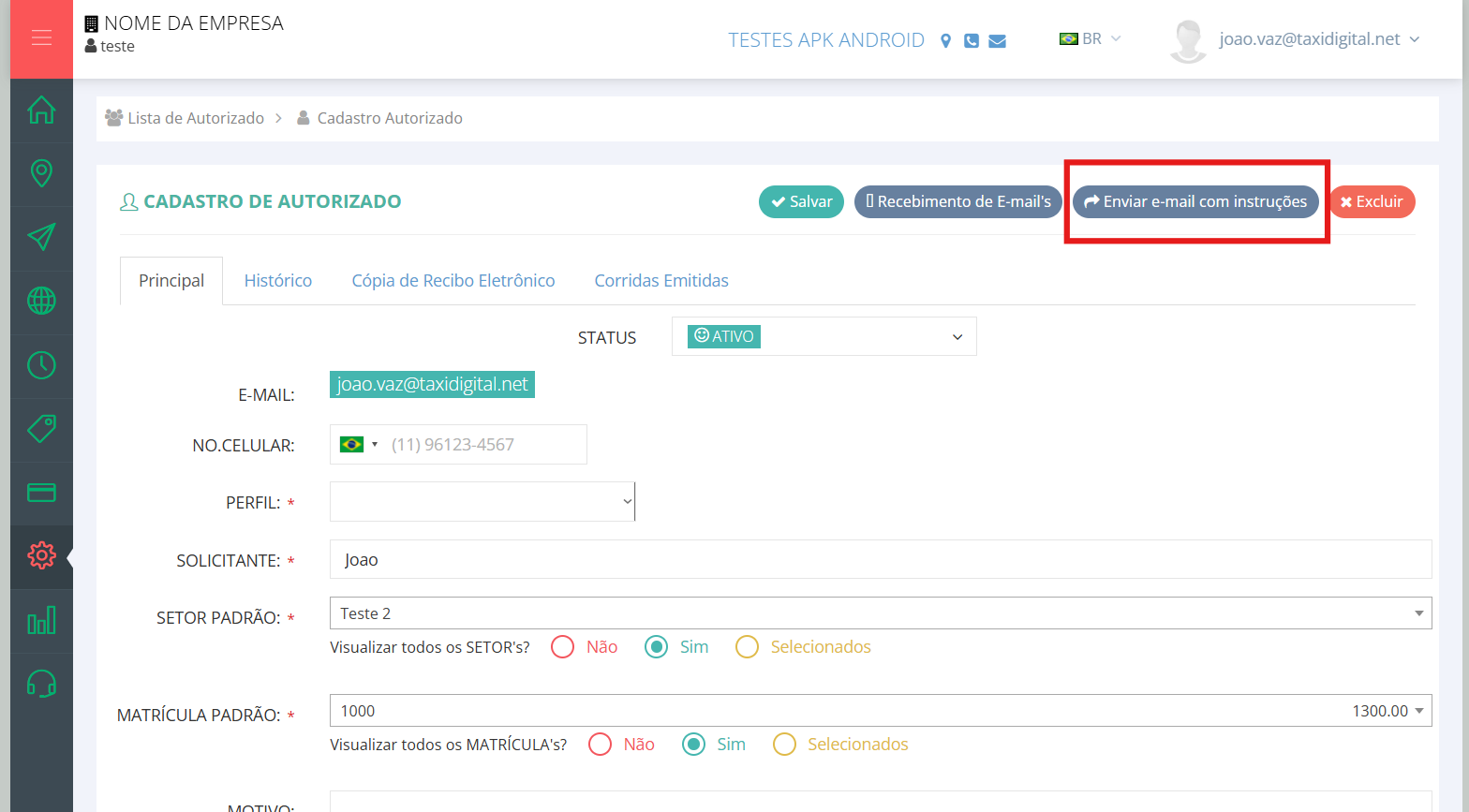
O e-mail de boas-vindas poderá ser enviado ao usuário, permitindo que ele crie sua senha de acesso ao portal e ao aplicativo.
Para isso, pesquise e acesse o cadastro do usuário desejado, clique em ‘Edit’ e, em seguida, selecione a opção ‘Enviar E-mail com Instruções’.
9Cópia de Recibo Eletrônico
É possível acompanhar para quem os recibos de um determinado usuário estão sendo enviados. Para isso, acesse o cadastro do usuário e vá até a aba ‘Cópia de Recibo Eletrônico’.
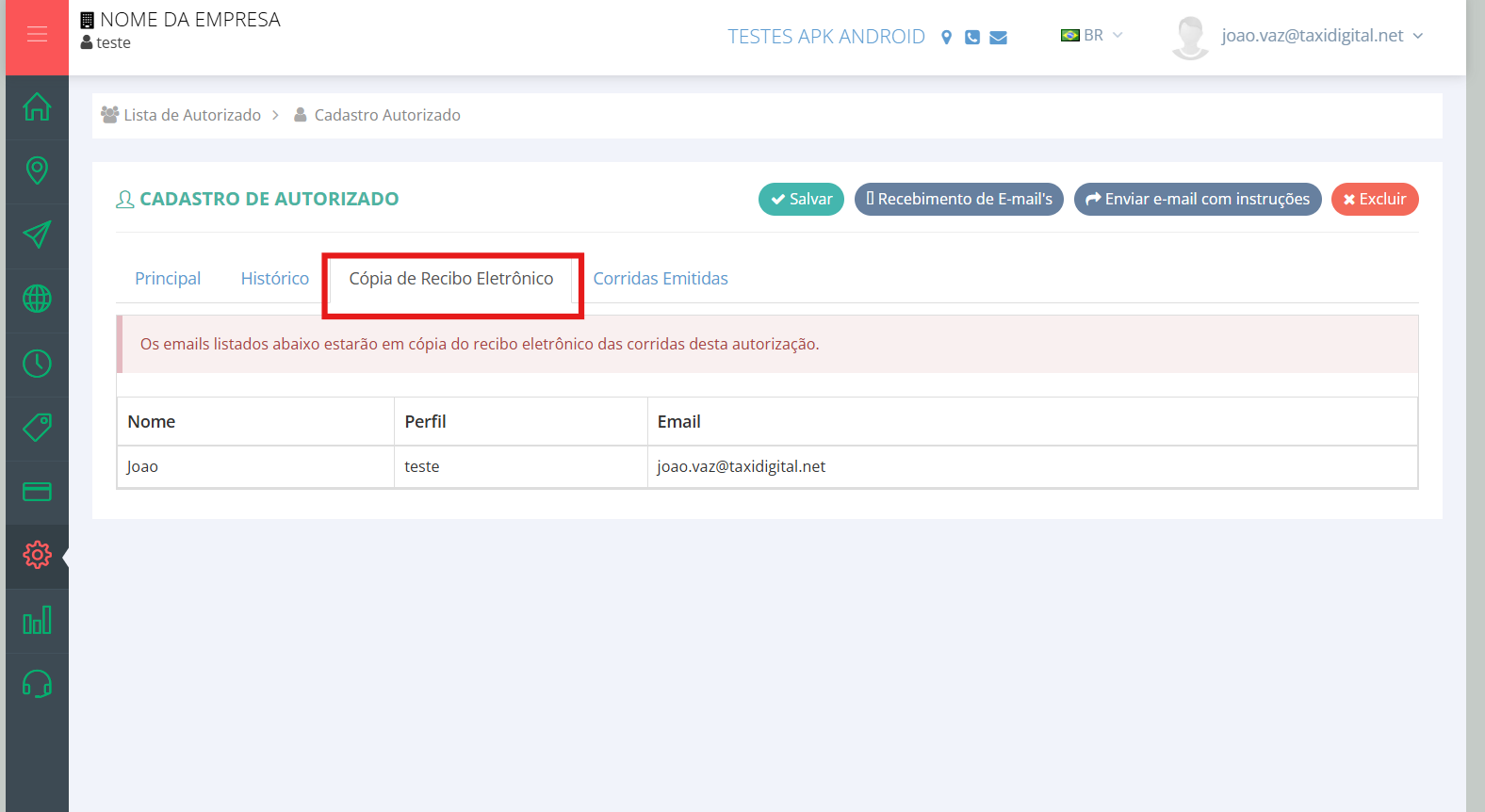
✅ Resultado: Serão exibidos todos os usuários que recebem os recibos do usuário selecionado.