
Enviar Recibo de Corrida
Cliente Pessoa Física pelo Despacho
1Introdução ao Envio de Recibos
Para enviar o recibo de corrida a um cliente pessoa física diretamente pelo Despacho, é necessário realizar uma configuração prévia no Portal Admin, criando um contrato específico para essa finalidade.
Esse processo permite automatizar o envio de recibos detalhados por e-mail, garantindo que o cliente tenha um registro completo do atendimento.
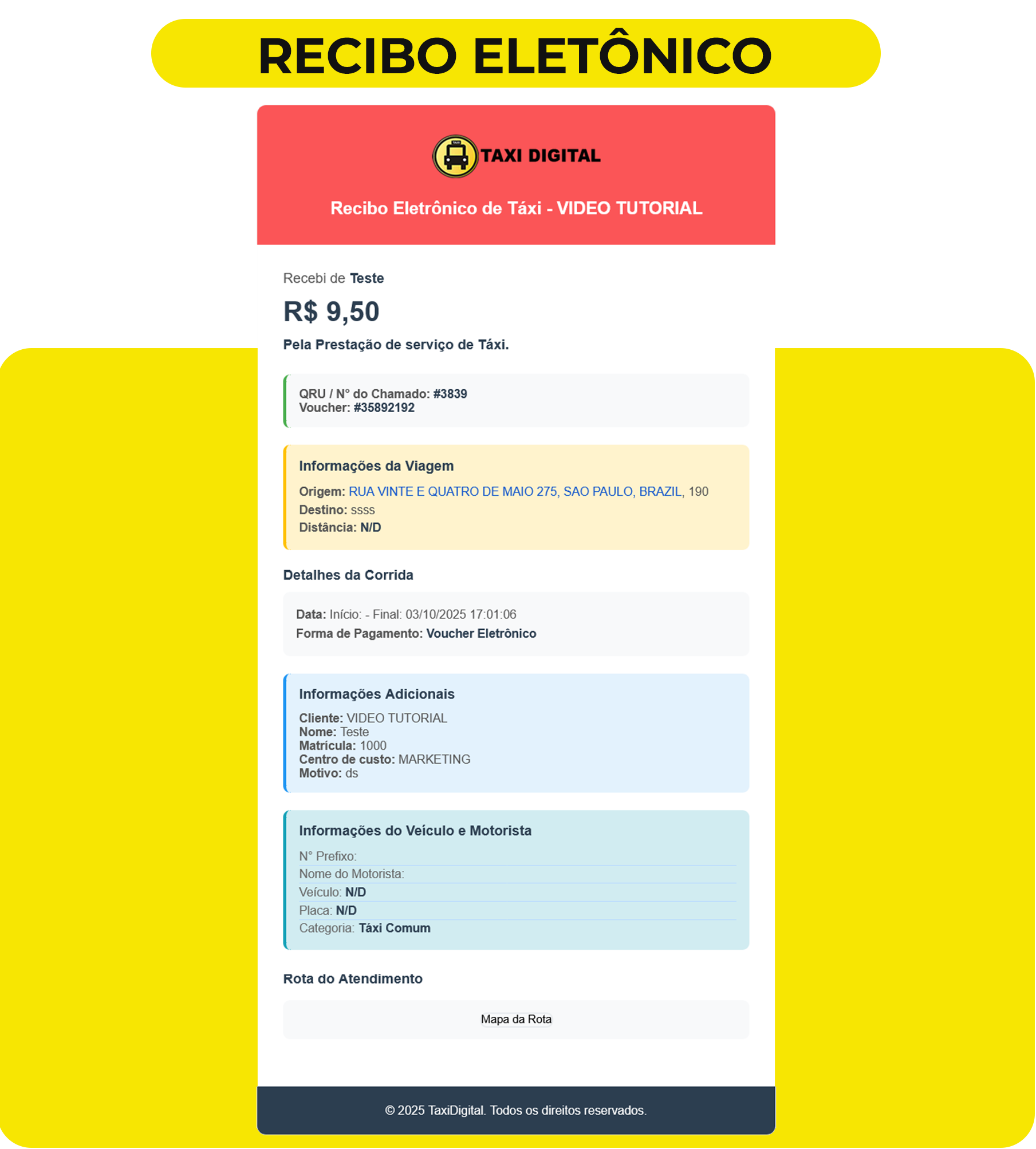
2🧾 Passo a Passo
Siga os passos abaixo para configurar e utilizar o sistema de envio de recibos:
31️⃣ Criar um Contrato Exclusivo para Recibos
O primeiro passo é criar um contrato específico no Portal Admin para gerenciar os recibos:
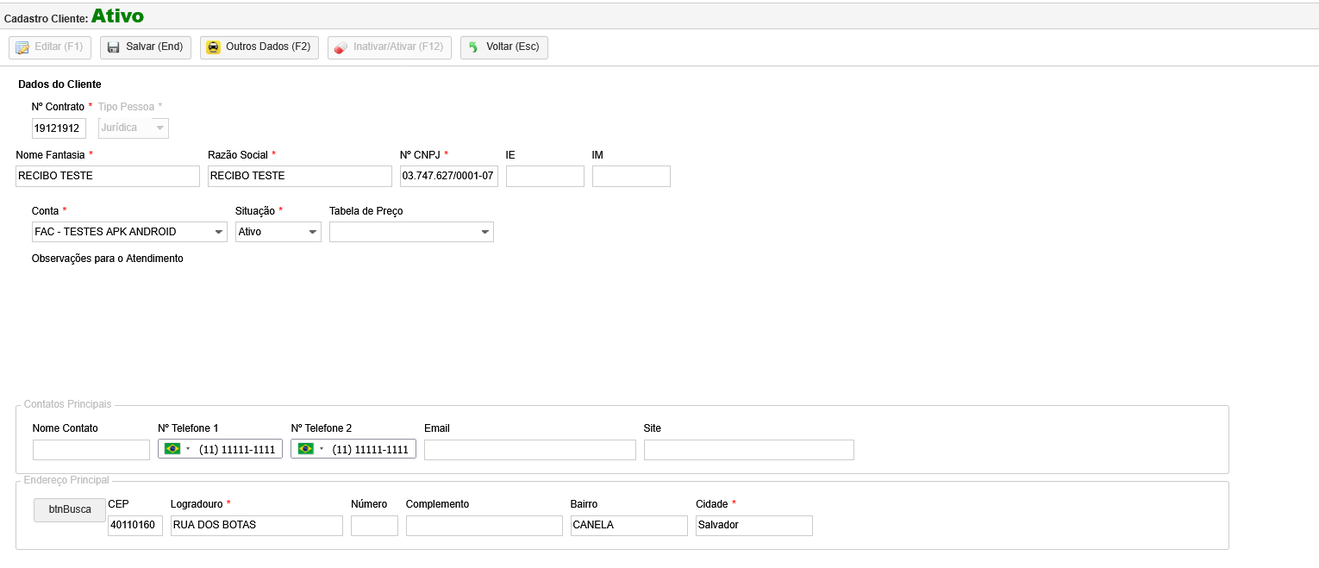
Passo 1: Acesse o Cadastro de Empresas
No Portal Admin, acesse o cadastro de empresas para iniciar a criação do novo contrato.
Passo 2: Crie um Novo Contrato
Crie um novo contrato com um nome identificável, por exemplo: Recibos.
Passo 3: Preencha os Dados Principais
Preencha os dados principais da empresa, como razão social, CNPJ e informações de contato.
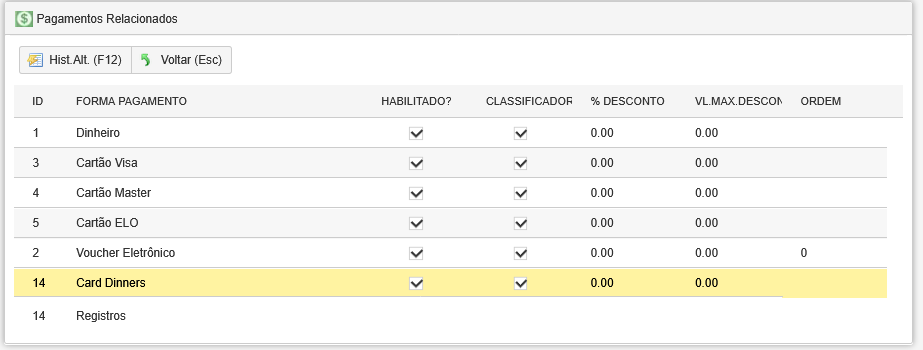
Passo 4: Cadastre Formas de Pagamento
Cadastre todas as formas de pagamento que poderão ser utilizadas nesse contrato, como dinheiro, cartão de crédito, débito, etc.
42️⃣ Configurar o Campo de Identificação do Cliente
Configure um campo para identificar o cliente pessoa física no momento do atendimento:
Passo 1: Acesse o Cadastro da Empresa
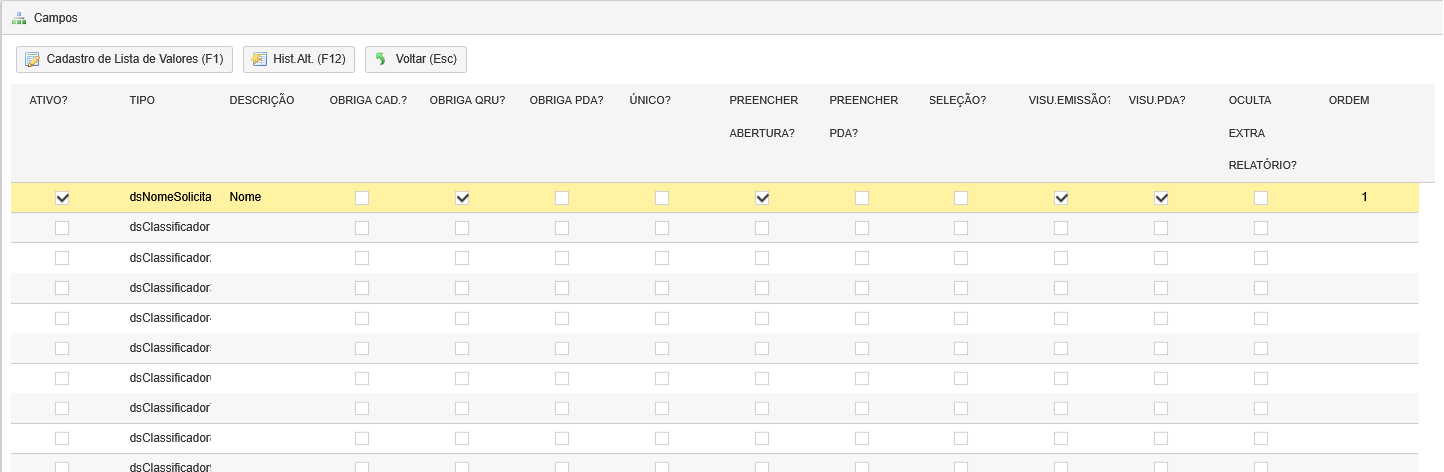
No cadastro da empresa criada para recibos, acesse a seção de campos personalizados.
Passo 2: Crie um Campo “Nome”
Crie um campo chamado Nome, que será utilizado para identificar o cliente pessoa física no momento do atendimento.
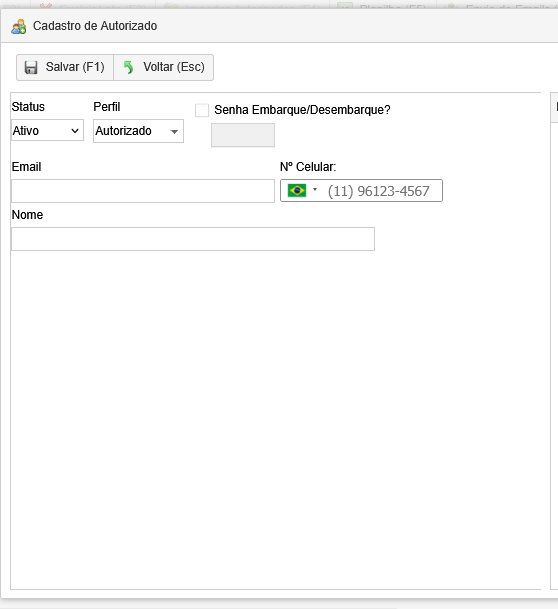
53️⃣ Criar um Usuário Geral
Crie um usuário genérico que será utilizado para gerar as corridas vinculadas ao contrato de recibos:
Passo 1: Acesse o Portal Admin
No Portal Admin, acesse a seção de gerenciamento de usuários.
Passo 2: Crie um Novo Usuário
Crie um usuário genérico, por exemplo: Recibos Gerais.
Passo 3: Configure as Permissões
Configure as permissões necessárias para que esse usuário possa gerar corridas no contrato de recibos.
64️⃣ Gerar a Corrida no Despacho
Com as configurações realizadas, você pode agora gerar corridas e enviar recibos aos clientes:
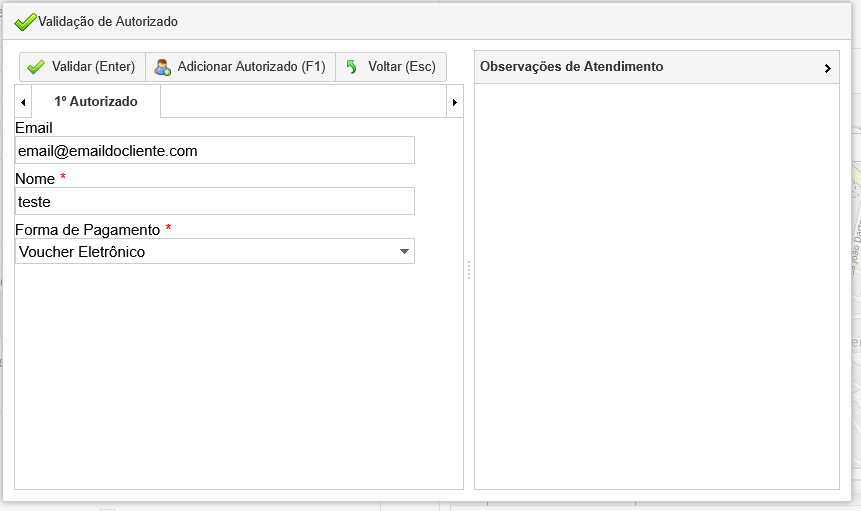
Passo 1: Valide o Atendimento
No momento de registrar a corrida no Despacho, valide o atendimento pressionando F12.
Passo 2: Selecione o Usuário Geral
Selecione o usuário geral criado anteriormente (por exemplo, “Recibos Gerais”).
Passo 3: Informe os Dados do Cliente
Informe o nome e o e-mail do cliente pessoa física. Esses dados serão utilizados para enviar o recibo automaticamente.
75️⃣ Envio Automático do Recibo
Com o e-mail informado, o sistema gerenciará automaticamente o envio do recibo:
Passo 1: Finalize a Corrida
Ao finalizar a corrida no Despacho, o sistema registrará todos os dados da transação.
Passo 2: Envio Automático
O sistema enviará automaticamente um recibo detalhado para o cliente no e-mail fornecido.
-
Informações do AtendimentoData, hora, origem e destino da corrida.
-
Detalhes FinanceirosValor da corrida, forma de pagamento e taxas aplicáveis.
-
Código de ReferênciaNúmero único da corrida para futuras consultas.
8Fluxo Completo do Processo
Abaixo está um resumo do fluxo completo do processo de envio de recibos:
Configuração: Criar contrato “Recibos” → Configurar campo “Nome” → Criar usuário “Recibos Gerais”
Geração: Registrar corrida → Validar (F12) → Selecionar usuário → Informar dados do cliente
Envio: Finalizar corrida → Sistema envia recibo automaticamente por e-mail
Resultado: Cliente recebe comprovante detalhado da corrida na caixa de entrada.