
Manual: Como Configurar o Relatório do Cliente
Guia completo para personalizar relatórios de corridas no portal do cliente
1Introdução
Neste tutorial, você aprenderá como configurar o relatório de corridas extraídas no portal do cliente.
Objetivo: O relatório disponível no portal do cliente oferece diversas informações sobre os atendimentos. No entanto, nem sempre todas essas informações são relevantes para o seu cliente. Por isso, neste passo a passo, vamos mostrar como personalizar o relatório para extrair apenas os dados necessários.
2Acesso ao Portal Admin
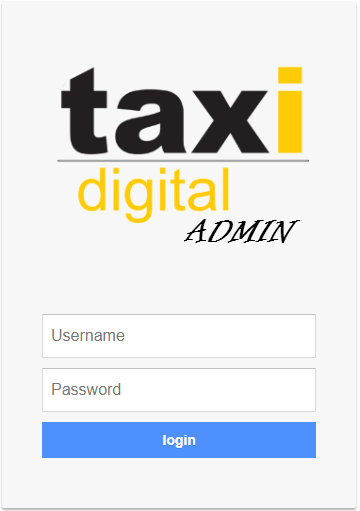
Vá até a página do Portal Admin e insira suas credenciais:
🔐 http://portaladmin.taxidigital.net/admin/login.aspxInsira seu LOGIN e sua SENHA.
3Navegação até o Cliente
Na próxima aba, siga a sequência de navegação:
-
Escolha CADASTRO [F1]Para acessar o cadastro de seu cliente
-
Clique em PESSOA [F1]Para acessar o menu de pessoas
-
Clique em CLIENTES [F2]Para acessar a lista de clientes
Clique em PESQUISAR [F2], insira os dados de seu cliente e depois clique em PESQUISAR.
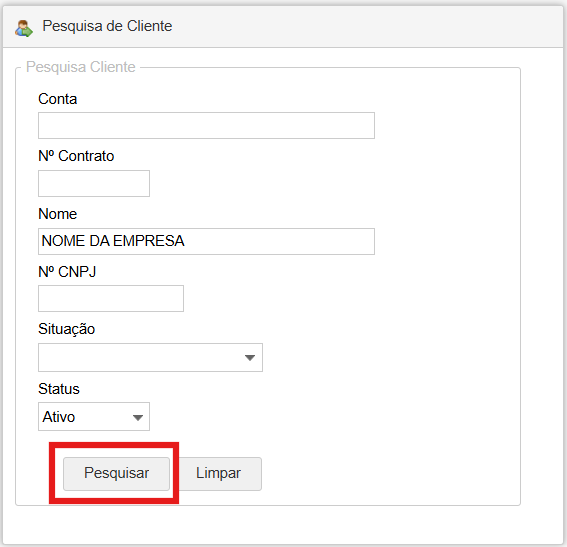
Acesse a empresa com um duplo clique ou ENTER, depois clique em EDITAR [F1] e por fim clique em OUTROS DADOS [F2].
4Acessando as Configurações
Siga a sequência de navegação para acessar as configurações do relatório:
-
CONFIGURAÇÕES AVANÇADAS [F9]Acesse as configurações avançadas do cliente
-
RELATÓRIO [F11]Entre no menu de configurações de relatório
-
OCULTAR COLUNAS [F1]Acesse as opções de personalização de colunas
-
Duplo clique em CORRIDA GERALAbra as configurações específicas do relatório
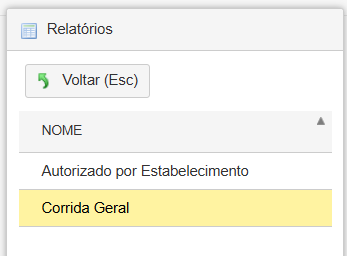
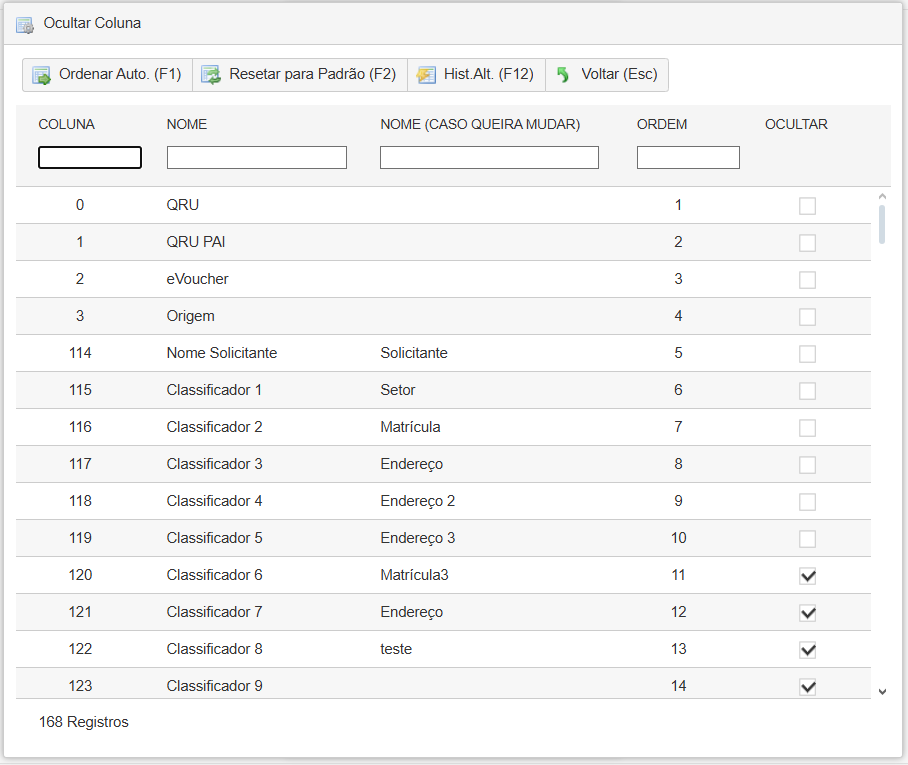
Depois disso irá acessar a aba onde poderá personalizar o relatório do cliente:
5Personalização do Relatório
Para ocultar ou exibir uma coluna, basta marcar ou desmarcar a caixa da opção OCULTAR. Por exemplo, se desejar ocultar a coluna “EVoucher”, basta clicar na caixa correspondente e selecionar essa opção.
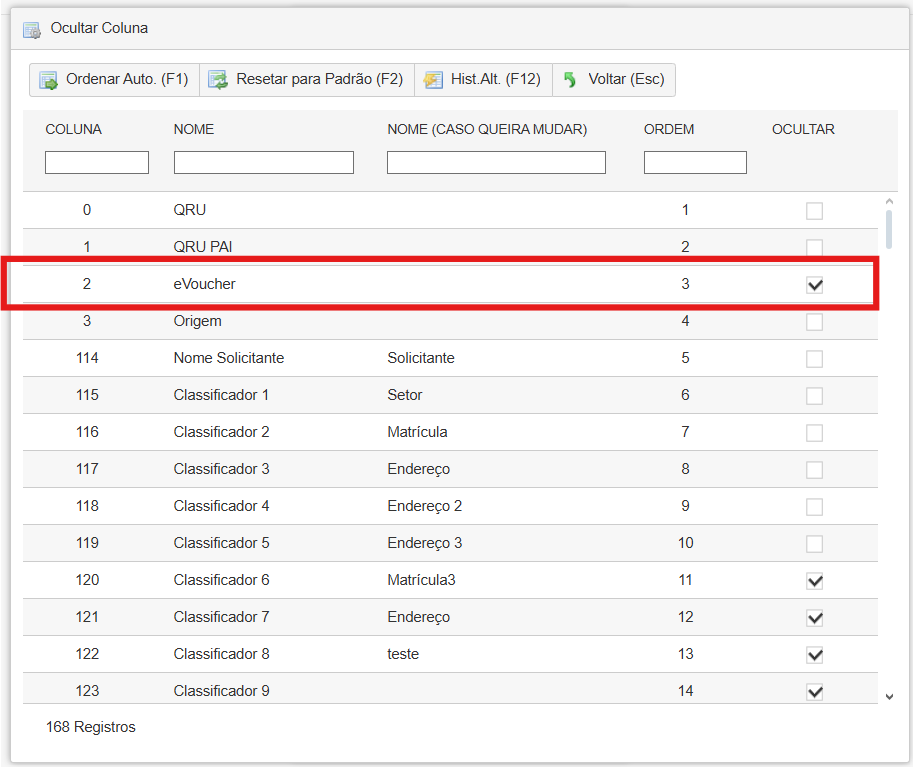
Dessa forma, essa coluna não irá aparecer mais no relatório.
Você também pode renomear as colunas. Para isso, dê dois cliques sobre o nome da coluna que deseja modificar e edite conforme necessário.
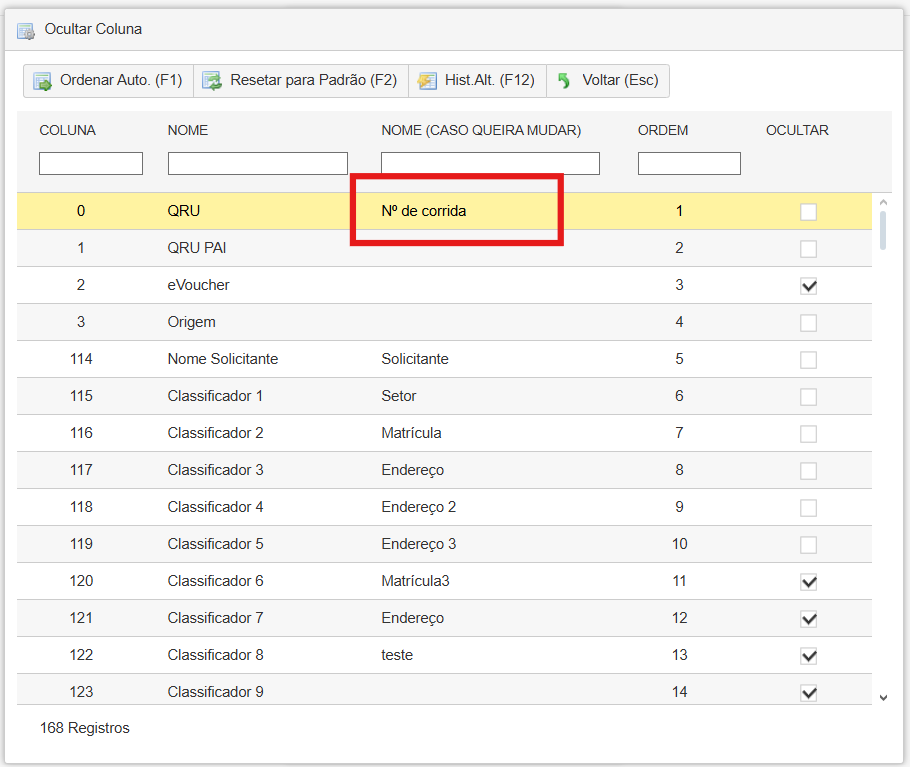
Após isso, a coluna sairá no relatório como “Nº de corrida”.
Ajuste e defina a ordem das colunas modificando a numeração de cada uma. Para isso, dê dois cliques na numeração e altere conforme desejado. Certifique-se de organizar corretamente para garantir o bom funcionamento do relatório.
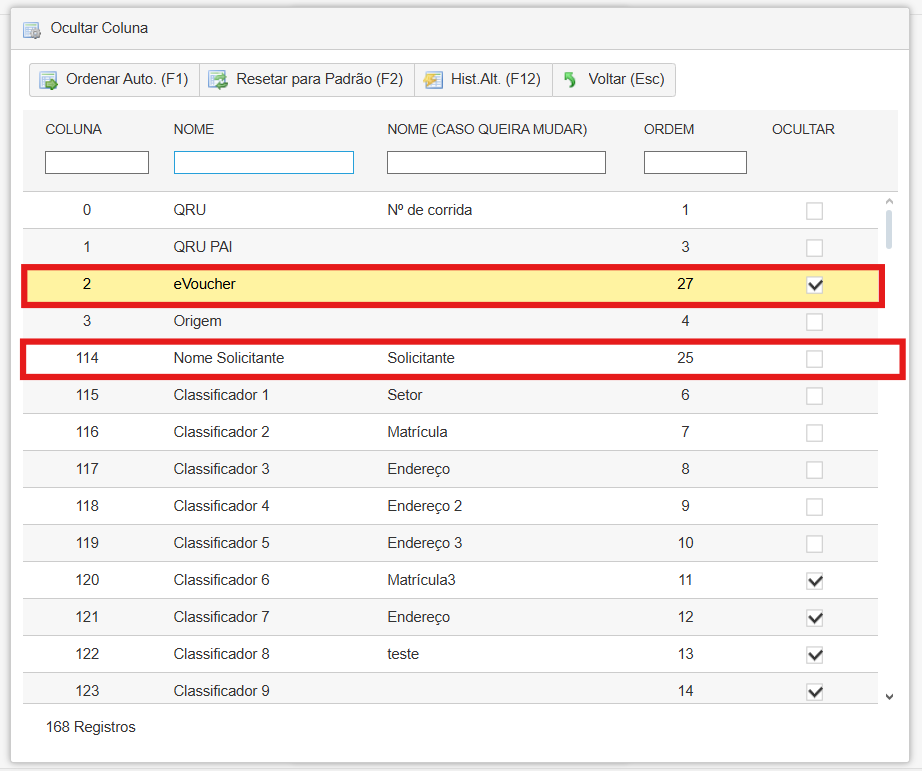
⚠️ Importante: Certifique-se de organizar a numeração das colunas corretamente para garantir o bom funcionamento do relatório.
6Opções Avançadas
No final das opções do relatório, há informações ocultas que podem ser exibidas caso sejam necessárias.
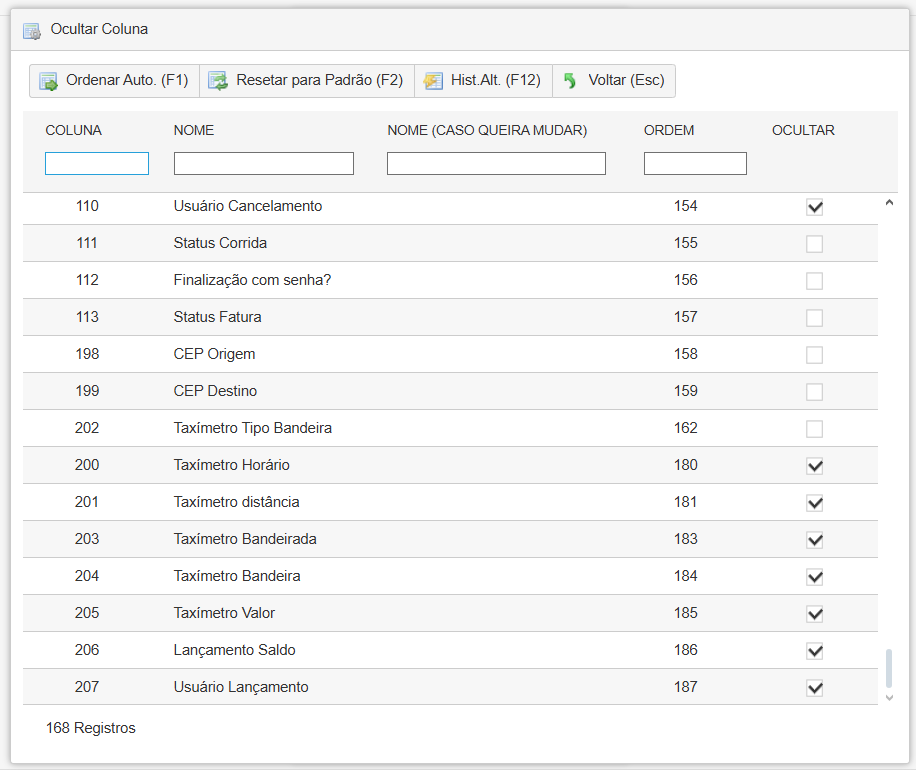
💡 Dica: Explore todas as opções disponíveis no final da lista para descobrir informações adicionais que podem ser úteis para seus relatórios específicos.
7Resetar Configurações
Clique em RESETAR PARA PADRÃO [F2] para restaurar o contrato às configurações padrão.
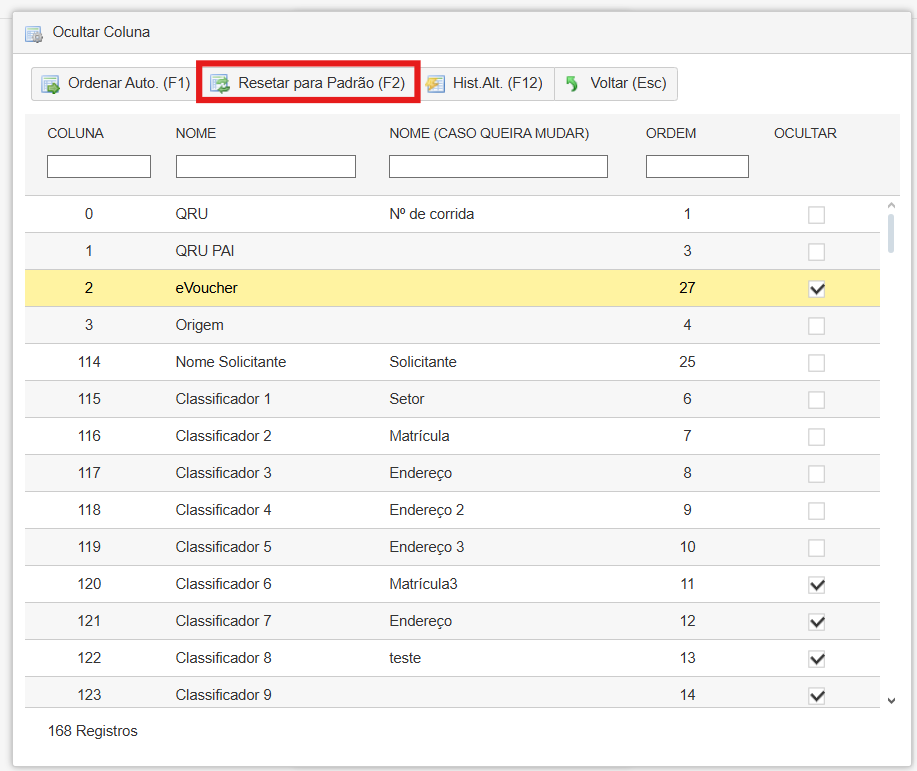
⚠️ Atenção: Ao resetar para o padrão, todas as personalizações feitas serão perdidas e o relatório voltará às configurações originais.
🎉 Tutorial Concluído!
Agora você sabe como personalizar completamente os relatórios do portal do cliente, ocultando colunas desnecessárias, renomeando campos e organizando a ordem das informações conforme a necessidade específica de cada cliente.
Resumo das Funcionalidades
-
Ocultar/Exibir ColunasControle total sobre quais informações aparecem no relatório
-
Renomear ColunasPersonalize os nomes dos campos para melhor compreensão
-
Ordenar ColunasOrganize as informações na sequência mais lógica
-
Resetar ConfiguraçõesVolte às configurações padrão quando necessário