
💰 Como agendar saldos no Portal Admin
Automatize os créditos de saldo por valor ou quantidade para seus contratos.
iIntrodução
Contratos que utilizam controle de saldo contam com a funcionalidade de Agenda de Saldo no Portal Admin, disponível tanto para saldo por valor quanto por quantidade.
Com essa funcionalidade, não é necessário realizar lançamentos manuais todos os meses, pois o sistema faz os créditos automaticamente conforme a programação definida.
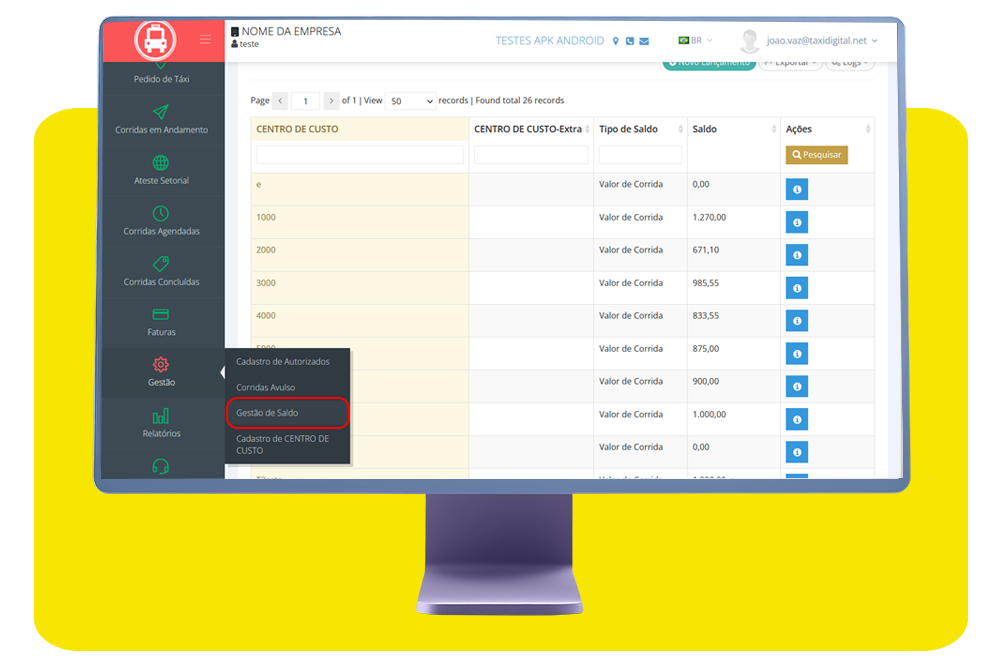
Funcionalidade de Agenda de Saldo
1Como acessar a Agenda de Saldo
Acesse o Portal Admin e vá até: Gestão (F2)
Escolha a opção desejada:
- F3 para saldo por valor
- F4 para saldo por quantidade
Clique em Agenda de Saldo (F2) e selecione o contrato desejado.
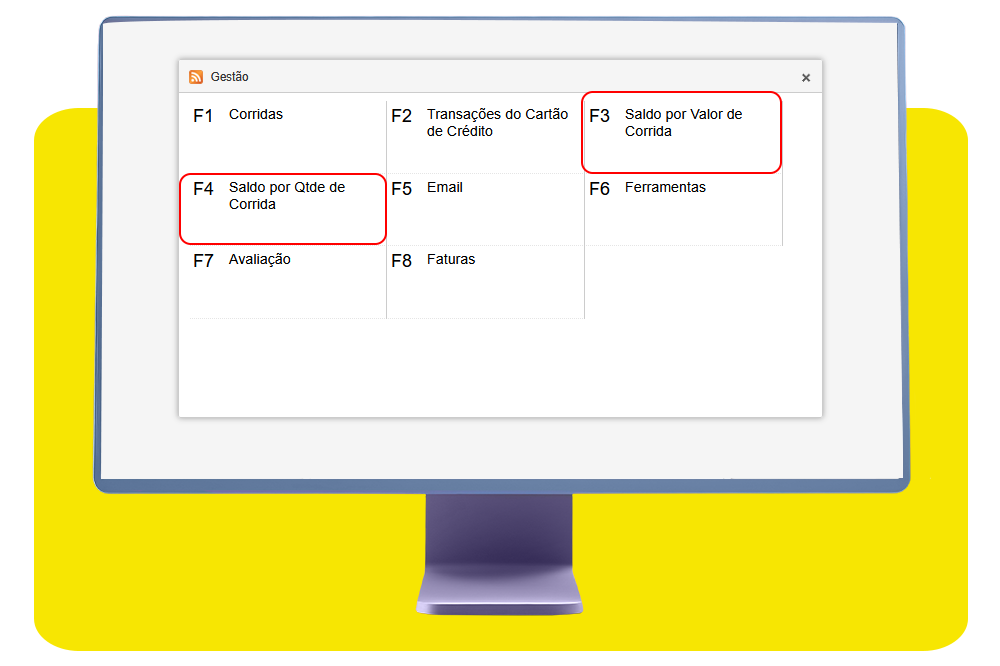
Caminho de acesso no Portal Admin
!Importante
Antes de realizar o agendamento, certifique-se de que o contrato já está corretamente configurado, com:
- Parâmetros definidos
- Classificadores configurados
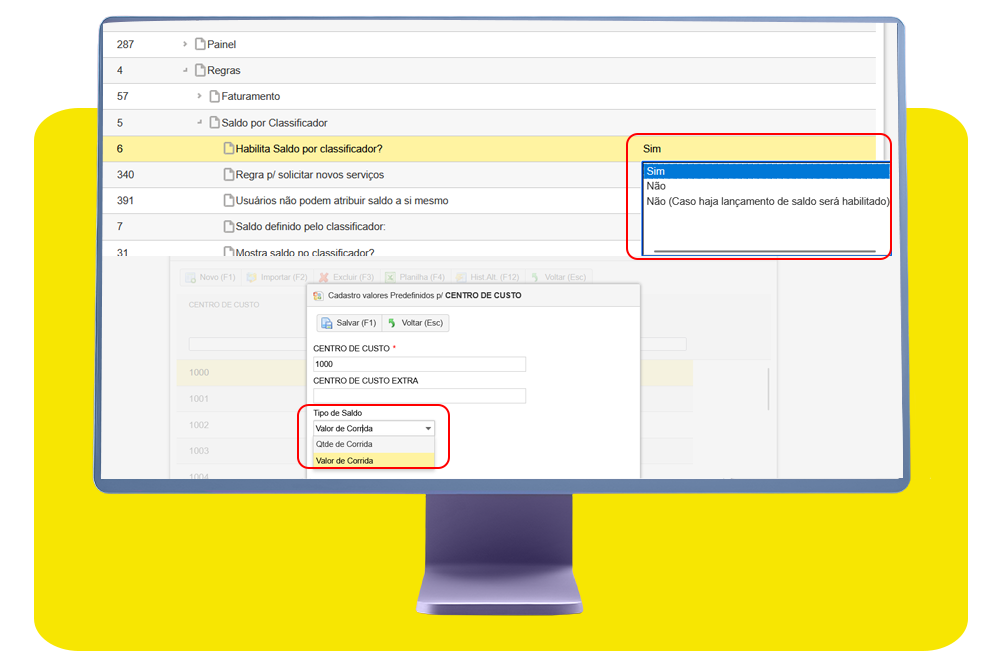
Verificação de pré-requisitos
2Como criar um agendamento
Dentro do contrato, clique em Registrar Novo Agendamento (F2) e informe:
- Data do lançamento
- Valor ou quantidade do saldo
Em Tipo, selecione:
- Renovação de saldo: redefine o saldo para o valor informado (não acumula com o anterior).
- Soma ao saldo vigente: adiciona o valor/quantidade ao saldo atual.
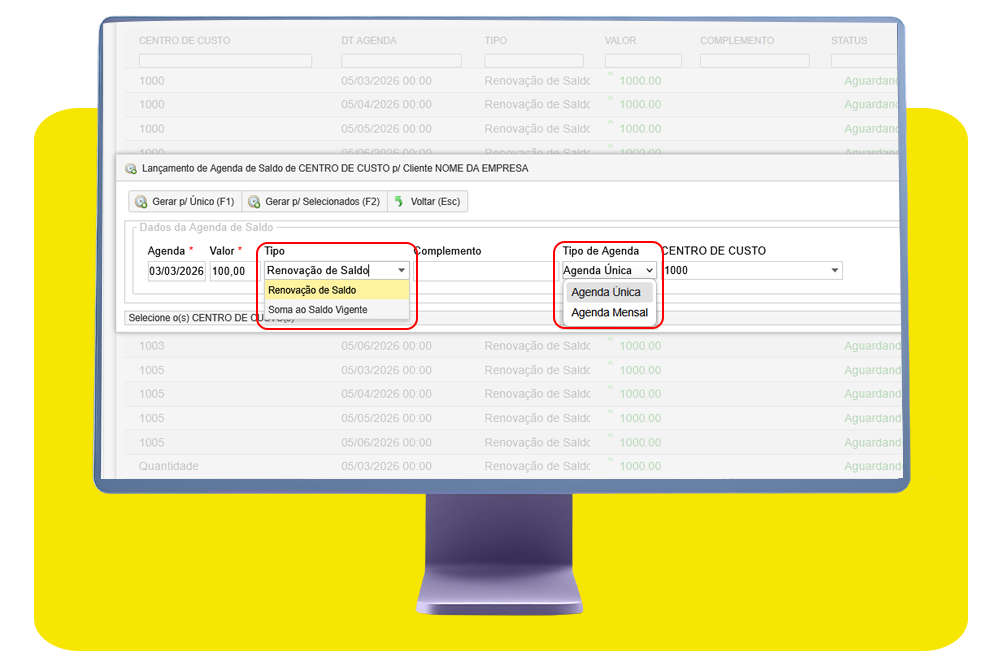
Tela de registro de novo agendamento
3Tipo de agenda
No campo Tipo de Agenda, escolha:
- Agenda Única: lançamento realizado apenas uma vez.
- Agenda Mensal: lançamento recorrente.
Se optar por Agenda Mensal, informe a quantidade de meses que a agenda será executada e, opcionalmente, selecione um centro de custo ou classificador específico.
4Finalização
Para concluir:
- Clique em Gerar p/ Único (F1) para um único lançamento.
- Ou utilize Gerar p/ Selecionados (F2) para aplicar a múltiplos classificadores (selecionando-os na lista lateral).
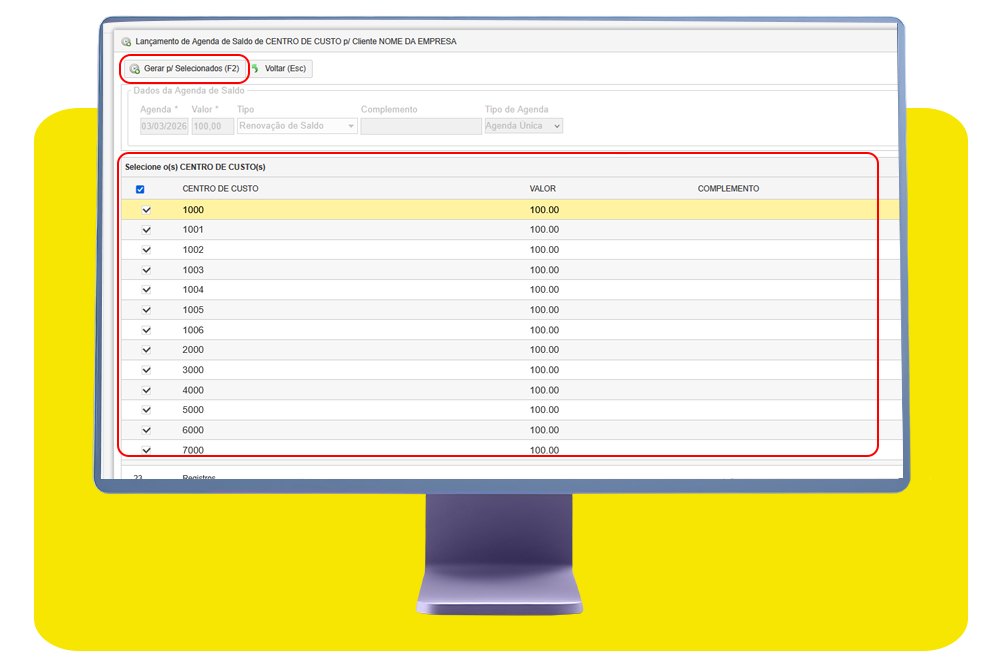
Conclusão do processo de agendamento
!Observação importante
Na agenda mensal, os lançamentos ocorrerão sempre na mesma data configurada.
Exemplo: Se programado para 15/03, os próximos lançamentos serão em 15/04, 15/05 e assim sucessivamente.
✓Conclusão
Pronto! O saldo foi agendado com sucesso e será aplicado automaticamente conforme a configuração definida.