
Manual: Como Gerar Múltiplas Corridas de Uma Vez no Despacho
Guia completo para emitir corridas em lote e agendamentos periódicos
1Introdução
Neste tutorial, você aprenderá como gerar múltiplas corridas de uma vez no despacho.

Objetivo: Automatizar a criação de múltiplas corridas simultaneamente, economizando tempo e garantindo eficiência no processo de despacho.
2Acesso à Gestão de Corridas
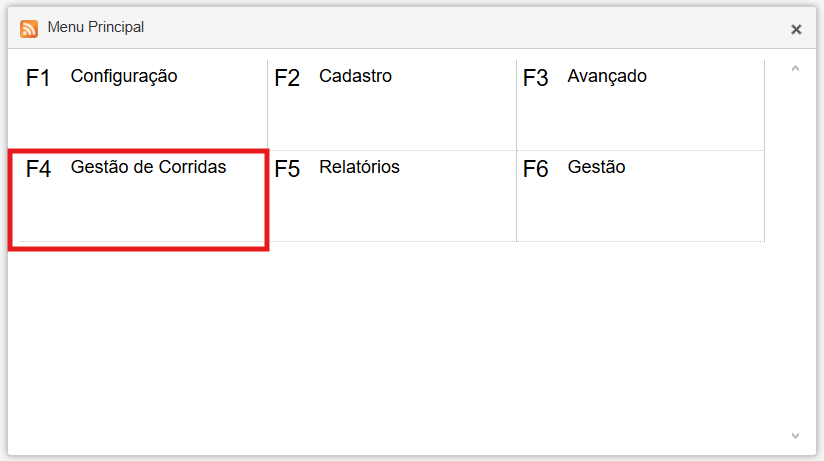
Para emitir múltiplas corridas, acesse o módulo de Gestão de Corridas no sistema de despacho, utilizando o atalho Gestão de corridas [F4].
3Criando Nova Corrida
Após acessar a Gestão de Corridas, siga os passos:
-
Pressione [N] NovoPara iniciar um novo atendimento
-
Preencha as informaçõesOrigem, destino e telefone necessários
-
Valide o colaborador [F12]Para gerar o WPET se necessário
-
Pressione [Ctrl] + [Home]Para concluir a emissão
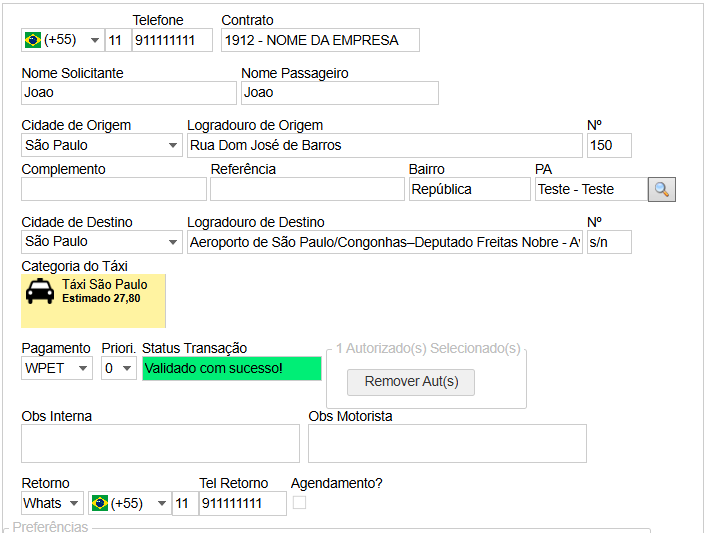
⚠️ Importante: Após o preenchimento e validação do autorizado, pressione [Ctrl] + [Home] simultaneamente para concluir a emissão.
4Réplica de Serviço
Após pressionar os botões [Ctrl] + [Home], será exibida a tela de Réplica de serviço, com duas opções disponíveis:
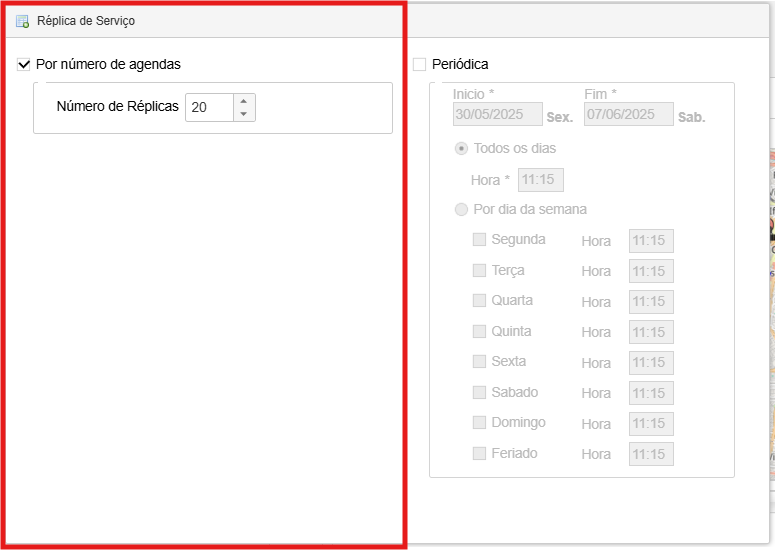
O sistema oferece duas modalidades principais para gerar múltiplas corridas de forma automatizada.
5Opção 1: Por Número de Agendas
💡 Quando usar: Ideal para eventos, congressos ou situações onde múltiplos passageiros precisam do mesmo serviço no mesmo horário.
6Opção 2: Agendamento Periódico
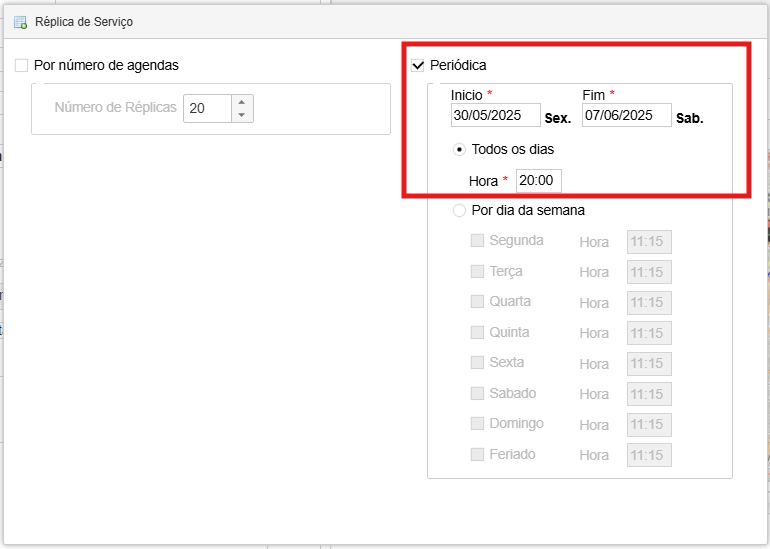
• Agendar todos os dias:
Selecione a data de início e fim do período e defina um horário fixo para todos os dias. Após preencher as informações, pressione [End] para emitir a corrida e novamente [End] para confirmar.
• Por dias da semana:
Escolha o período desejado e marque os dias da semana em que o agendamento deve ocorrer. Em seguida, defina o horário correspondente para cada dia.
Exemplo: Transporte executivo diário às 08:00
Exemplo: Apenas segundas, quartas e sextas
💡 Quando usar: Perfeito para clientes corporativos com rotinas regulares, como transporte de funcionários ou executivos.
7Confirmação das Emissões
Após definir o tipo de agenda desejado, siga o processo de confirmação:
Escolha entre número de agendas ou periódico
Para emitir a corrida
Opção de adicionar quantidade na observação do motorista
Para finalizar as emissões
Clique em [End] para emitir a corrida. Em seguida, será exibida a opção de acrescentar na observação do motorista a quantidade de serviços. Se desejar, selecione essa opção e clique em [End] novamente para confirmar as emissões.
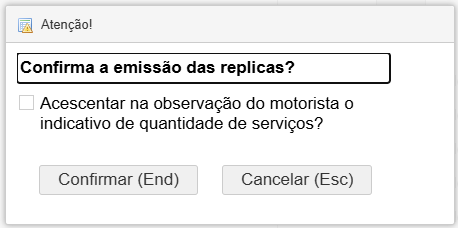
⚠️ Dica: A opção de adicionar a quantidade na observação do motorista é útil para que ele saiba quantos passageiros ou corridas deve esperar.
🎉 Processo Concluído!
Suas múltiplas corridas foram geradas com sucesso e estão prontas para serem despachadas.
Resumo das Funcionalidades
-
Múltiplas Corridas IdênticasGere várias corridas com os mesmos dados simultaneamente
-
Agendamento DiárioConfigure corridas recorrentes para todos os dias
-
Agendamento SemanalDefina corridas para dias específicos da semana
-
Observações AutomáticasAdicione informações sobre quantidade na observação do motorista
-
Economia de TempoAutomatize processos repetitivos de criação de corridas
Casos de Uso Comuns
-
Transporte CorporativoCorridas regulares para funcionários ou executivos
-
EventosMúltiplas corridas para o mesmo local e horário
-
Consultas MédicasAgendamentos recorrentes para tratamentos
-
Transporte EscolarCorridas diárias para estudantes