Como Criar Perfis Personalizados
Portal Admin – Configuração de Perfis de Usuários
Vá até a página http://portaladmin.taxidigital.net/admin/login.aspx, insira seu LOGIN e sua SENHA.

Na próxima aba, escolha a opção CADASTRO [F1], para realizar o cadastro de seu cliente, depois clique em PESSOA [F1], depois em CLIENTES [F2] para acessar a lista de clientes.
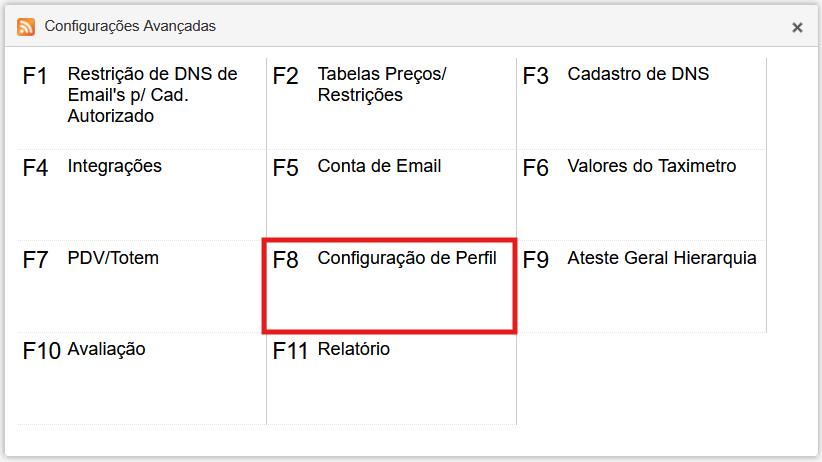
Acesse a empresa desejada e depois clique em EDITAR F1 e depois em OUTROS DADOS F2 e na página inicial dos OUTROS DADOS, clique em Configurações avançadas F9 e depois em Configurações de perfil F8.
Orientações Iniciais
⚠️ Importante: Antes de iniciar a criação de novos perfis, é importante observar que esse processo deve ser realizado antes do cadastro ou importação de autorizados.
Caso já existam autorizados cadastrados, recomenda-se excluir todos os registros e realizar a nova importação após a criação dos perfis, garantindo que todos estejam corretamente vinculados.
Passo a Passo
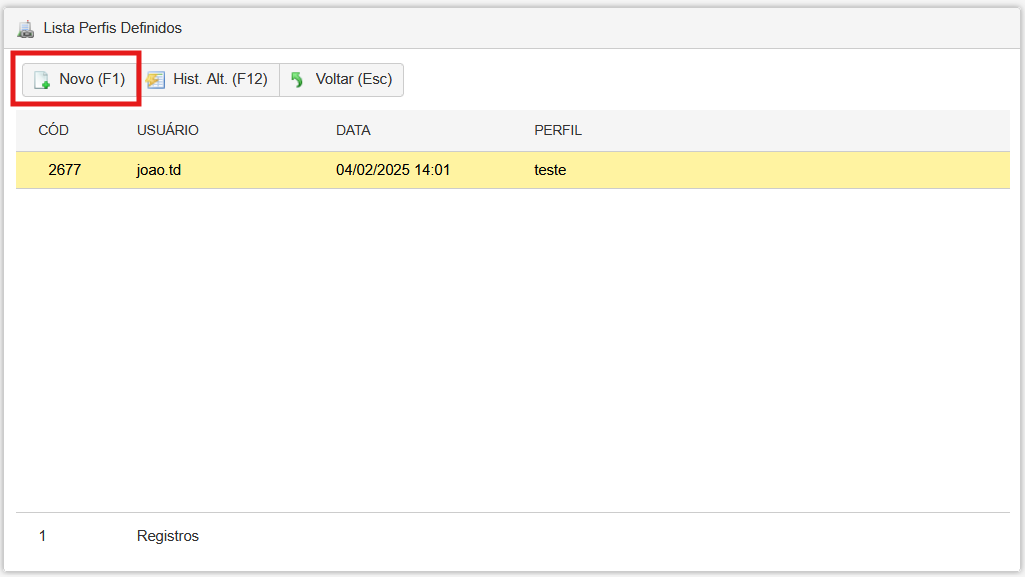
Clique em Novo (F1) para iniciar a criação de um novo perfil.
Insira um nome para o perfil e clique em Salvar (F1).
Importante: Crie todos os perfis desejados antes de configurar, pois cada um dependerá de ajustes posteriores.
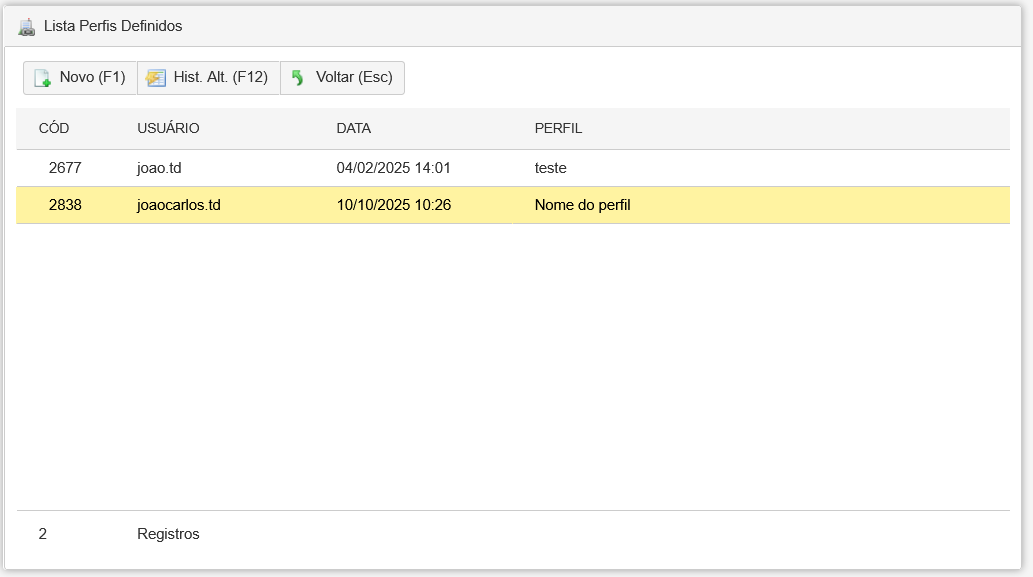
Dê um duplo clique sobre o perfil criado e clique em Acessos (F3).
Nessa aba, serão configuradas as abas e permissões de acesso do perfil — ou seja, o que o usuário visualizará no Portal do Cliente e no APP.
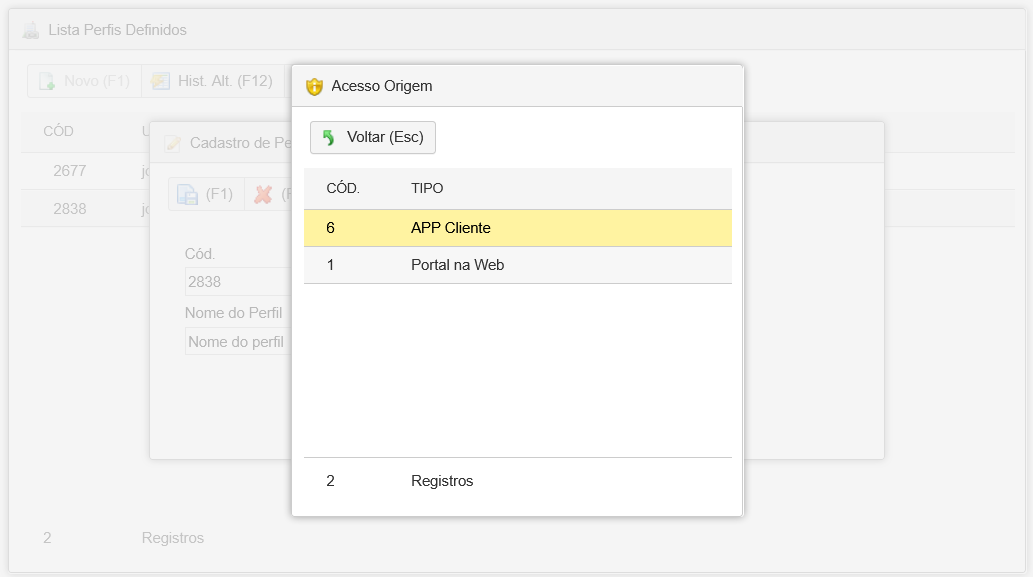
○ APP Cliente
Selecione essa opção e marque as abas que o usuário poderá visualizar no aplicativo.
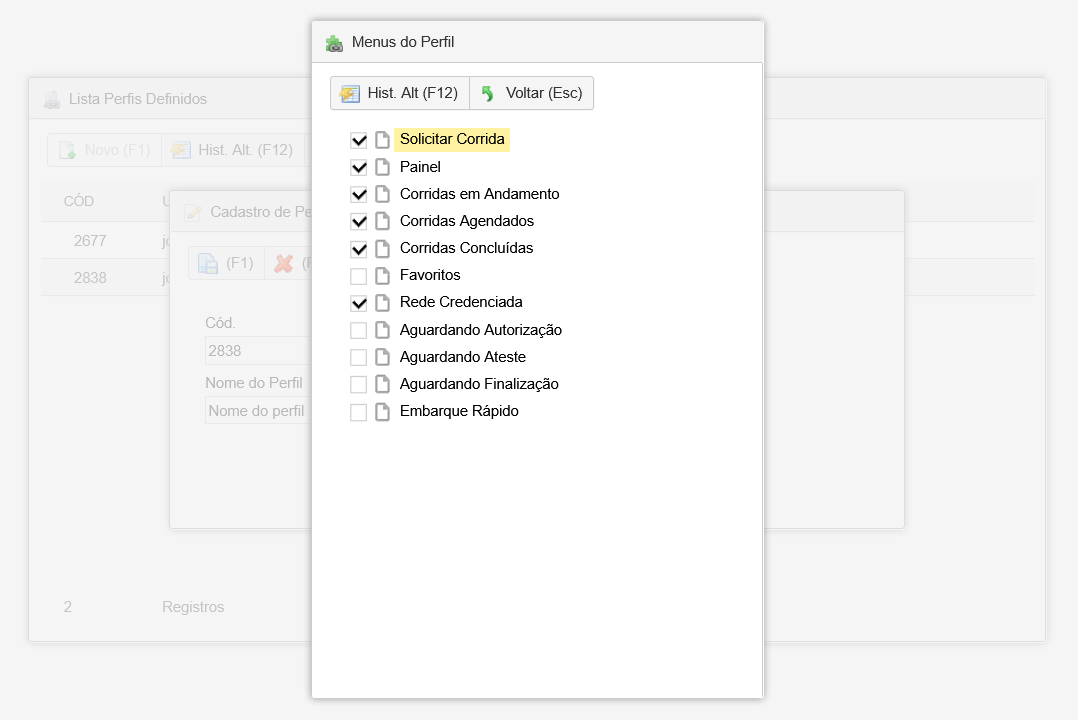
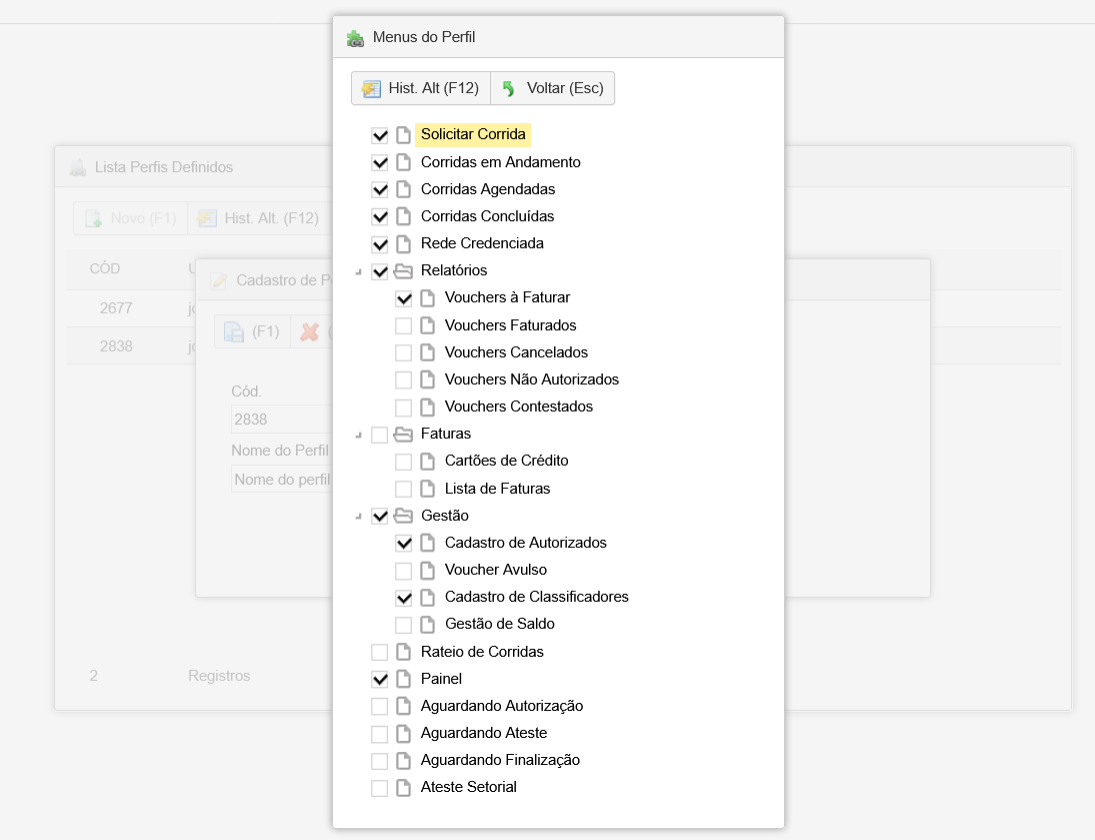
○ Portal na Web
Volte uma tela e selecione esta opção. Aqui, serão definidas as abas disponíveis no Portal do Cliente.
Por exemplo, ao marcar Solicitar Corrida, essa aba será exibida no portal.
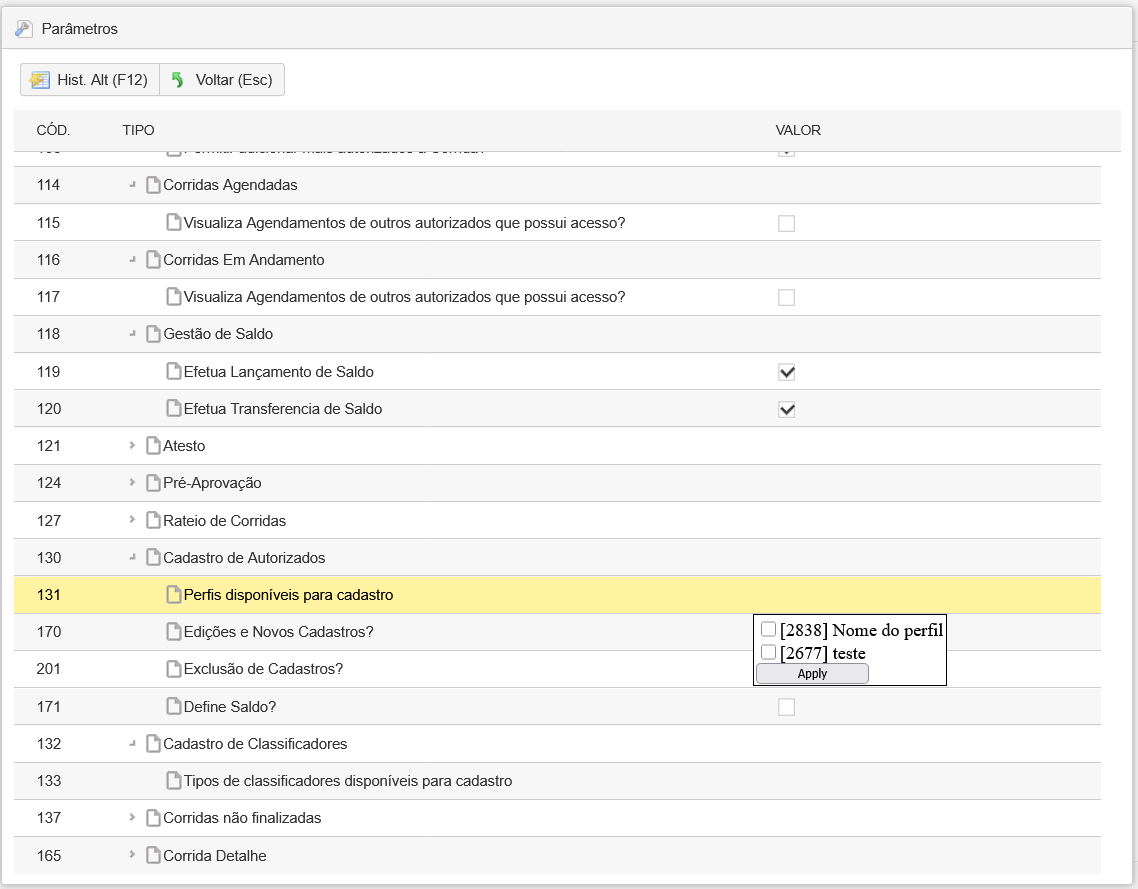
Após definir os acessos, retorne à tela principal do perfil e clique em Parâmetros (F4).
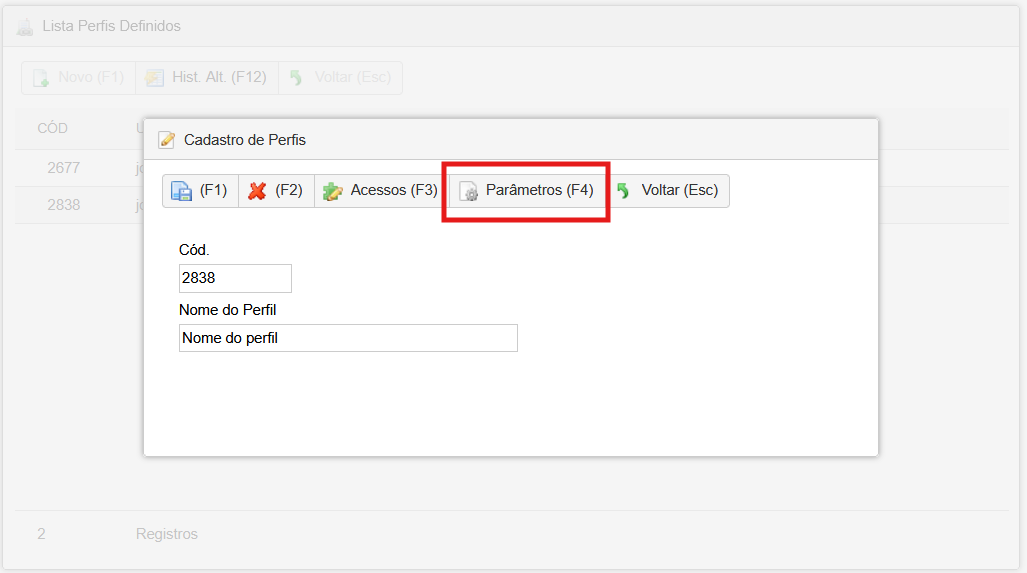
Nesta etapa, serão configuradas as regras e permissões específicas do perfil, como:
- Inserção de saldo;
- Visualização de corridas de outros usuários;
- Aprovação de corridas, entre outras.
Selecione e marque os parâmetros desejados conforme as funções do perfil.
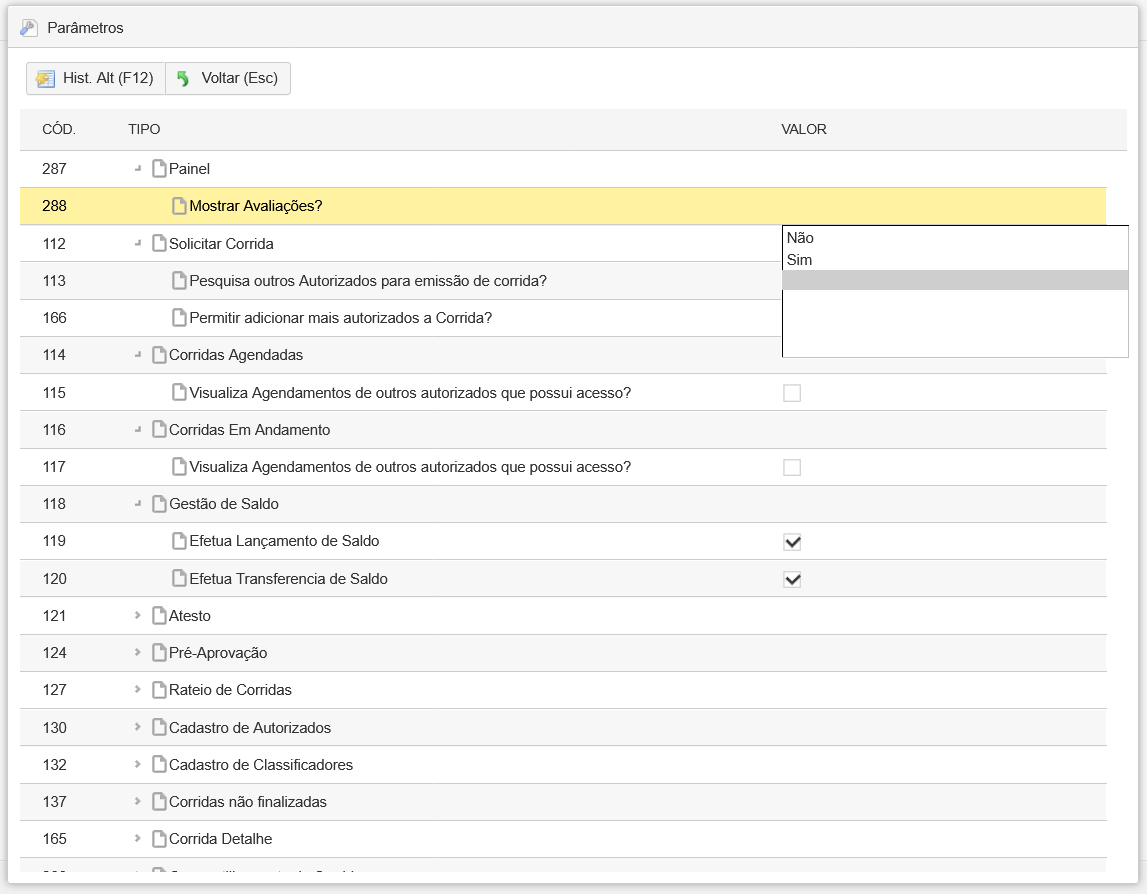
⚠️ Atenção: Caso o perfil seja destinado a gestores, é essencial marcar todas as opções, especialmente:
- Perfis disponíveis para cadastro
- Tipos de classificadores disponíveis para cadastro
Isso garantirá que, ao cadastrar novos colaboradores, o sistema identifique quais perfis e classificadores estarão disponíveis para seleção.