
Como emitir corridas com múltiplos destinos
Guia para adicionar, validar e utilizar vários destinos em um único atendimento
O sistema permite emitir corridas com múltiplos destinos, possibilitando que vários pontos de parada sejam adicionados em um único atendimento.
1Acessando a tela de atendimento
Primeiramente, acesse o sistema de despacho e vá até:
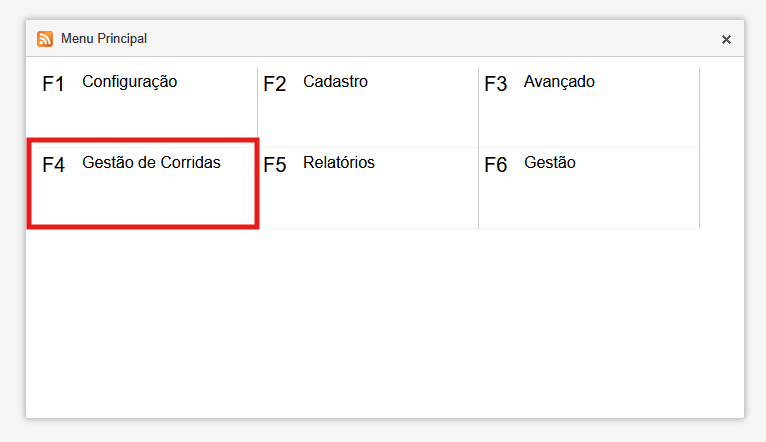
Após o acesso:
- Pressione N para gerar um novo atendimento.
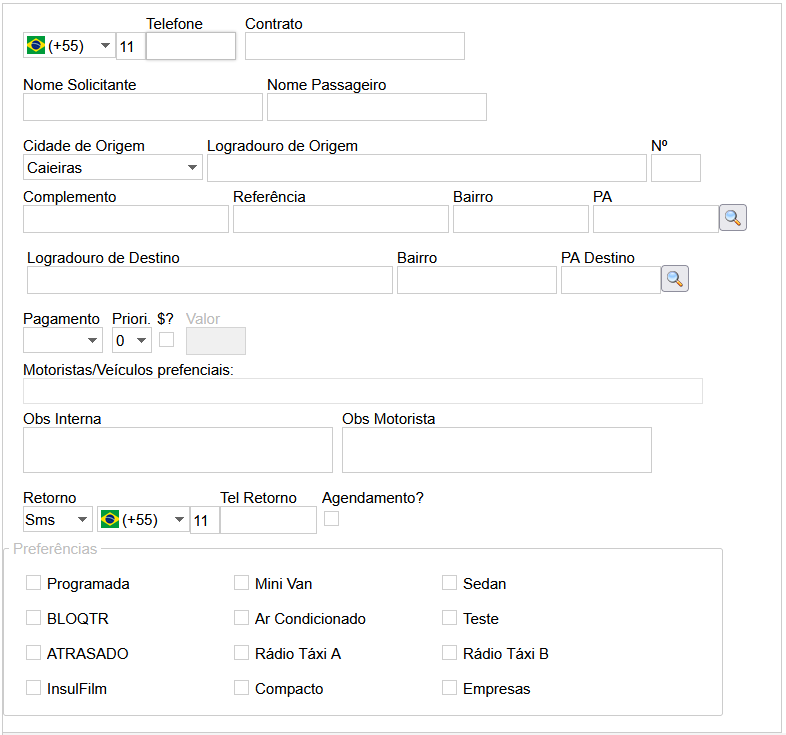
2Inserindo múltiplos destinos
Para adicionar mais de um destino na corrida:
- Clique no botão ( + ) do seu teclado.
Ao pressionar o botão, novos campos para preenchimento de destinos serão exibidos automaticamente.
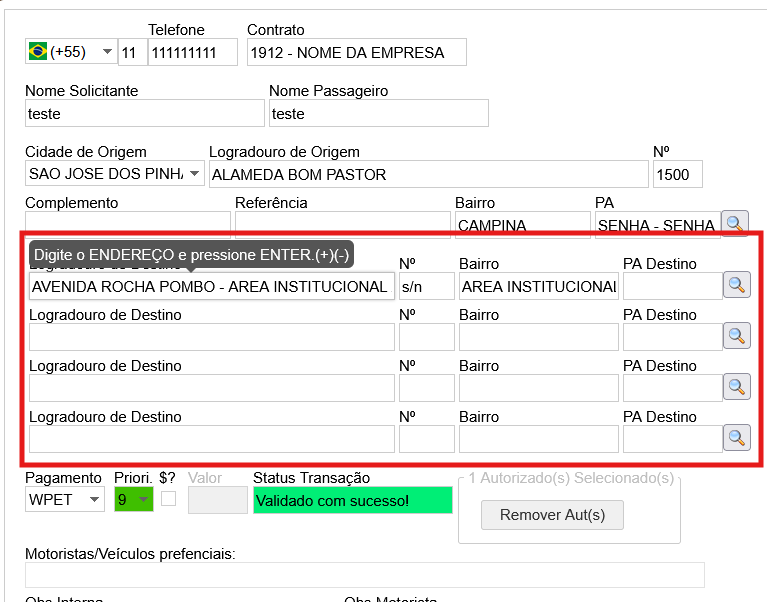
Caso seja necessário remover algum destino:
- Clique no botão ( – ) do seu teclado para excluir o campo desejado.
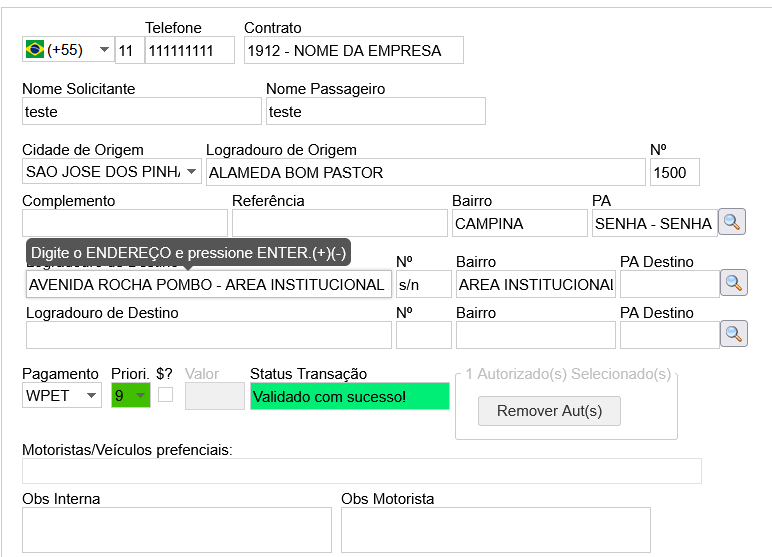
3Validação correta dos destinos
⚠️ Importante:
Todos os destinos devem ser preenchidos e validados corretamente.
Após inserir o endereço:
- Pressione ENTER para validar o destino;
- O sistema carregará corretamente as coordenadas do endereço.
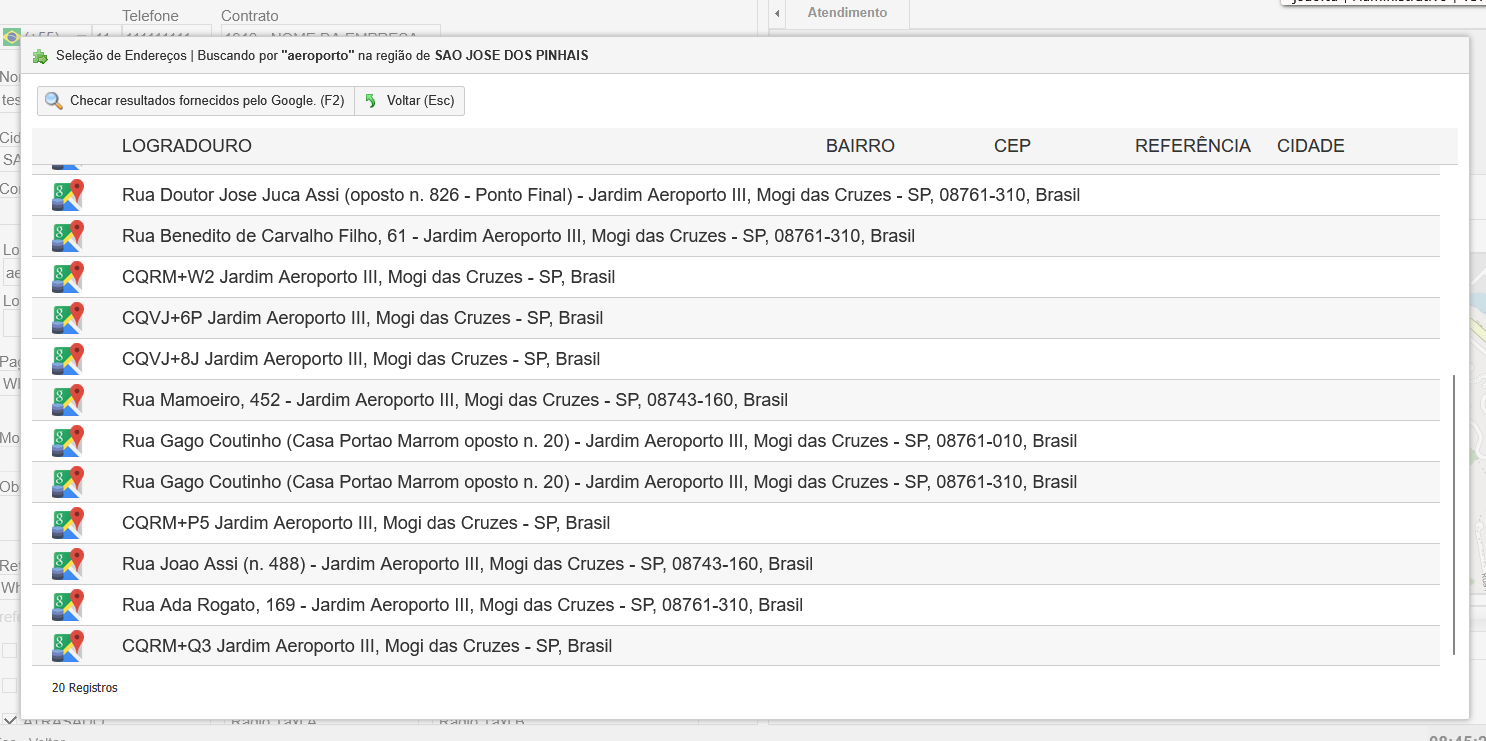
Essa validação é essencial para:
- cálculo correto da rota;
- estimativa de valores;
- navegação do motorista;
- funcionamento adequado do trajeto.
4Estimativa e cálculo da rota
Após inserir os destinos:
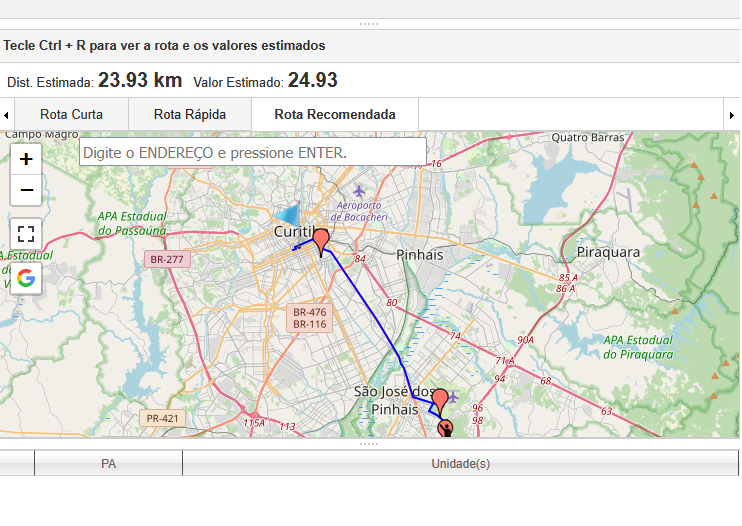
- O campo de estimativa calculará automaticamente a rota;
- O mapa exibirá os pontos de parada;
- O trajeto será desenhado considerando todos os destinos cadastrados.
5Navegação no PDA
No PDA, o motorista poderá navegar entre os múltiplos destinos da corrida normalmente.
⚠️ Para utilização dessa funcionalidade, os dispositivos devem estar atualizados para a versão:
2.176 ou superior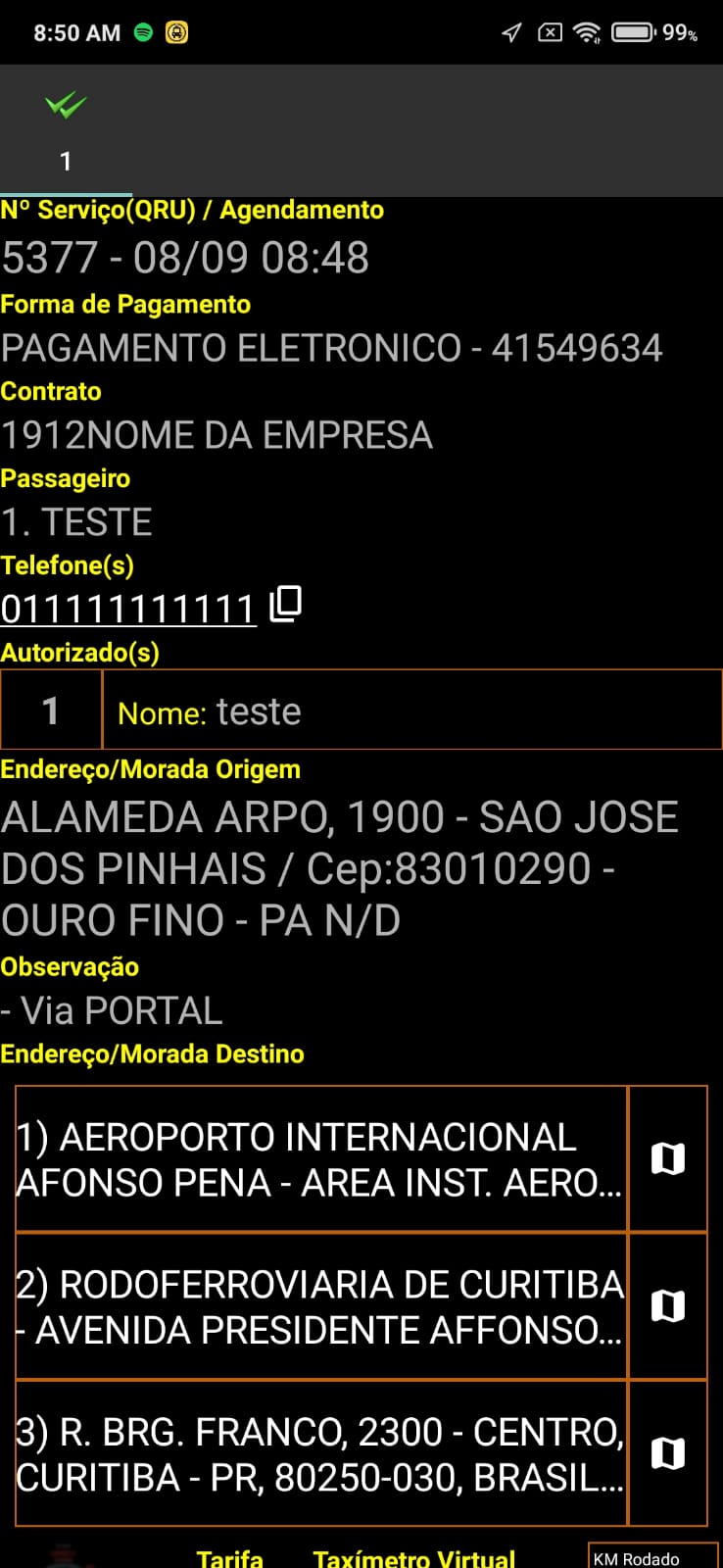
Caso necessário, a versão mais atualizada poderá ser baixada em:
6Observação importante sobre o campo de destino
A partir de agora, o campo de destino deve seguir o seguinte padrão operacional:
Quando o cliente informar o destino
A atendente deverá:
- Inserir o endereço;
- Pressionar ENTER para validar corretamente o local.
Da mesma forma que já é realizado com o endereço de origem.
Quando o cliente não informar destino
A corrida deverá ser enviada:
- Com o campo de destino em branco.
Quando o cliente informar apenas referência genérica
Exemplos:
- “Centro”
- “Mercado”
- “Hospital”
- “Perto de tal local”
Nesses casos:
- A informação NÃO deve ser inserida no campo de destino;
- Deve ser adicionada na observação do motorista.