
Como personalizar a foto do motorista
A foto do motorista pode ser exibida no aplicativo do cliente, link de rastreamento e histórico de corridas.
A foto do motorista é exibida em diversos canais para segurança e identificação:
- Aplicativo do cliente;
- Link de rastreamento da corrida;
- Histórico de corridas do motorista.
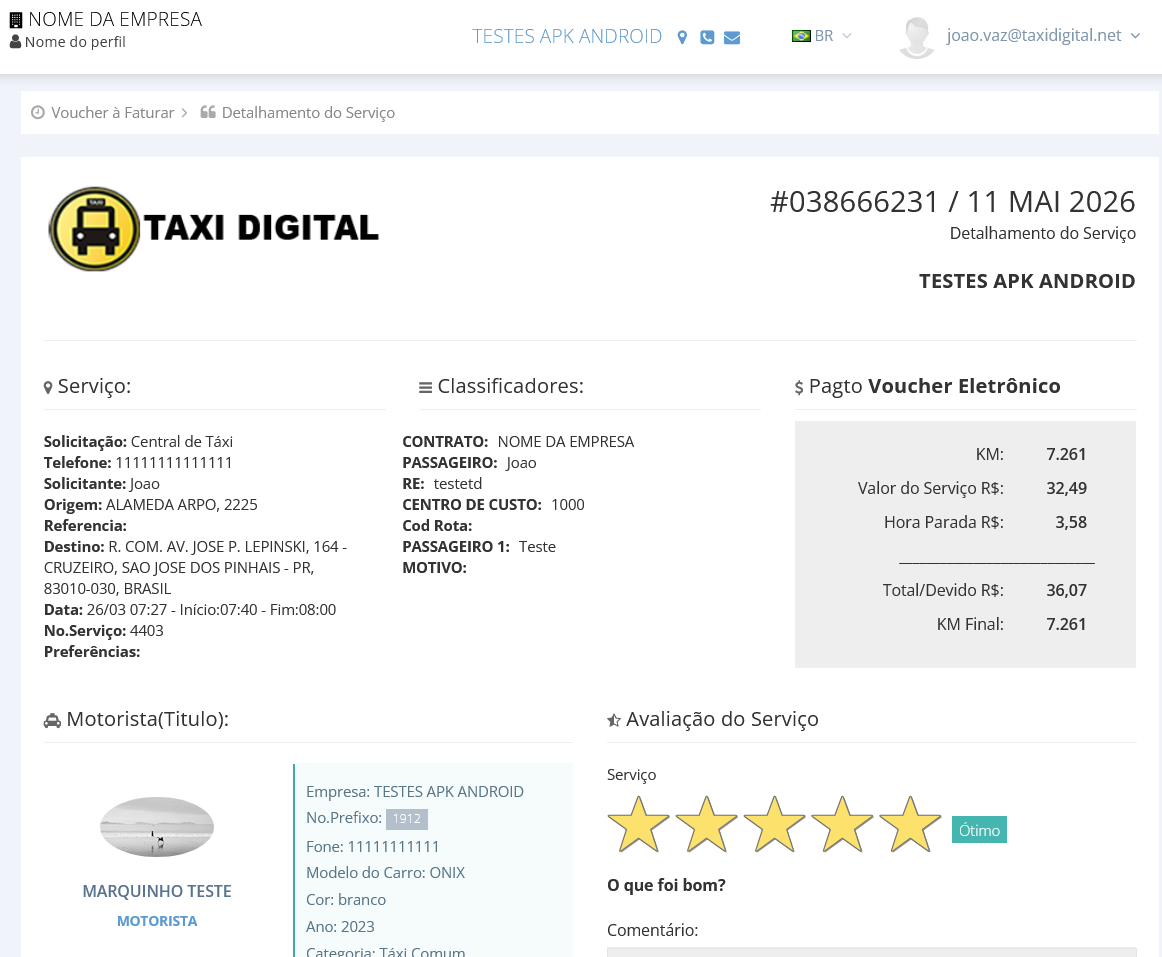
O sistema disponibiliza duas formas para personalização da foto do motorista.
1PRIMEIRA OPÇÃO — Upload manual pelo despacho
A primeira opção permite realizar o envio manual da foto diretamente pelo sistema de despacho. Para isso:
- Acesse o despacho;
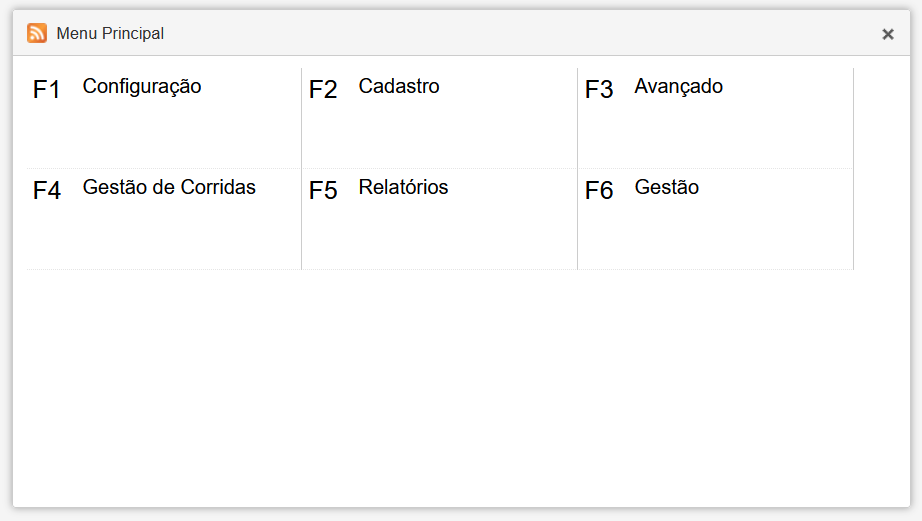
- Vá em: Cadastro (F2)
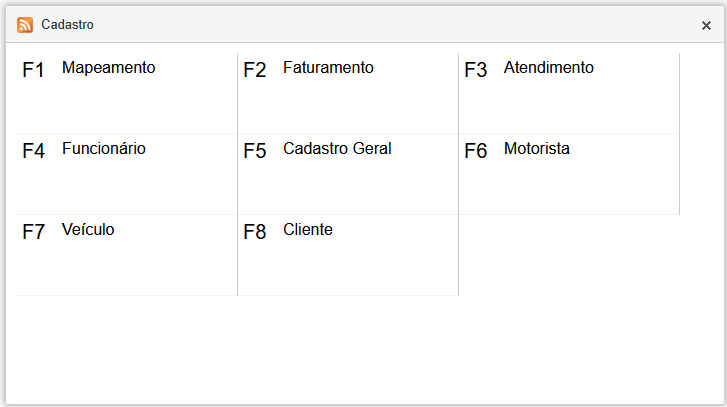
- Selecione: Veículo (F7) ou Motorista (F6)
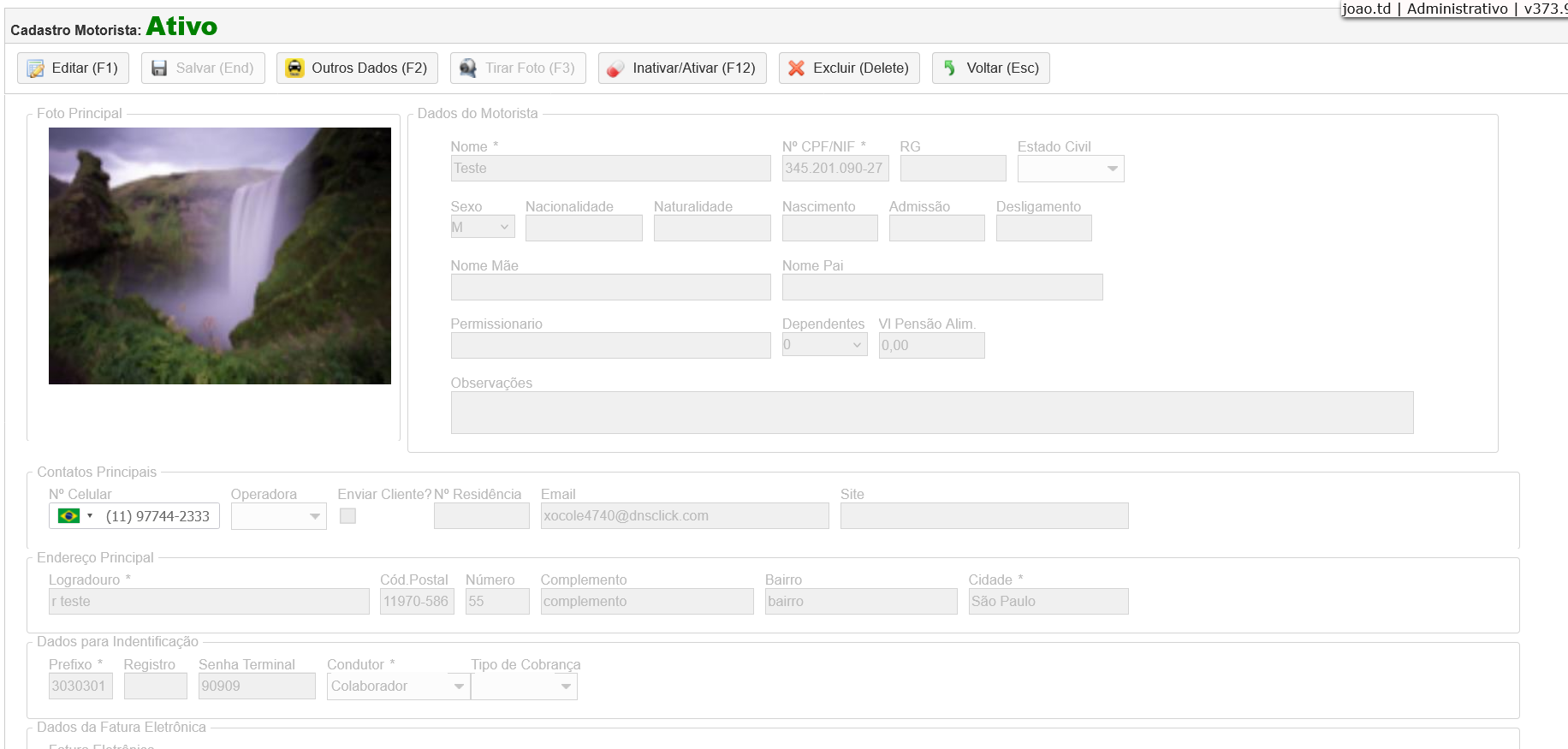
- Acesse o cadastro do motorista desejado;
- Clique em: Editar (F1) > Outros Dados (F2)
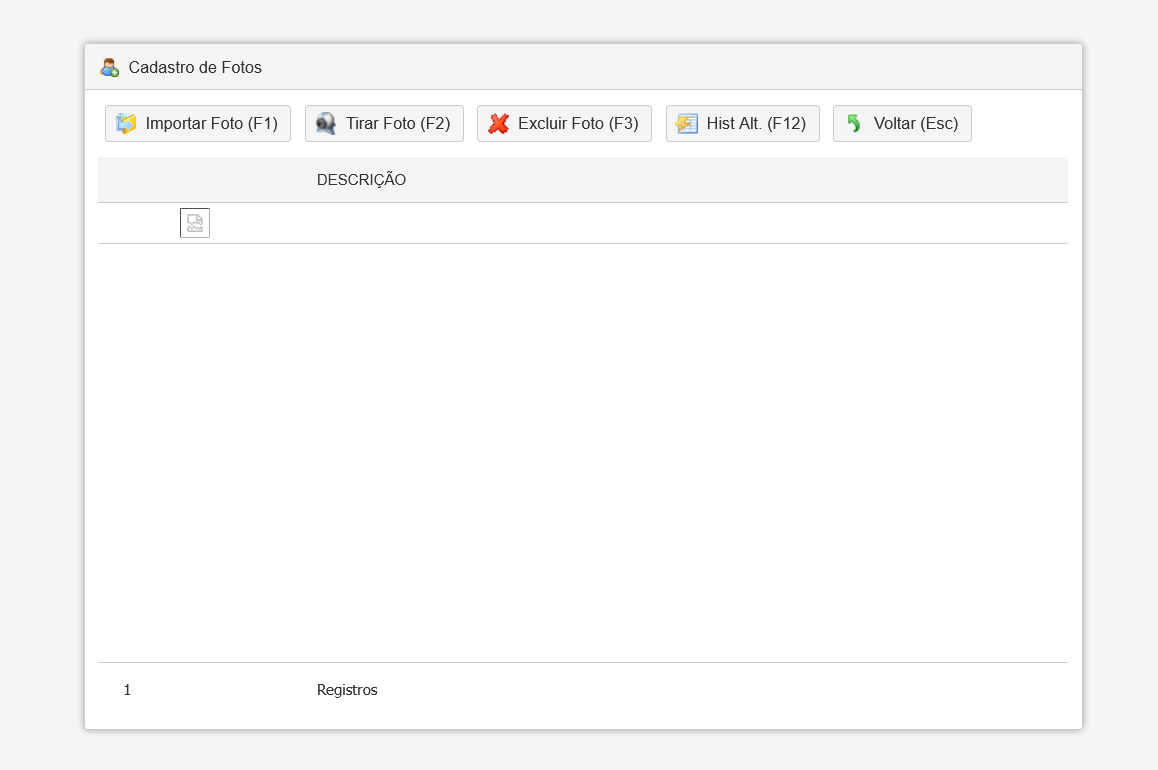
- Depois selecione: Mais Fotos (F4)
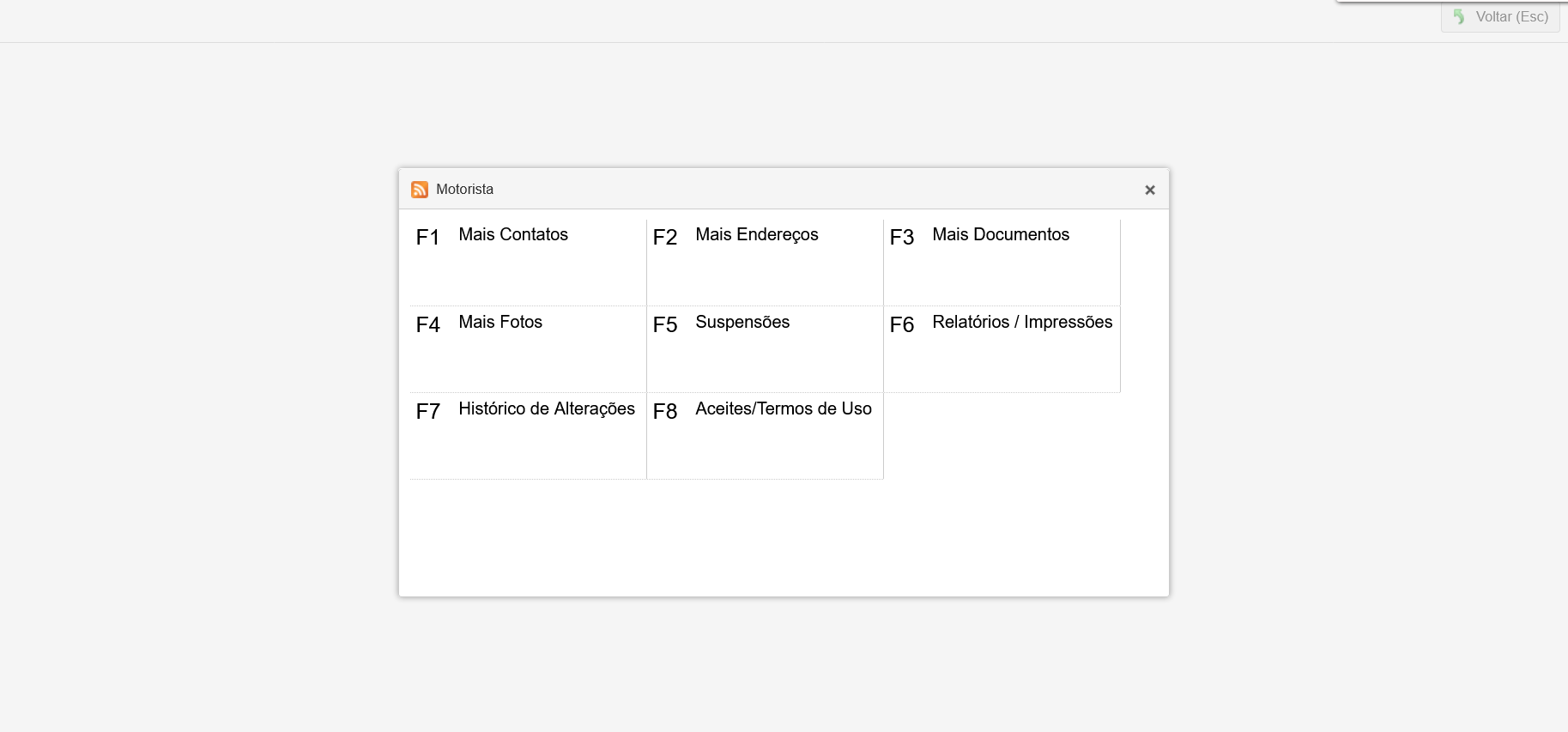
- Clique em: Importar Foto (F1)
Após isso:
- Arraste a imagem para a área de upload; ou
- Clique na seta para selecionar a foto desejada nos arquivos do computador.
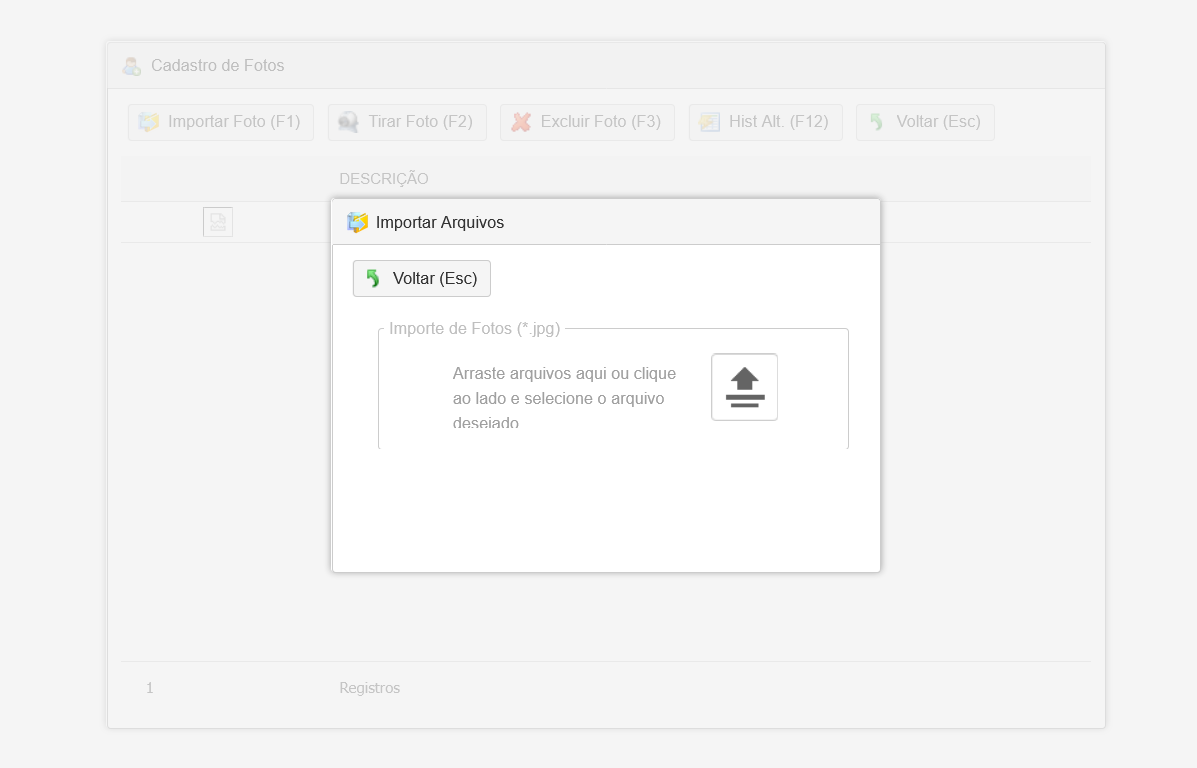
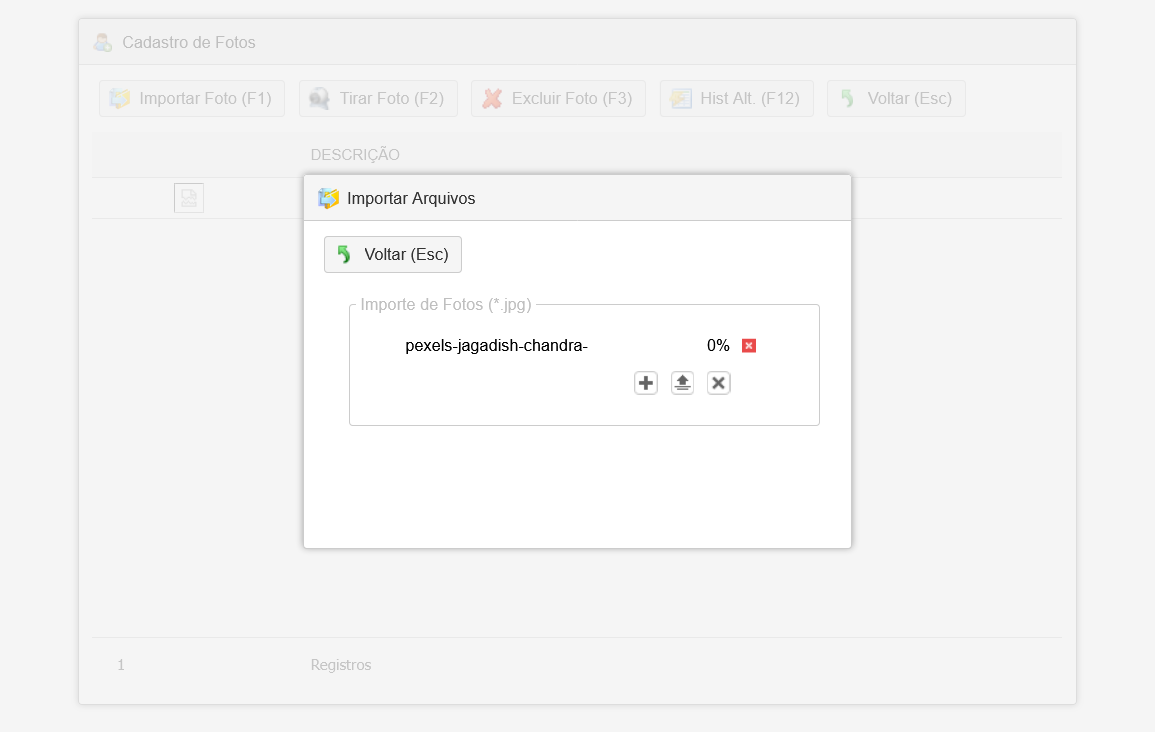
Após concluir o upload, clique na seta para confirmar a importação da imagem. Quando o envio atingir 100%, a foto estará atualizada no sistema.
2SEGUNDA OPÇÃO — Upload realizado pelo motorista no PDA
A segunda opção permite que o próprio motorista envie sua foto através do PDA, ficando pendente apenas a aprovação no despacho.
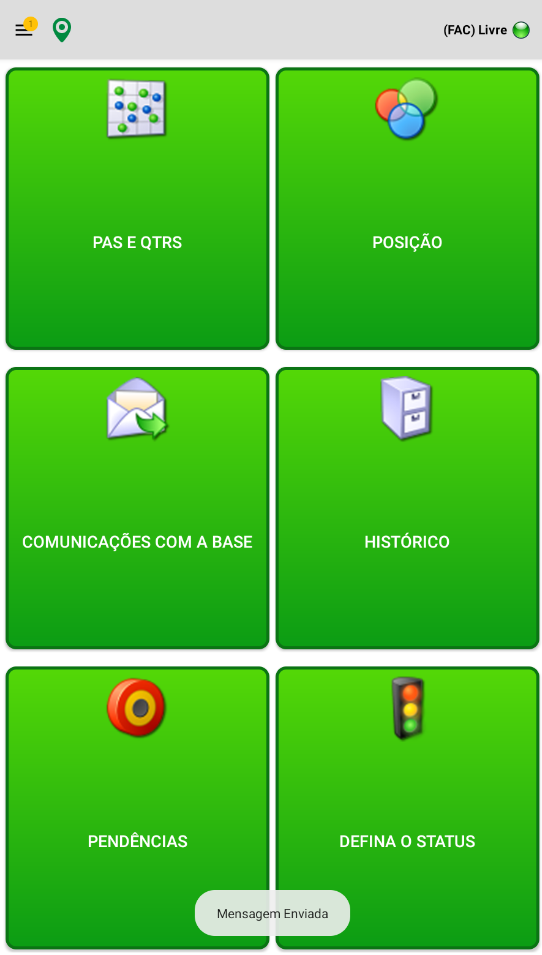
No PDA, o motorista deverá acessar: Comunicações com a Base
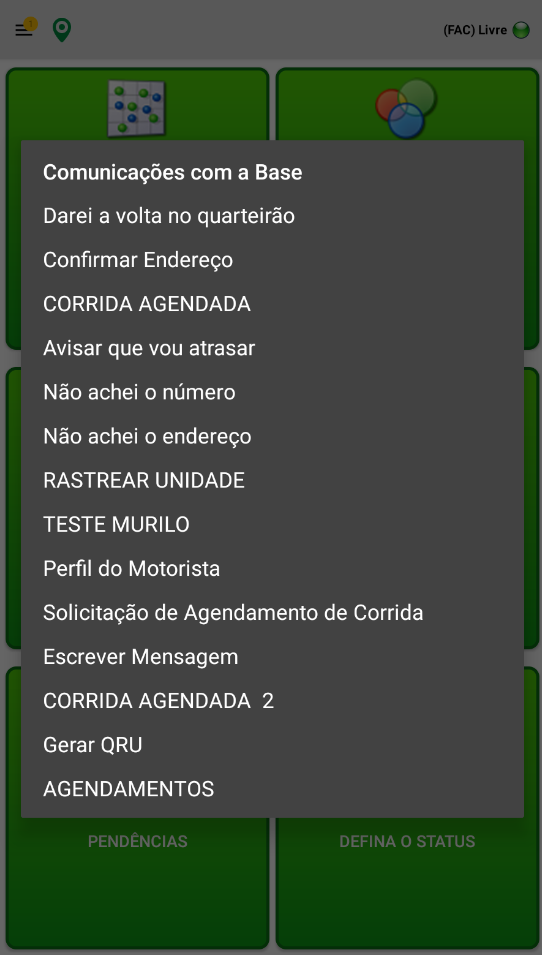
Depois: Perfil do Motorista
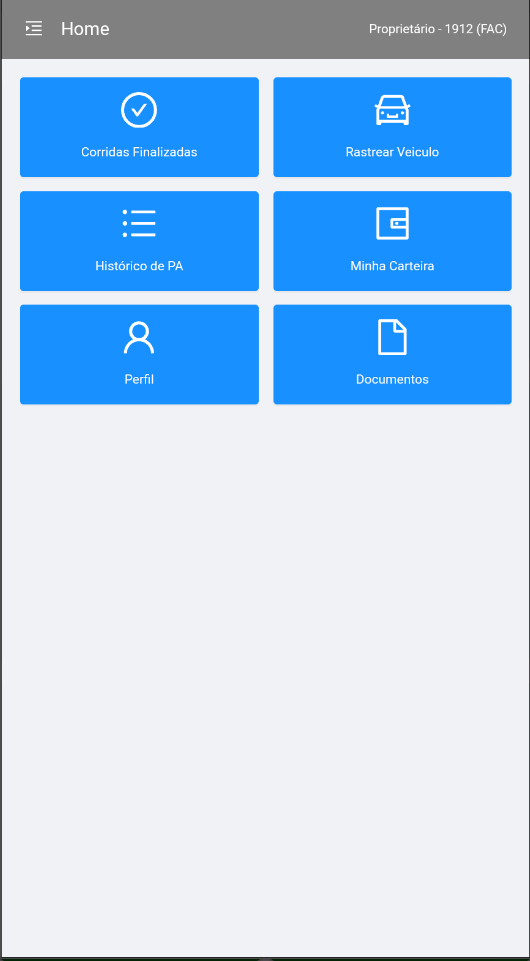
Em seguida: Perfil
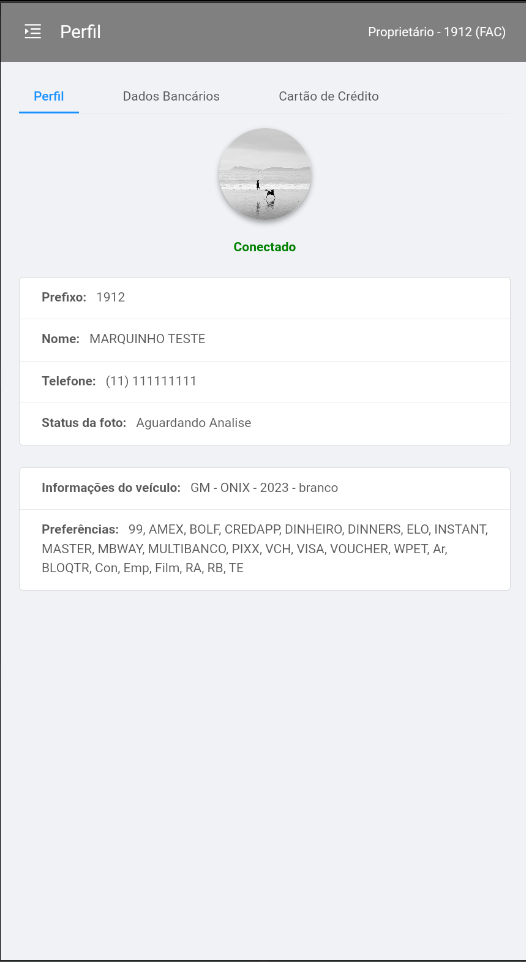
Após acessar o perfil:
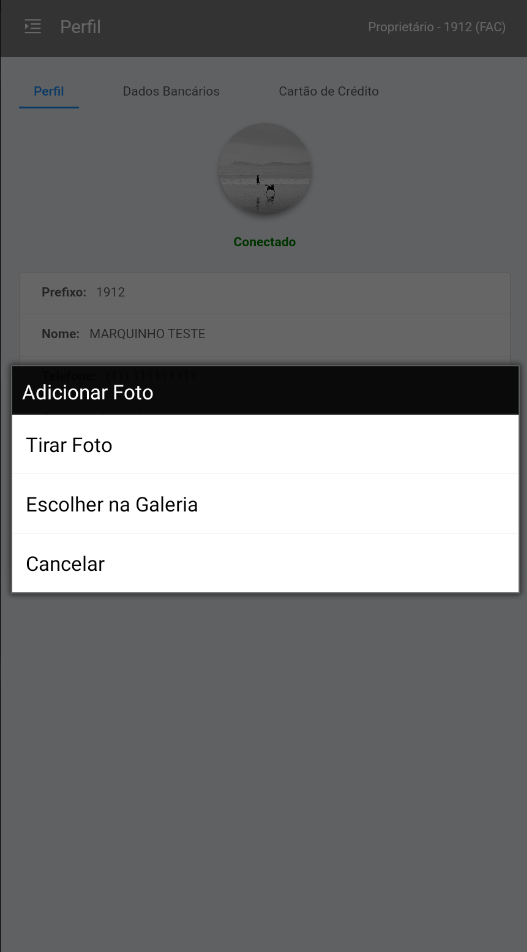
- Clique no ícone central da foto;
- Escolha uma das opções: Tirar foto ou Escolher na galeria
- Selecione ou capture a imagem desejada;
- Realize o envio da foto.
Após o envio, a imagem ficará pendente de aprovação.
3Como aprovar a foto enviada pelo motorista
No despacho:
- Acesse Gestão de Corridas;
- Pressione F10;
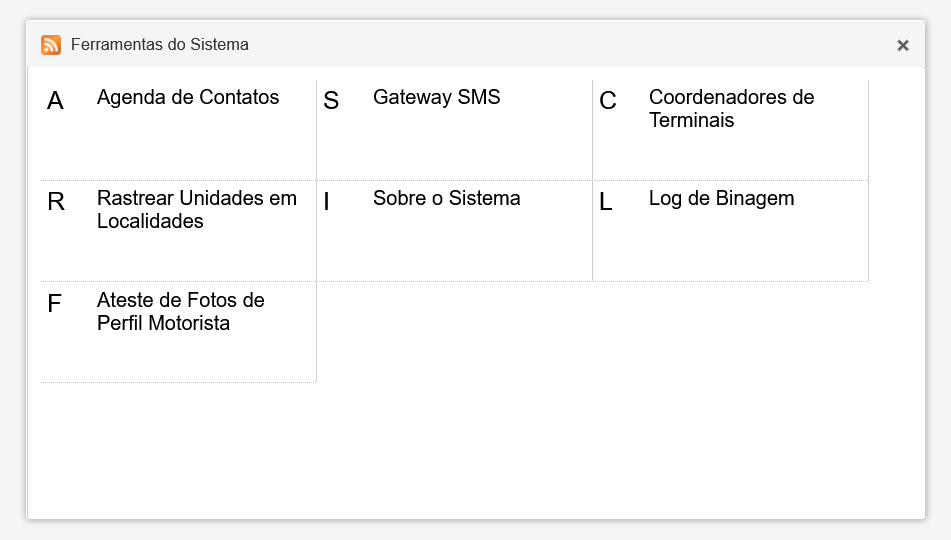
- Selecione a opção: F – Ateste de todos de perfil motorista
- Localize a foto enviada pelo motorista;
- Clique em END para visualizar a imagem.
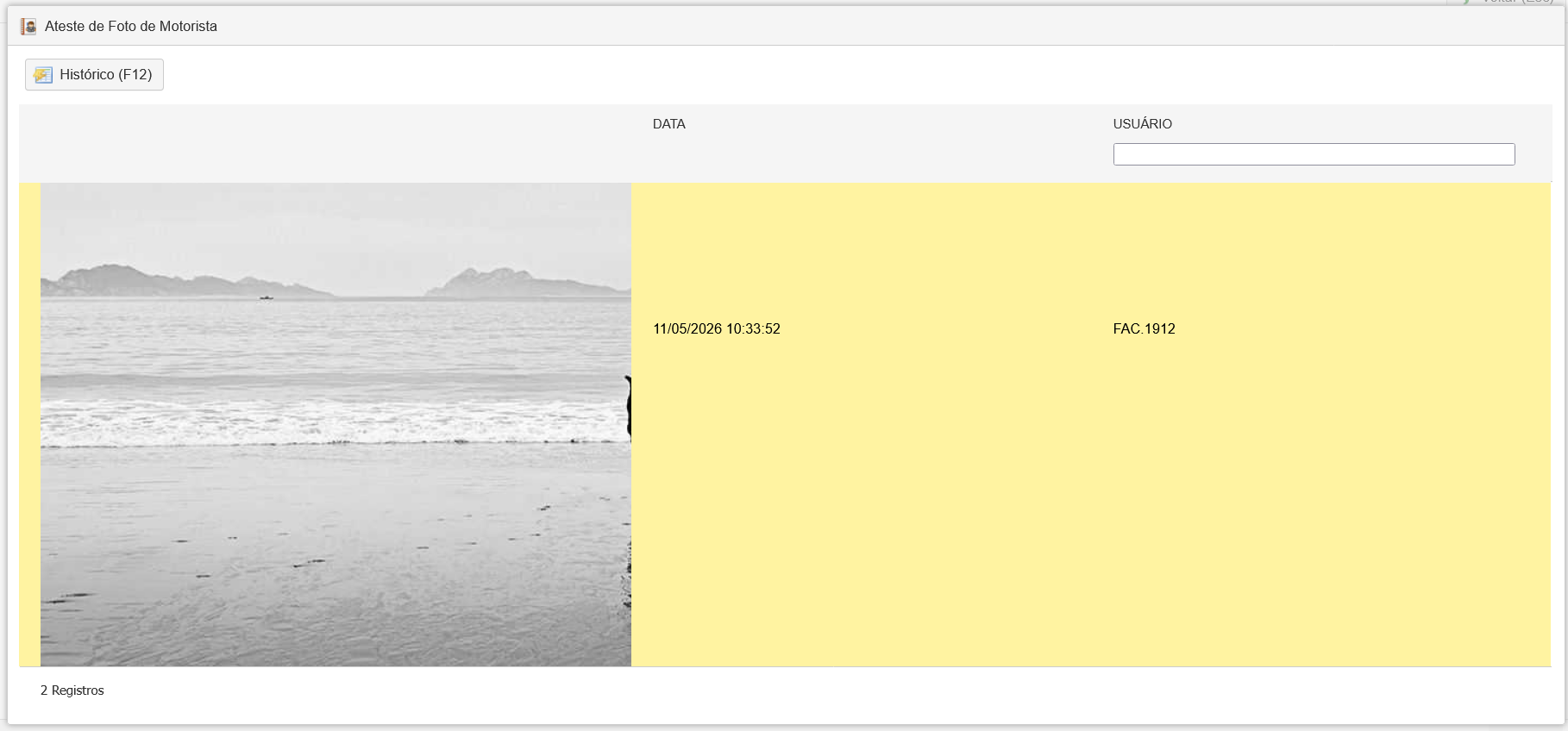
Após a visualização, será possível:
- Rejeitar (HOME)
- Validar (END)
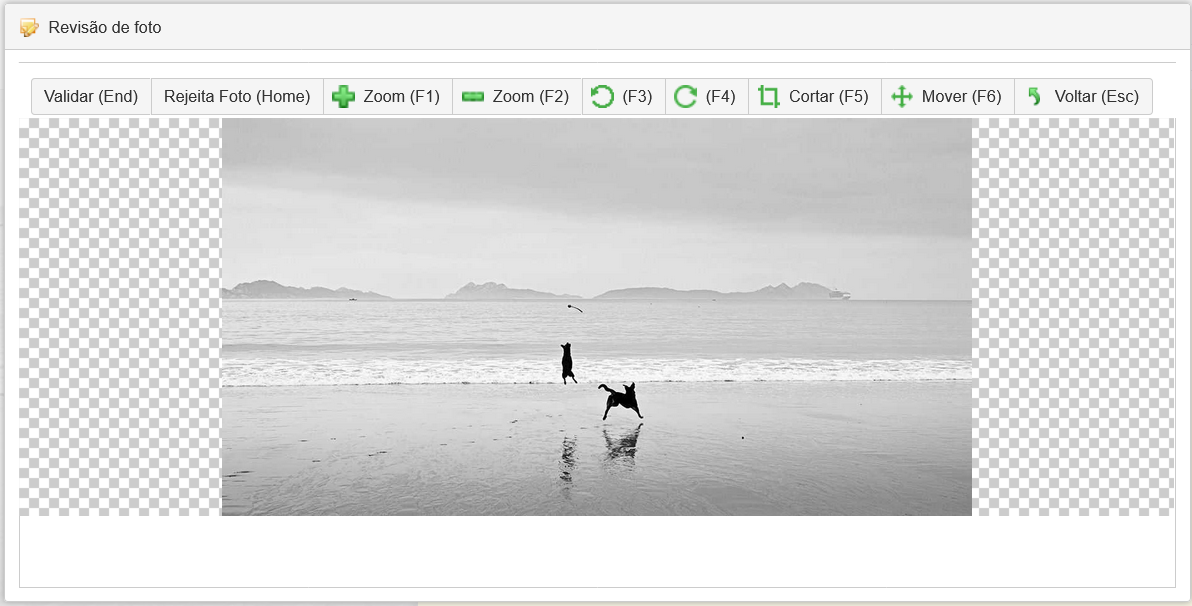
✅ Finalização: Ao validar, a foto será aprovada e atualizada no sistema. A foto estará atualizada e poderá ser exibida no aplicativo do cliente, no rastreamento da corrida e no histórico de atendimentos.