
Como configurar o App Kioski – Solicitação de Corridas em Pontos Fixos
Guia completo para implementação de totens de atendimento.
Você já conhece o app Kioski? Com ele, é possível configurar tablets ou smartphones em locais como shoppings, mercados, empresas ou outros estabelecimentos, permitindo que clientes solicitem corridas de forma rápida, prática e com poucos cliques.
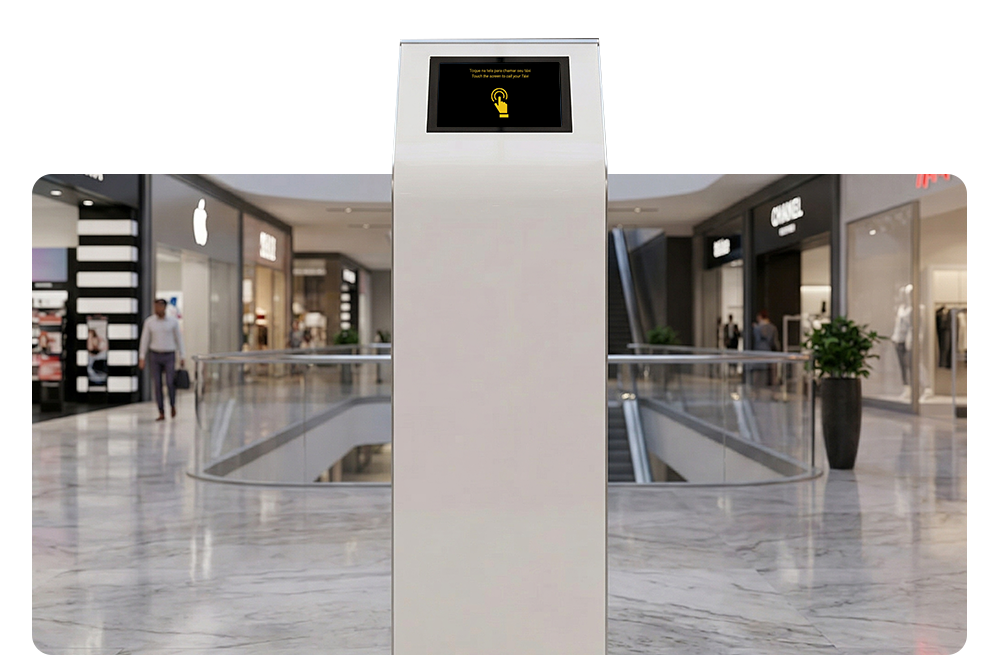
1🔹 1. Cadastro inicial
Realize o cadastro do contrato no Despacho e no Portal Admin. No Portal Admin, configure:
- Formas de pagamento (dinheiro, cartão e Pix)
- Usuário responsável pela geração dos atendimentos (obrigatório possuir e-mail)
- Tabela de preços
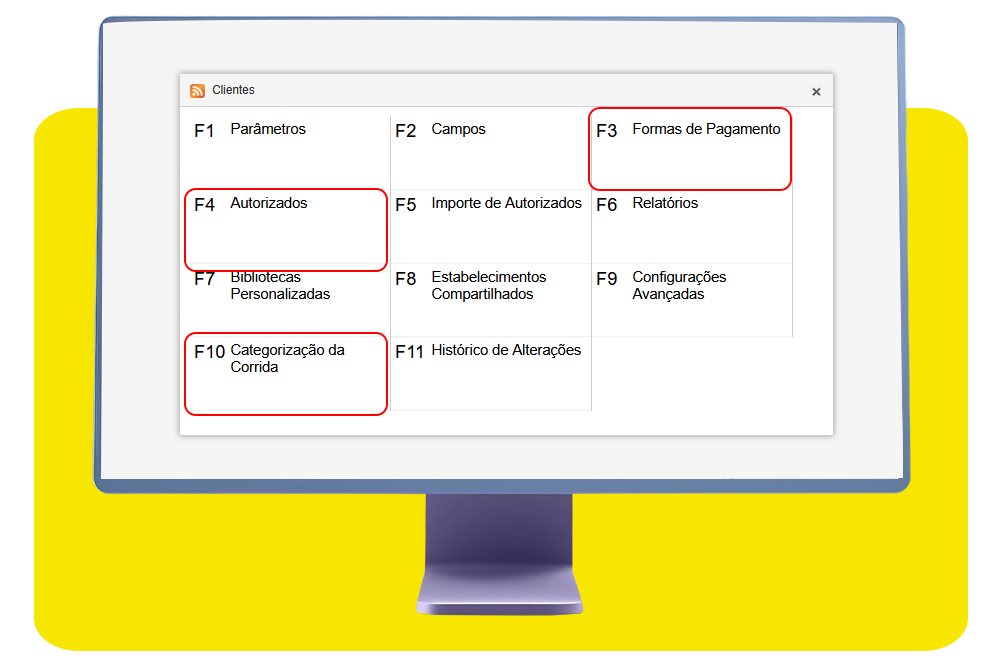
2🔹 2. Cadastro da tabela de preços
Acesse: Contrato > Editar (F1) > Outros Dados (F2) > Configurações Avançadas (F9) > Tabelas de Preços/Restrições (F2)
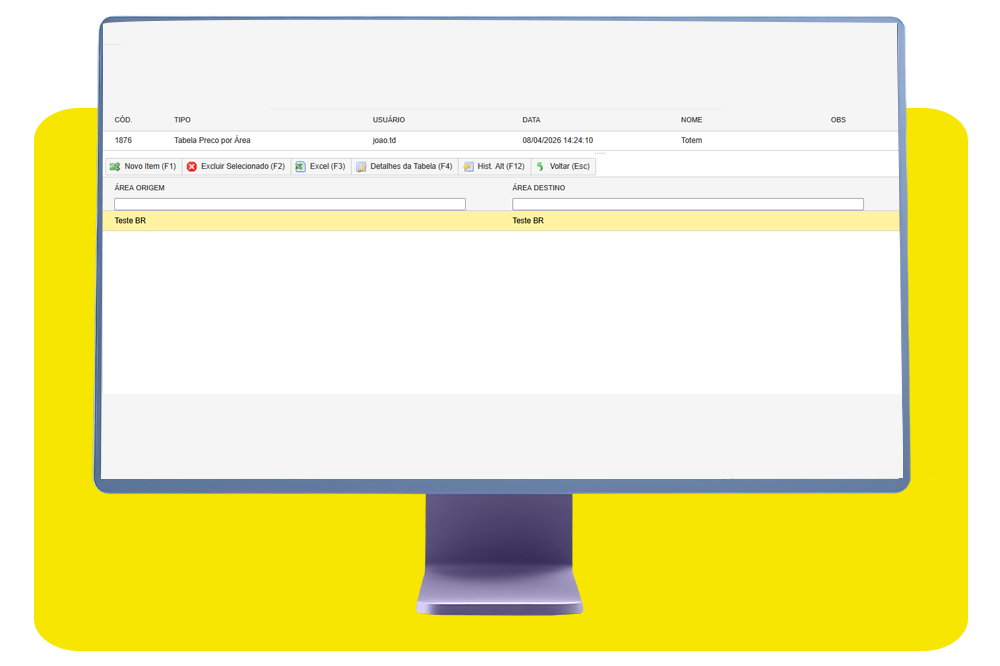
Em Mapeamento (F1), vincule a área. Em seguida:
- Crie a tabela de preços
- Associe a área e o valor correspondente
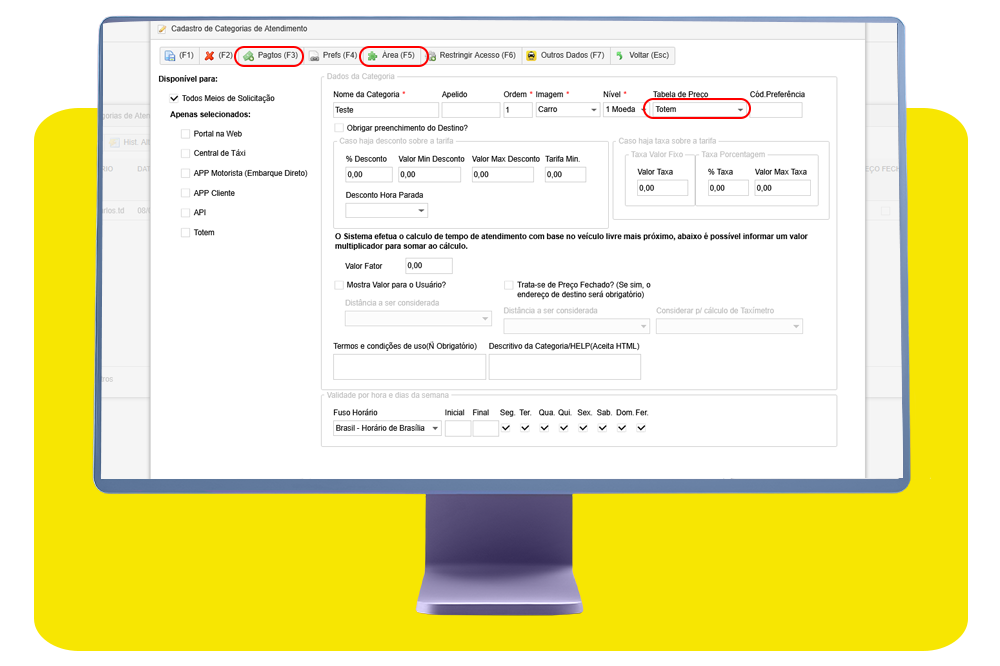
3🔹 3. Categorização
Crie e configure uma categoria vinculada ao contrato:
- Associe as formas de pagamento
- Vincule a tabela de preços criada anteriormente
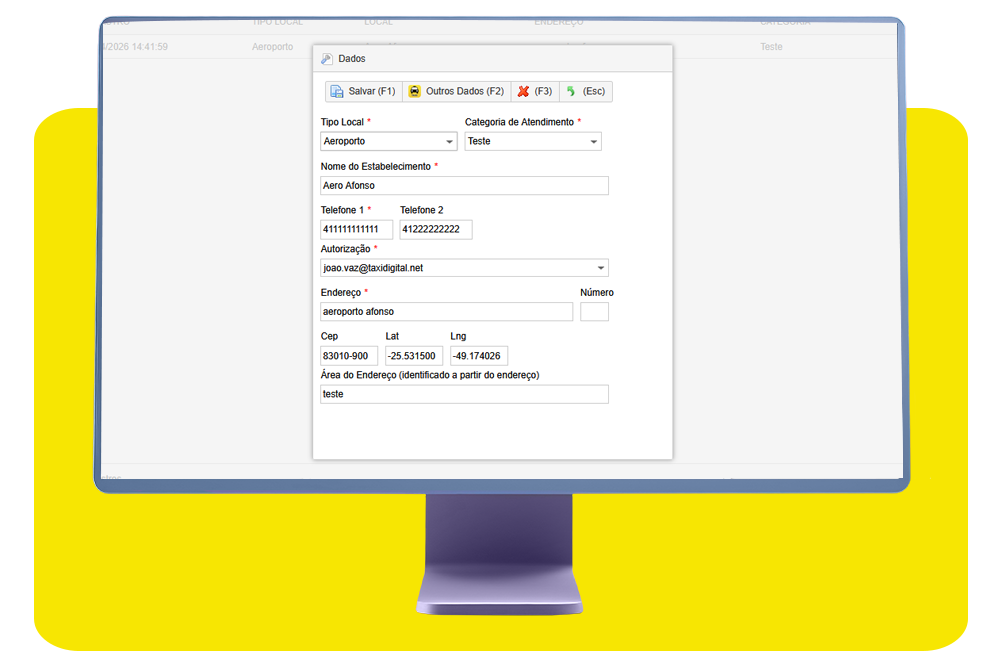
4🔹 4. Cadastro do Totem (Kioski)
Acesse: Configurações Avançadas (F9) > PDV/Totem (F7)
Passos:
- Clique em Cadastro de Totem (F1)
- Clique em Novo (F1)
- Preencha: Nome, Tipo, Autorização e Endereço (origem das corridas)
Após salvar, acesse Outros Dados (F2) e configure: Recibo, Endereços principais e Áreas.
5🔹 5. Gateway de pagamento e PDV
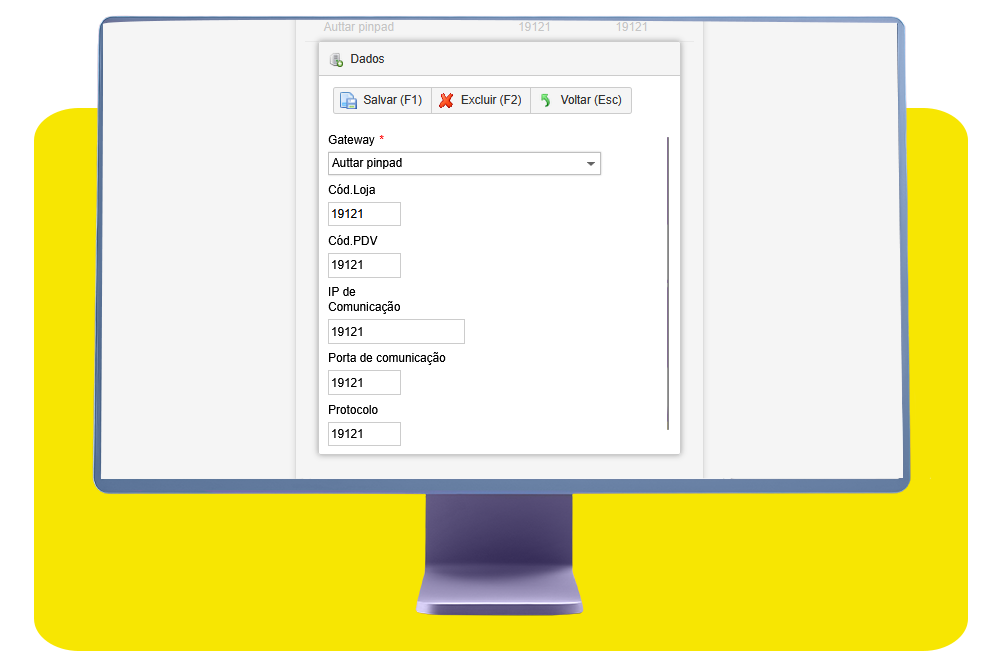
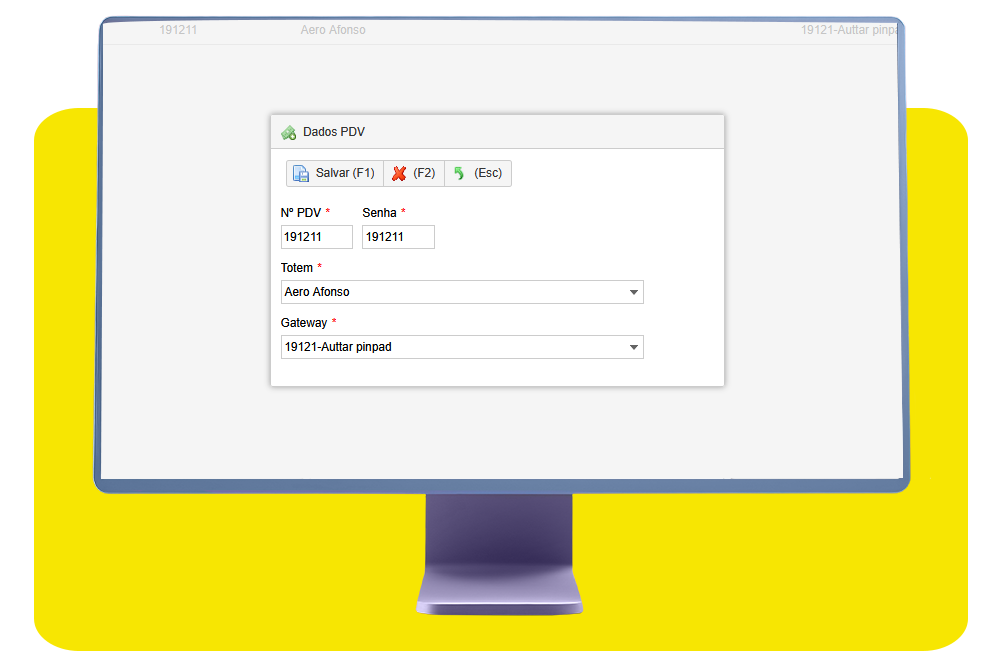
Configure o gateway de pagamento. Em seguida, cadastre o PDV:
- Informe número e senha (serão utilizados no login do app)
- Vincule o Totem
- Vincule o Gateway de pagamento
6🔹 6. Criação da integração (API)
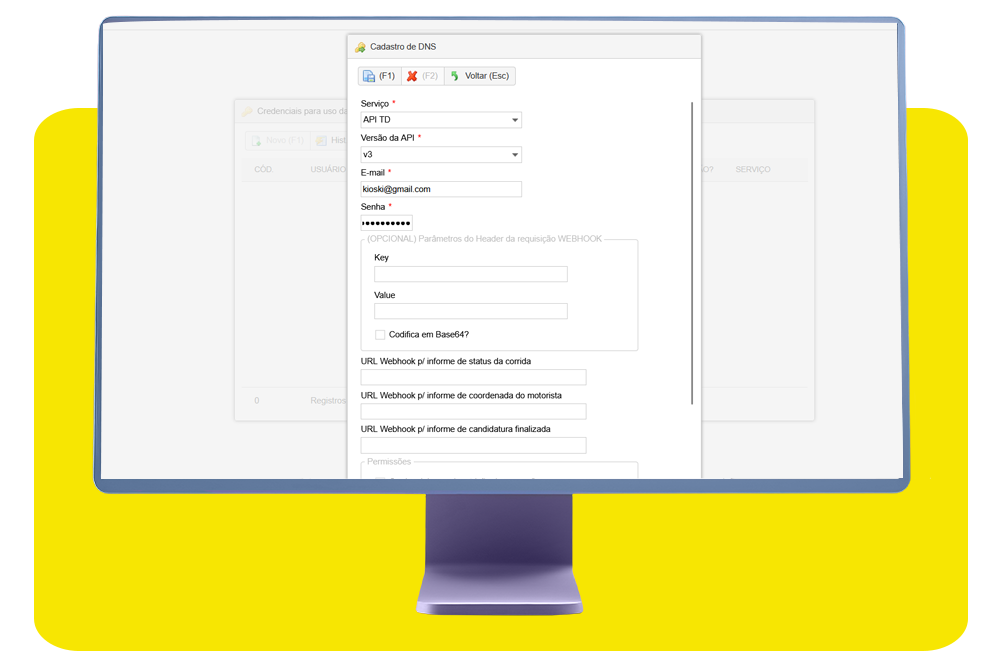
Acesse: Configurações Avançadas (F9) > Integrações (F4) > Credenciais para uso da API
Passos:
- Clique em Novo
- Insira um e-mail e uma senha (podem ser genéricos)
- Clique em Salvar (F1)
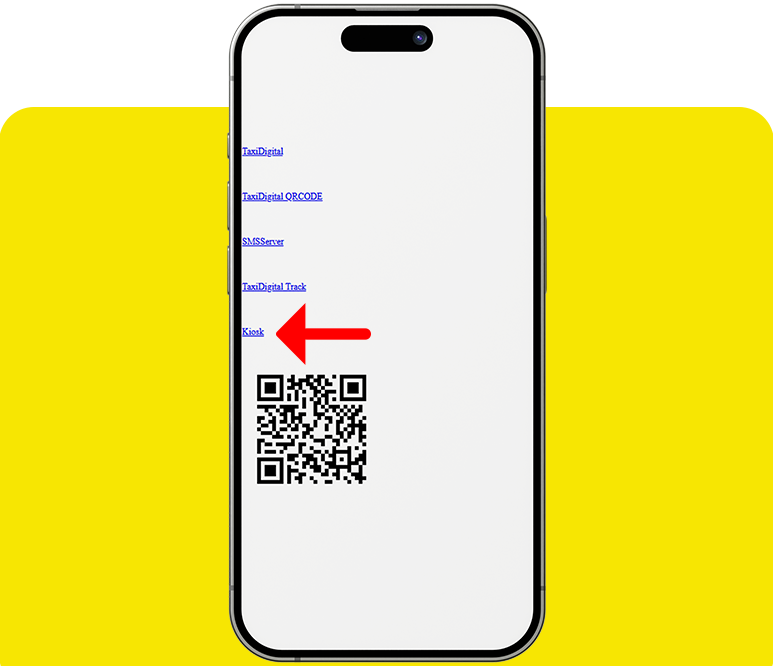
7🔹 7. Instalação do App
Acesse o site oficial de download:
- Baixe a versão Kioski
- Instale em um dispositivo Android
- Faça login utilizando os dados do PDV
✅ Finalização: Pronto! O Kioski estará configurado e pronto para uso. Agora, os clientes poderão solicitar corridas diretamente no ponto físico definido, de forma rápida, prática e automatizada.