
Como cadastrar um funcionário no despacho
Guia passo a passo para gestão de usuários no sistema.
1🔐 Acesso ao sistema
Acesse sua base no sistema de despacho:
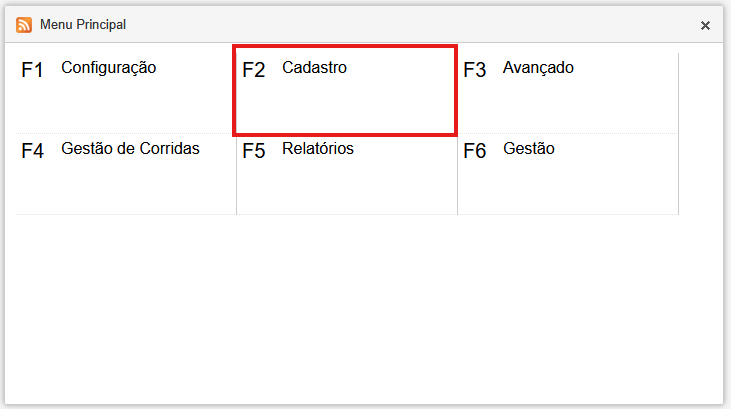
Em seguida, acesse o menu Cadastro (F2):
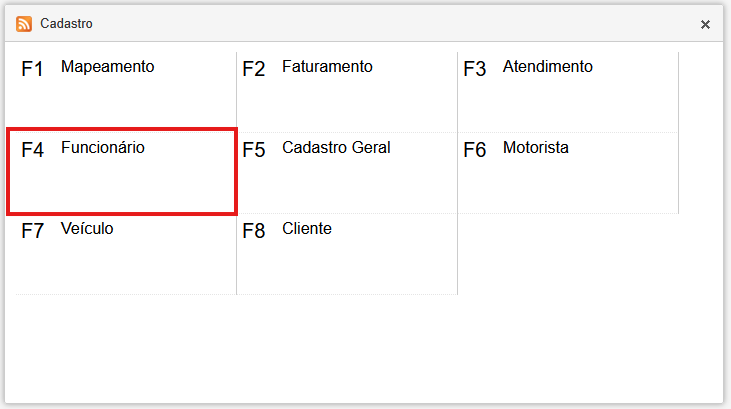
Clique em Funcionário (F4):
2🔎 Consulta de funcionários
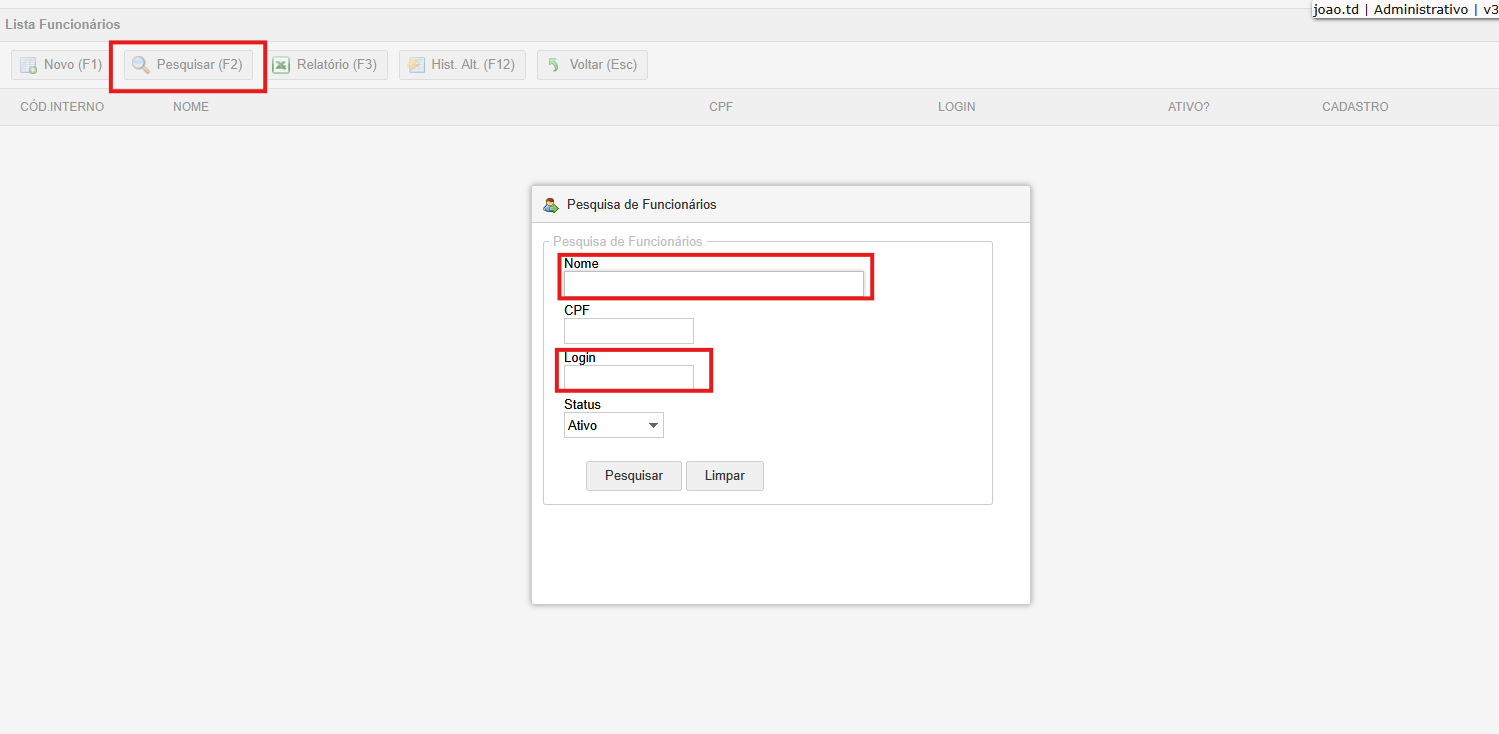
Nesta tela, é possível visualizar e pesquisar os funcionários já cadastrados:
- Clique em Pesquisar (F2) e pressione Enter para listar todos.
- Ou utilize filtros, inserindo nome ou usuário para uma busca específica.
3➕ Novo cadastro
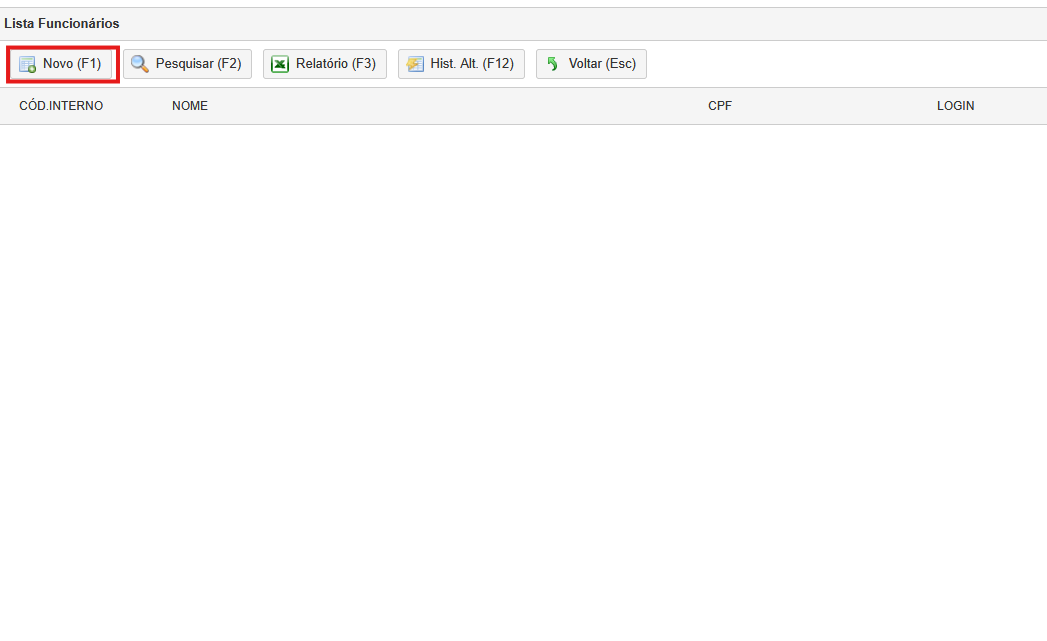
Para cadastrar um novo funcionário, clique em Novo (F1):
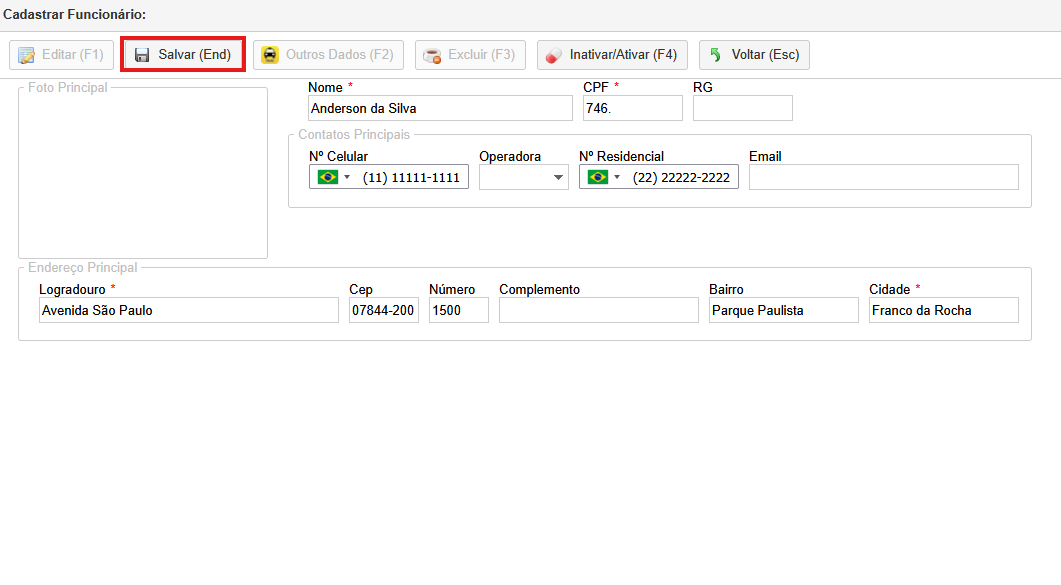
Preencha as informações obrigatórias:
- Nome
- CPF
- Nº Celular
- Nº Residencial
- Endereço
Após preencher, clique em Salvar (END) e confirme em OK:
4🔐 Configuração de acesso ao sistema
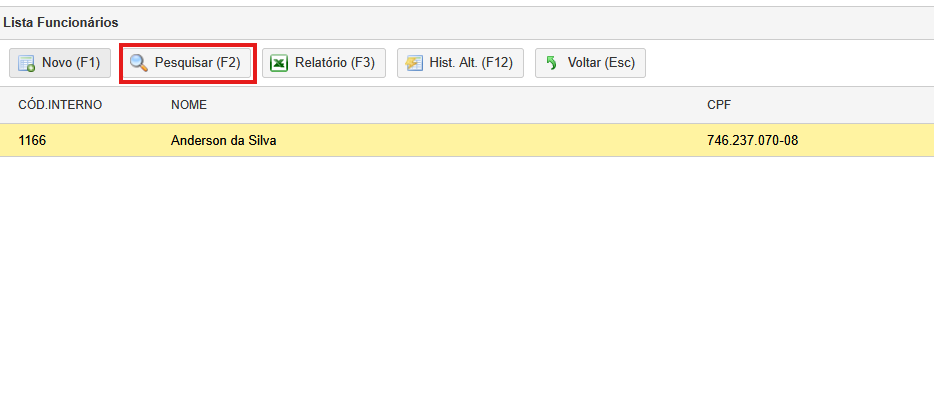
Após o cadastro, é necessário configurar o acesso do usuário. Clique em Pesquisar (F2) e localize o funcionário cadastrado:
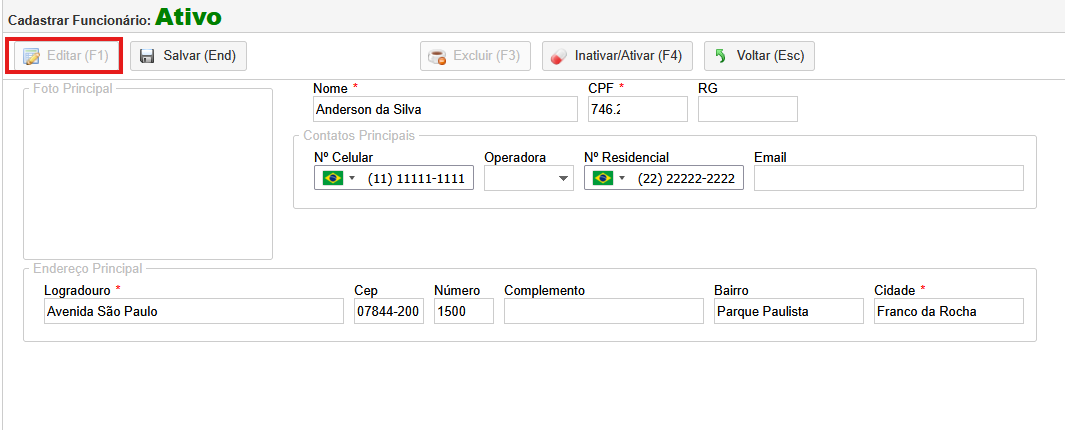
Acesse o cadastro e clique em Editar (F1) e depois em Outros Dados (F2):
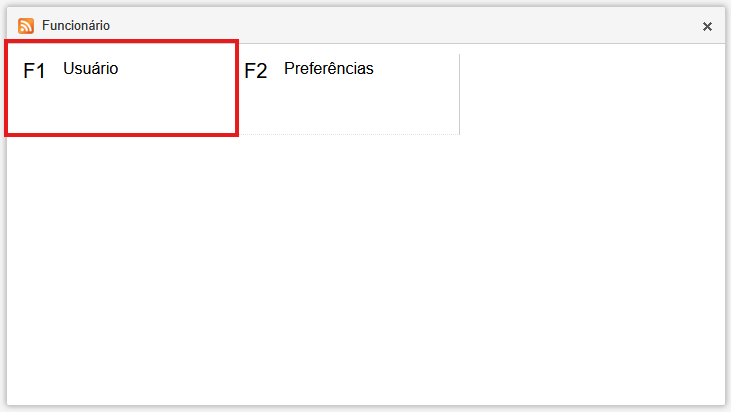
Em seguida, clique em Usuário (F1):
5⚙️ Definição de perfil
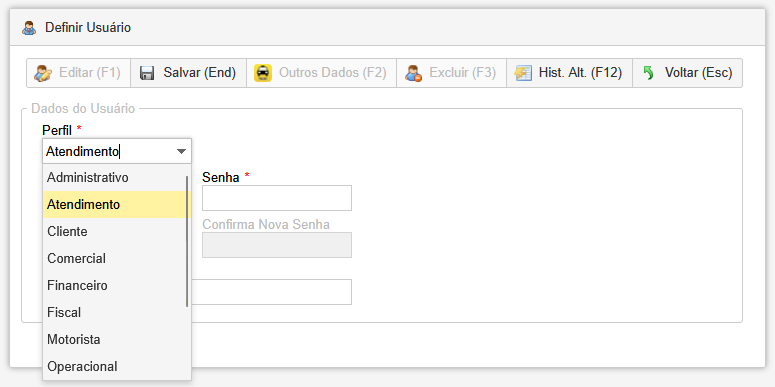
Escolha o perfil de acesso do usuário:
- Administrativo: acesso completo ao sistema.
- Operacional: acesso à gestão de corridas (consulta e controle).
- Atendimento: acesso apenas para criação de corridas.
6🔑 Criação de login e senha
Defina o login e senha do usuário. Padrão recomendado de login:
Exemplo: anderson.suasigla
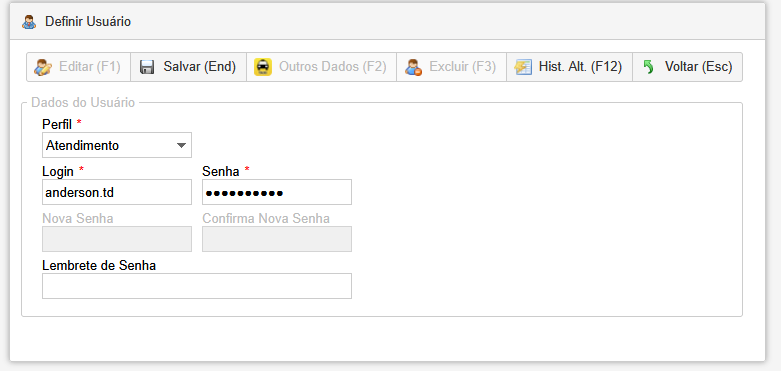
(Opcional) Insira um lembrete de senha e clique em Salvar (END).
7🗑️ Exclusão de usuário
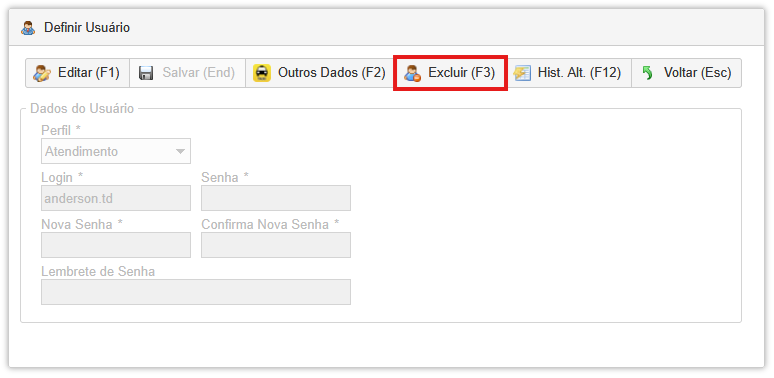
Caso seja necessário excluir um usuário, acesse o cadastro do funcionário e siga o caminho: Editar (F1) > Outros Dados (F2) > Usuário (F1). Em seguida, clique em Excluir (F3):
✅ Pronto! O funcionário foi cadastrado e já pode acessar o sistema conforme o perfil definido.