
Como emitir o Relatório Detalhado no Despacho
Guia passo a passo para extração de dados da sua base.
1🔐 Acesso ao sistema
Primeiramente, acesse sua base no sistema de despacho:
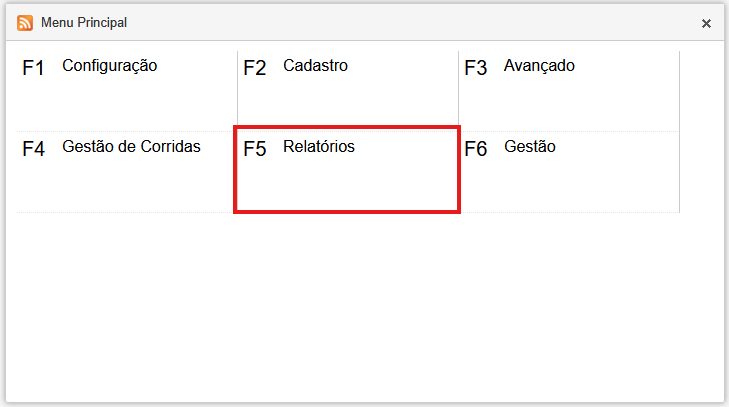
Em seguida, acesse o menu Relatórios (F5):
2📄 Caminho do relatório
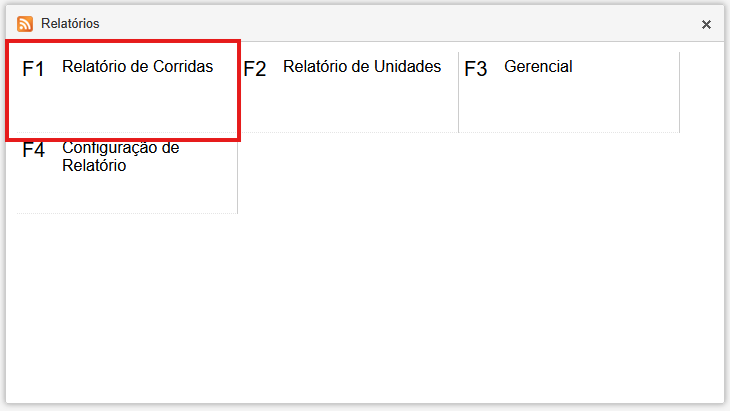
Clique em Relatório de Corridas (F1):
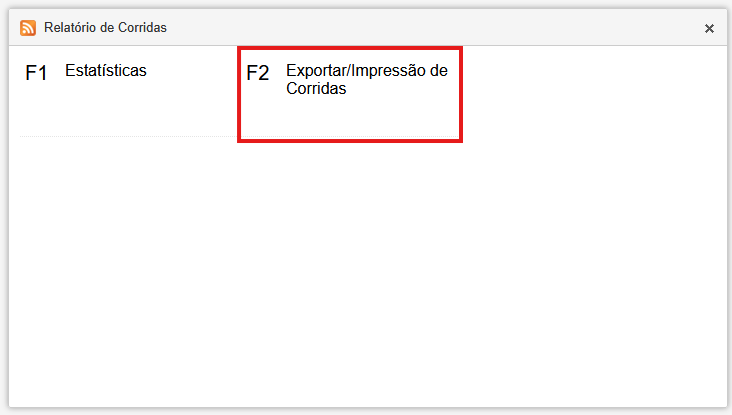
Depois selecione Exportar/Impressão de Corridas (F2):
3⚙️ Tipo de relatório
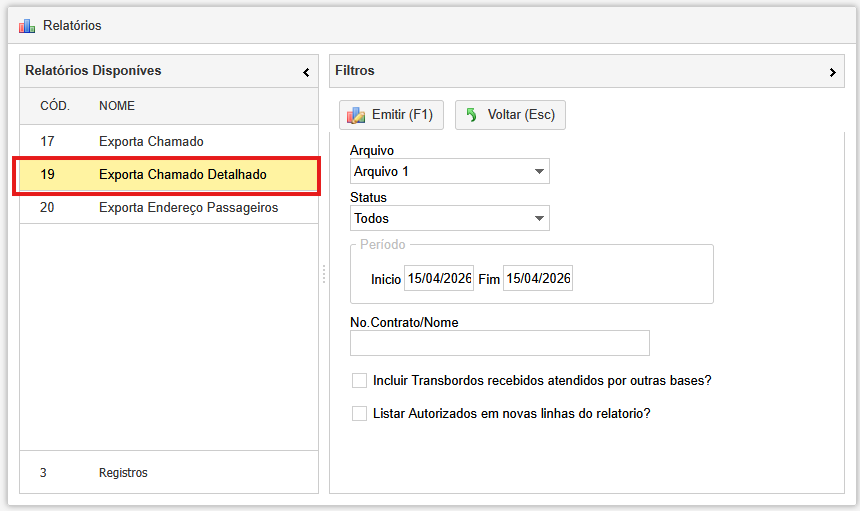
No menu lateral esquerdo, selecione a opção 19 – Exporta chamado detalhado:
4📁 Seleção de arquivo
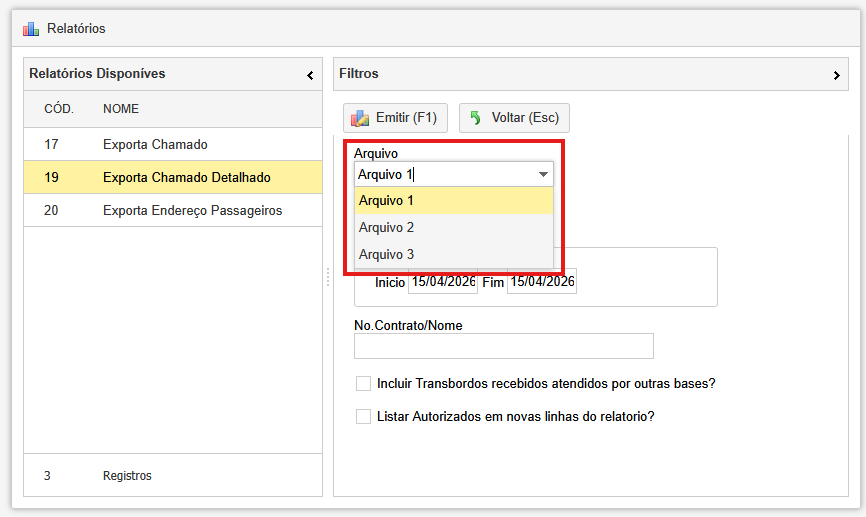
No campo Arquivo, escolha conforme o período desejado:
- Arquivo 1: até 2 meses
- Arquivo 2: de 2 meses até 2 anos
- Arquivo 3: acima de 2 anos
5🔎 Filtros de status
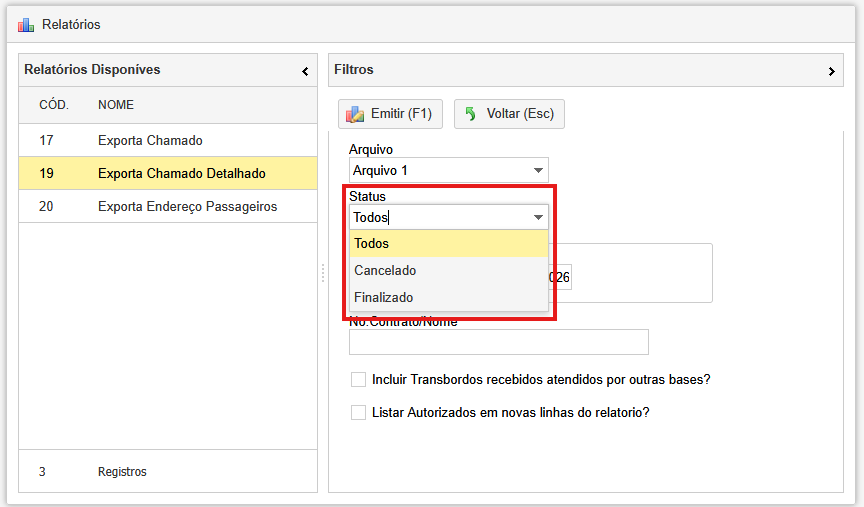
Defina quais corridas deseja extrair:
- Finalizado: apenas corridas concluídas
- Cancelado: apenas corridas canceladas
- Todos: inclui todos os status
6📅 Período e contrato
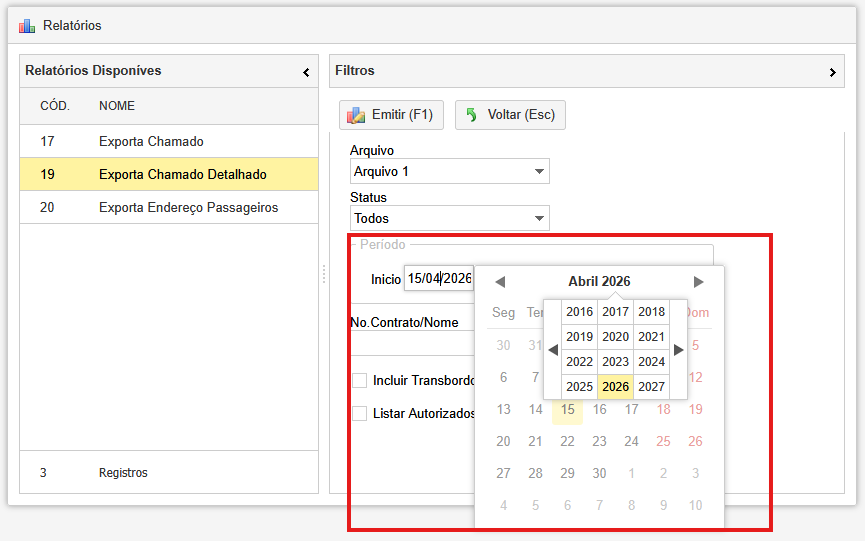
Informe a data inicial e final:
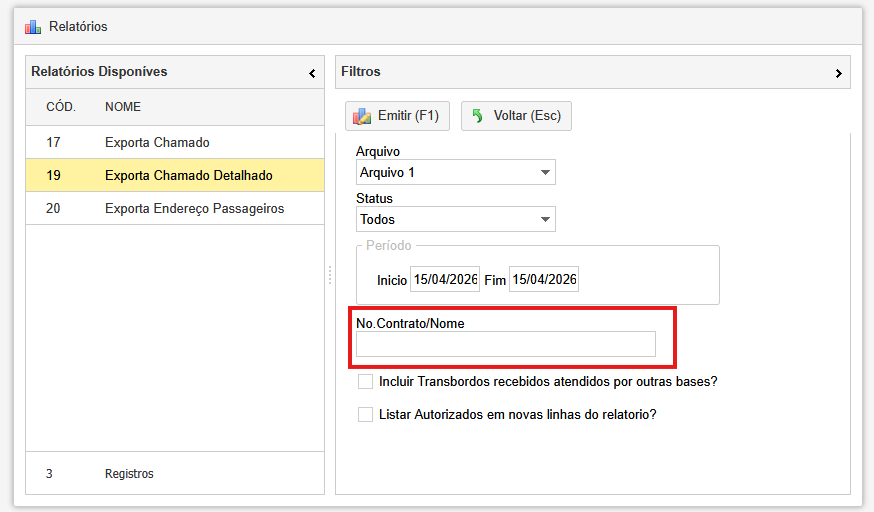
Para filtrar por contrato específico, preencha o campo Nº Contrato / Nome. Para extrair todas as corridas, deixe esse campo em branco:
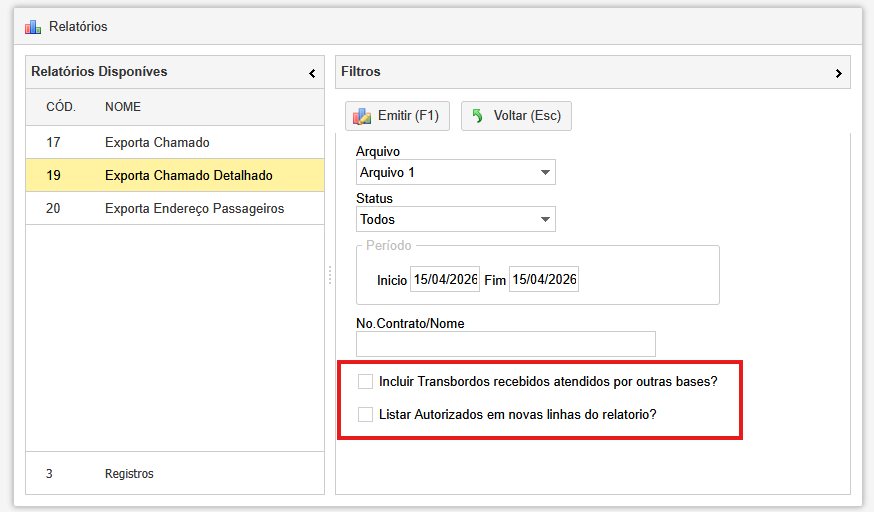
7🔁 Opções adicionais
Incluir transbordos recebidos atendidos por outras bases: Marque essa opção para incluir corridas vindas de transbordo que foram atendidas por outras cooperativas.
Listar autorizados em novas linhas do relatório:
- Marcado: inclui corridas como particulares
- Desmarcado: exibe apenas corridas com pagamento corporativo
8🚀 Emissão do relatório
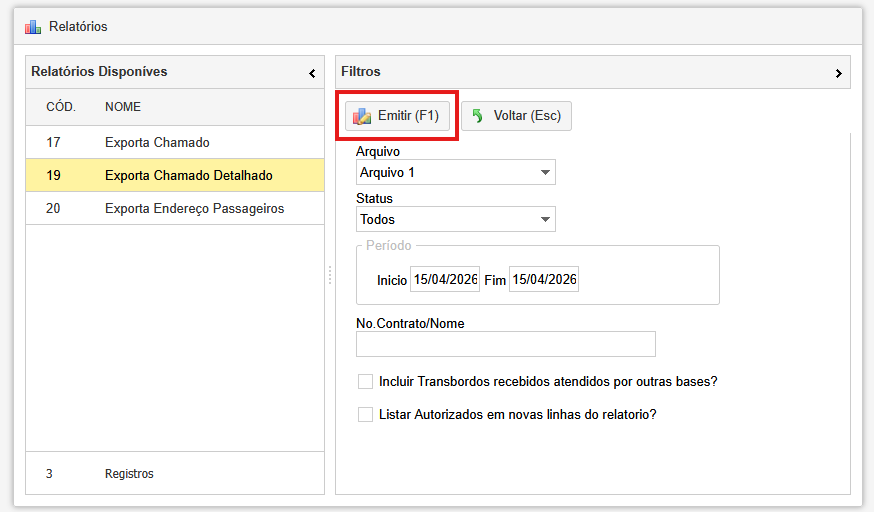
Após configurar todos os filtros, clique em Emitir (F1) e aguarde a geração do arquivo para download:
✅ Pronto! O relatório detalhado será gerado conforme os parâmetros definidos.