9 min de leitura

Como remover o motivo de bloqueio do motorista no PDA

Publicado em 15/12/2025

Remover Motivo de Bloqueio

Motorista no PDA

1Introdução à Atualização

Foi implementado um novo ajuste no sistema que permite ocultar o motivo do bloqueio de um motorista em relação a um passageiro no PDA.

Anteriormente, quando um motorista possuía um passageiro bloqueado, ao receber a corrida eram exibidas tanto a informação de bloqueio quanto o motivo desse bloqueio.
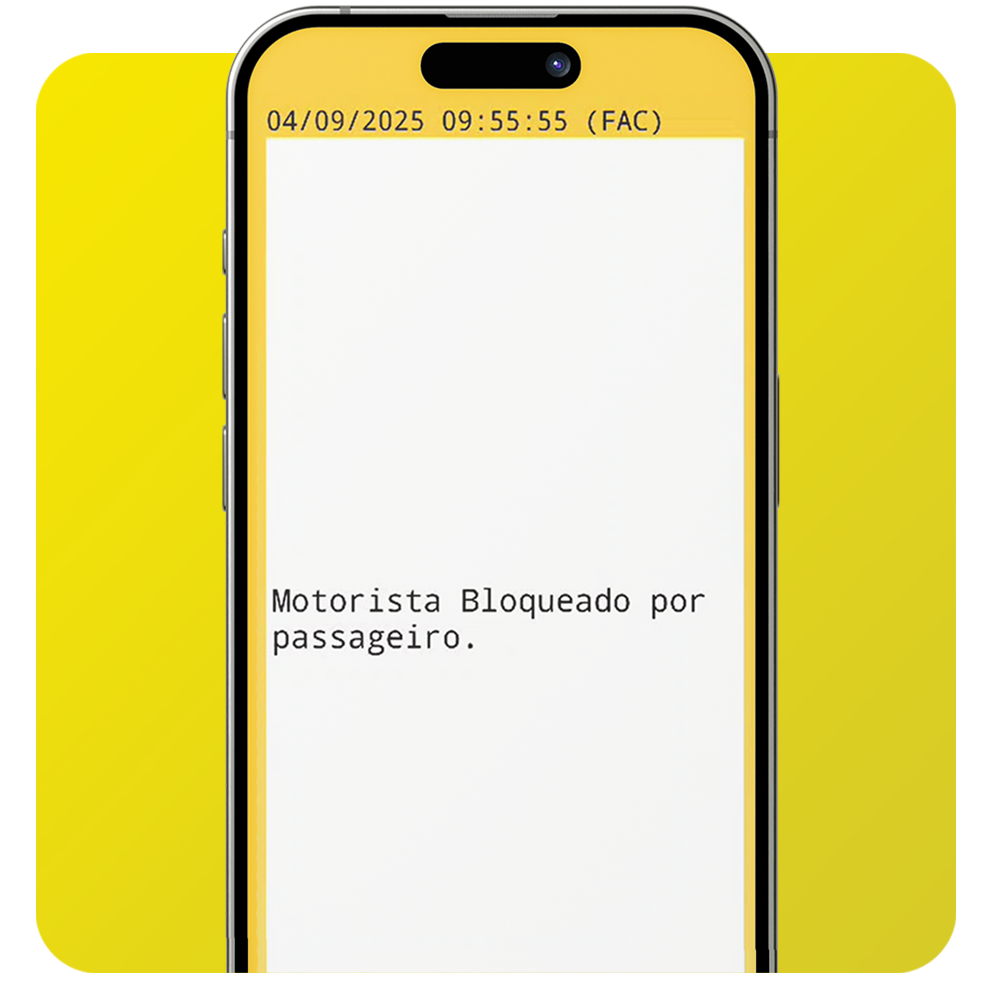
Bloqueio de Motorista no PDA

2O Que Muda com Essa Atualização

Com a nova configuração, o sistema funciona de forma diferente:

✓ Antes da Atualização: O motorista visualizava tanto a informação de bloqueio quanto o motivo do bloqueio.
✓ Depois da Atualização: Apenas a informação de que o passageiro está bloqueado será exibida ao motorista, sem revelar o motivo.
📋 Alterações Implementadas:
  • ✓
    Apenas Aviso de Bloqueio
    Apenas a informação de que o passageiro está bloqueado será exibida ao motorista.
  • ✓
    Motivo Oculto
    O motivo do bloqueio não será mais apresentado no PDA.
  • ✓
    Privacidade Garantida
    Informações confidenciais são preservadas e não são acessíveis ao motorista.

3Objetivos da Alteração

Essa alteração tem como objetivo principal proteger informações e melhorar a experiência de todos os envolvidos:

🔒 Preservar Informações Confidenciais
Manter sigilo sobre os motivos reais dos bloqueios, protegendo dados sensíveis.
😊 Evitar Constrangimentos
Reduzir possíveis constrangimentos desnecessários entre motoristas e passageiros.
🛡️ Garantir Segurança
Garantir que o motorista não tenha acesso ao motivo real do bloqueio.
📱 Melhorar Experiência
Oferecer uma experiência mais discreta e profissional no aplicativo.

4⚙️ Como Configurar

Para implementar essa alteração, siga os passos abaixo no sistema de despacho:

Passo 1: Acesse as Configurações

Acesse F1 – Configurações no sistema de despacho.
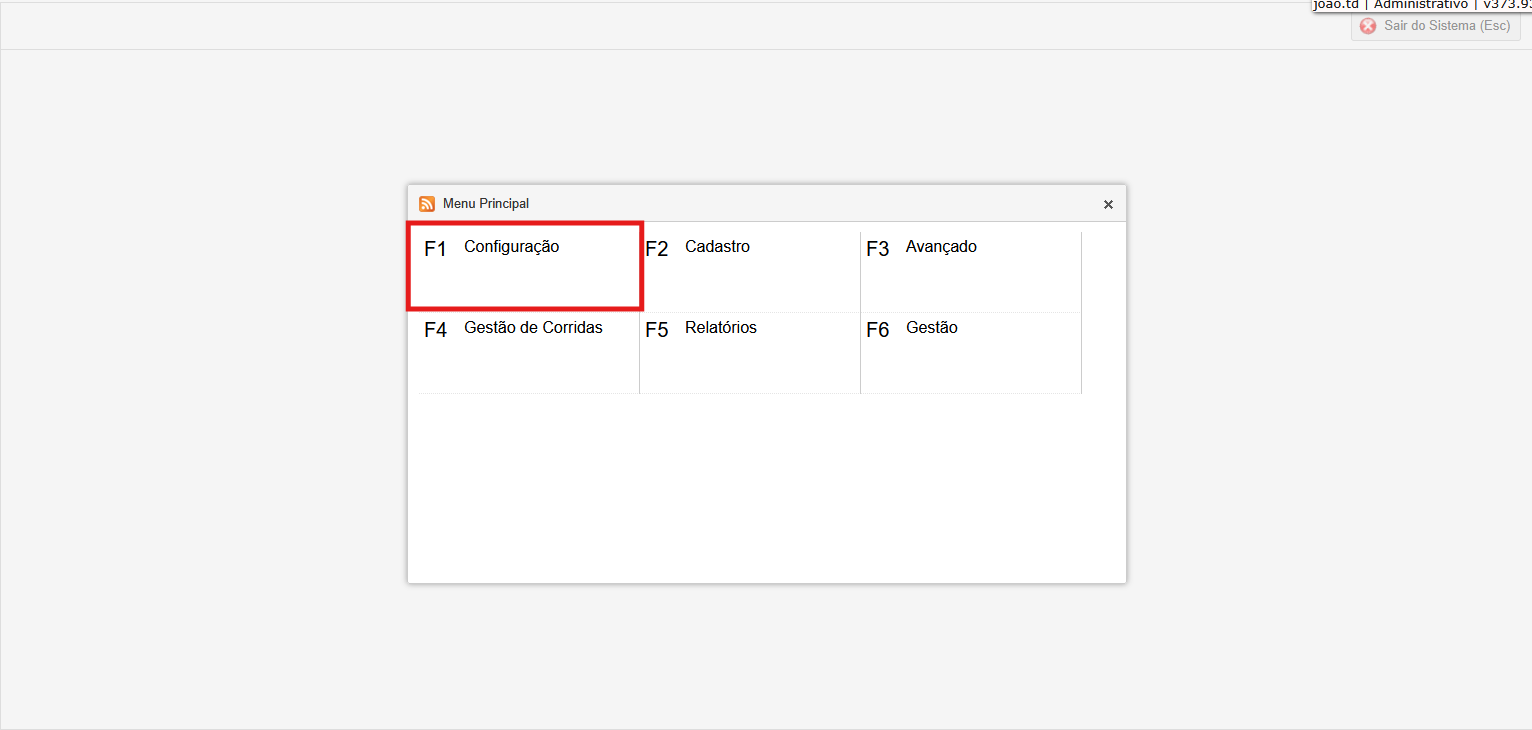
Acesso às Configurações

Passo 2: Navegue até Módulos

Vá até F4 – Módulos → Padrão.
Módulos Padrão

Passo 3: Acesse Editar

Clique em F1 – Editar para abrir as opções de edição.

Passo 4: Vá para Outros Dados

Selecione F2 – Outros Dados.

Passo 5: Acesse Tradução

Clique em F1 – Tradução para acessar as configurações de tradução e mensagens.

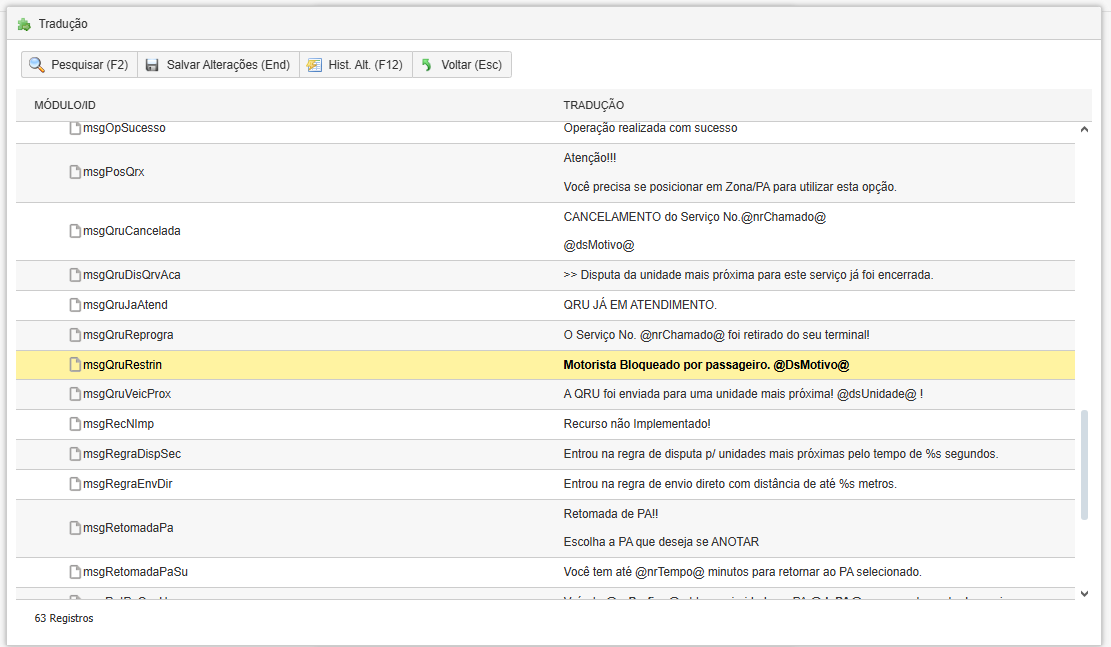
Passo 6: Localize o Módulo MsgQruRestrin

Abra as opções em Padrão e localize o módulo MsgQruRestrin.
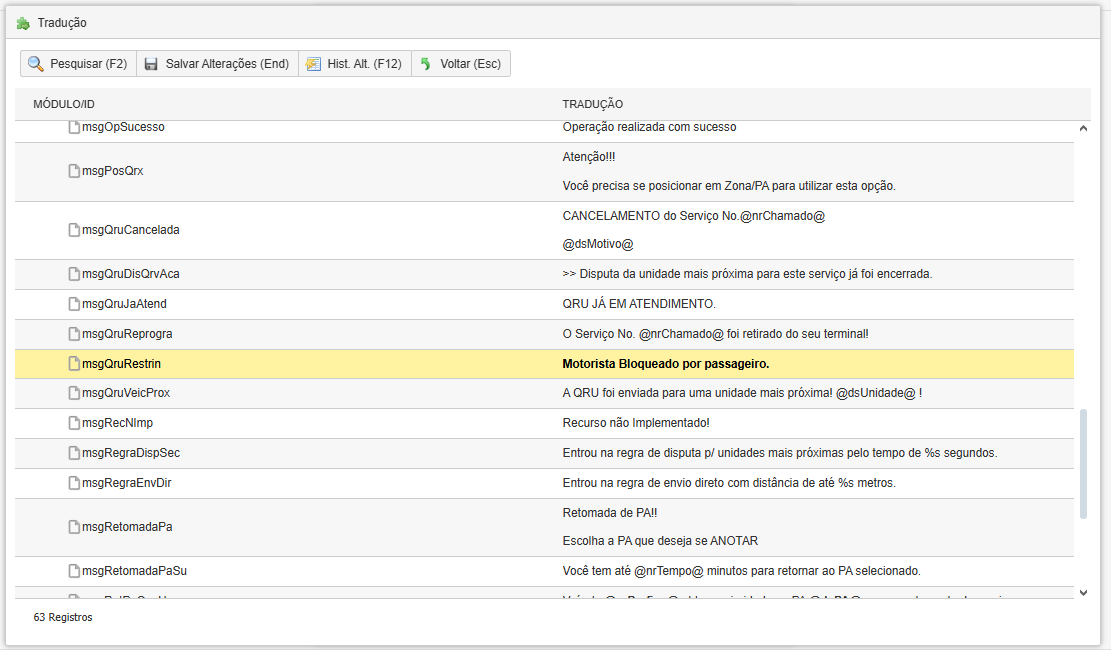
Módulo MsgQruRestrin

Passo 7: Remova a Variável @dsMotivo@

No módulo MsgQruRestrin, remova a variável @dsMotivo@ da mensagem.

✓ Configuração Concluída: Após essa configuração, o sistema passará a exibir apenas o aviso de bloqueio, mantendo o motivo oculto no PDA.

5Detalhes Técnicos da Configuração

Compreenda melhor como a configuração funciona:

Variável @dsMotivo@ – O Que É
Função
Essa variável é responsável por exibir o motivo do bloqueio na mensagem do PDA.
Localização
Encontra-se no módulo MsgQruRestrin, dentro das configurações de Tradução.
Ação ao Remover
Ao remover essa variável, o sistema deixará de exibir o motivo do bloqueio.
⚠️ Importante: Certifique-se de remover apenas a variável @dsMotivo@, mantendo o restante da mensagem intacto. A remoção incorreta pode afetar outras funcionalidades.

6Exemplo de Mensagem Antes e Depois

Veja como a mensagem será exibida antes e depois da configuração:

Antes da Configuração
Mensagem Exibida
“Passageiro bloqueado. Motivo: Comportamento inadequado durante a corrida.”
Depois da Configuração
Mensagem Exibida
“Passageiro bloqueado.”
💡 Resultado: A mensagem fica mais simples e discreta, sem revelar o motivo específico do bloqueio.
📋 Resumo da Configuração

Objetivo: Ocultar o motivo do bloqueio de passageiros no PDA dos motoristas.

Caminho: F1 (Configurações) → F4 (Módulos) → Padrão → F1 (Editar) → F2 (Outros Dados) → F1 (Tradução)

Ação: Remover a variável @dsMotivo@ do módulo MsgQruRestrin.

Resultado: Apenas o aviso de bloqueio será exibido, sem revelar o motivo específico.

Benefício: Maior privacidade, profissionalismo e conformidade com regulamentações.

Artigos Relacionados

3 min de leitura

Relatórios Gerenciais CredTaxi

Relatórios Gerenciais no Cred Táxi Relatórios Gerenciais no Cred Táxi Onde retirar os relatórios gerenciais no Cred Táxi? 1 ETAPA…

10 min de leitura

Manual Despacho – Configurações

Manual Despacho – Configurações Manual Despacho – Configurações Guia completo para configuração do sistema de despacho Navegação Rápida Introdução Perfis…

9 min de leitura

Como configurar o atalho embarque rápido no PDA

Manual: Atalho Embarque Rápido MANUAL ATALHO EMBARQUE RÁPIDO Neste manual, apresentamos o passo a passo para criação de embarque rápido…