
Visualizar Corridas Agendadas
Sistema de Despacho
1Introdução às Formas de Visualização
O sistema de despacho disponibiliza três formas diferentes para visualizar as corridas agendadas, permitindo que o operador escolha o modo mais prático conforme a necessidade.
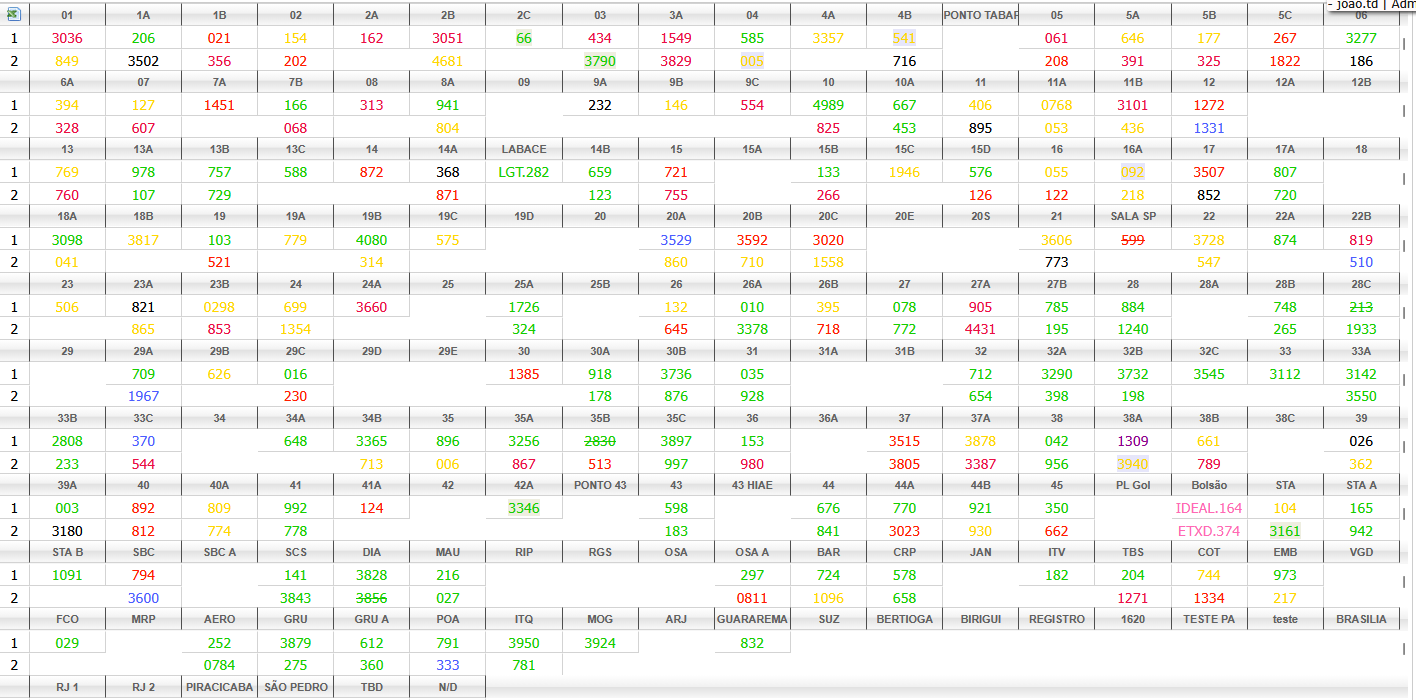
21ª Opção – Pesquisa por Filtro (Atalho P)
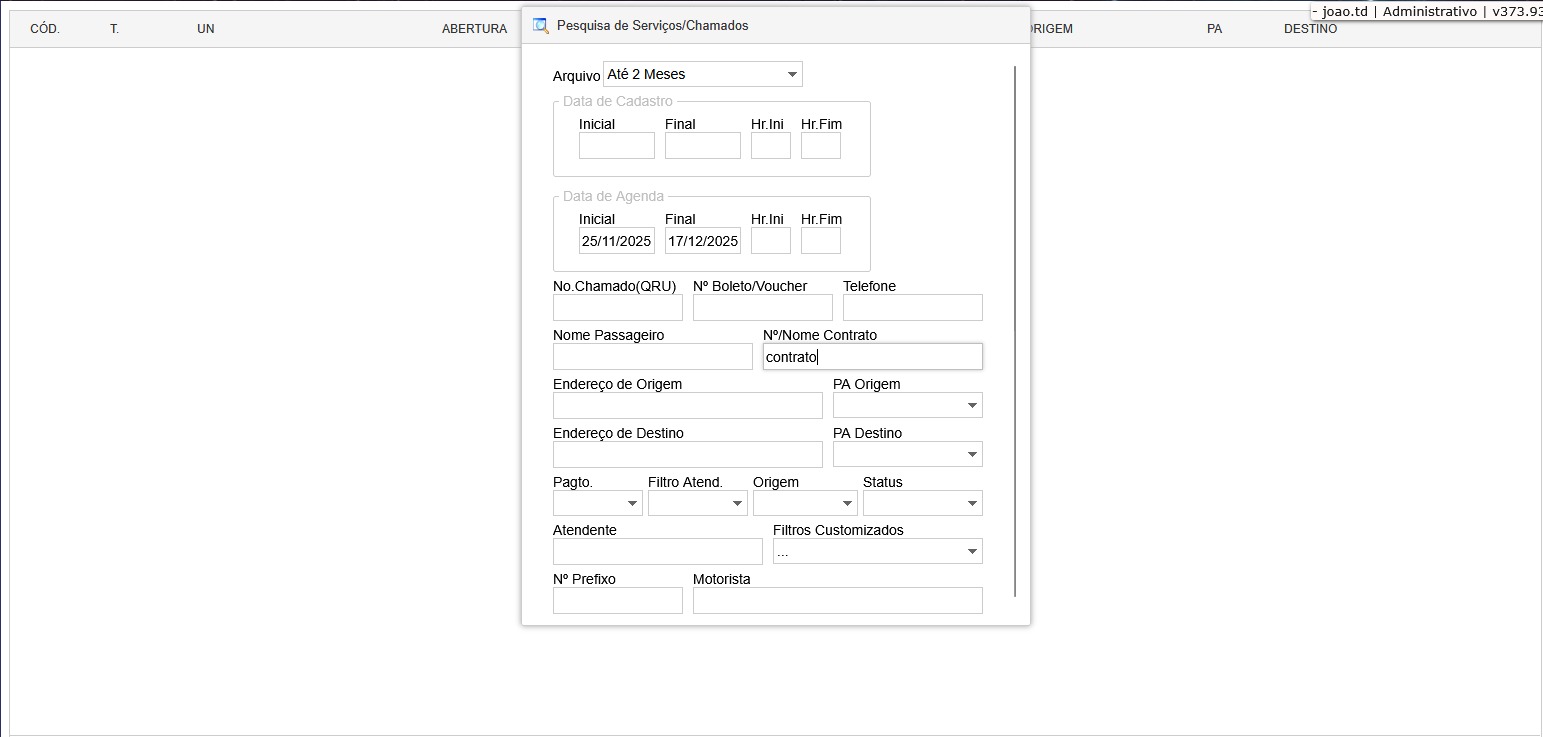
A primeira forma é por meio da pesquisa com filtros, permitindo buscas mais específicas e personalizadas:
Passo 1: Acesse o Menu de Pesquisa
Na tela de gestão, pressione o atalho P para abrir o menu de pesquisa com filtros.
Passo 2: Aplique os Filtros
Aplique os filtros necessários para localizar as corridas agendadas desejadas. Você pode filtrar por:
-
ClienteFiltrar corridas de um cliente específico.
-
Data e HorárioSelecionar corridas agendadas para um período específico.
-
Origem e DestinoBuscar corridas com pontos de partida e chegada específicos.
-
StatusFiltrar por status da corrida (agendada, confirmada, etc).
32ª Opção – Visualização das Viagens Agendadas do Dia (Atalho A)
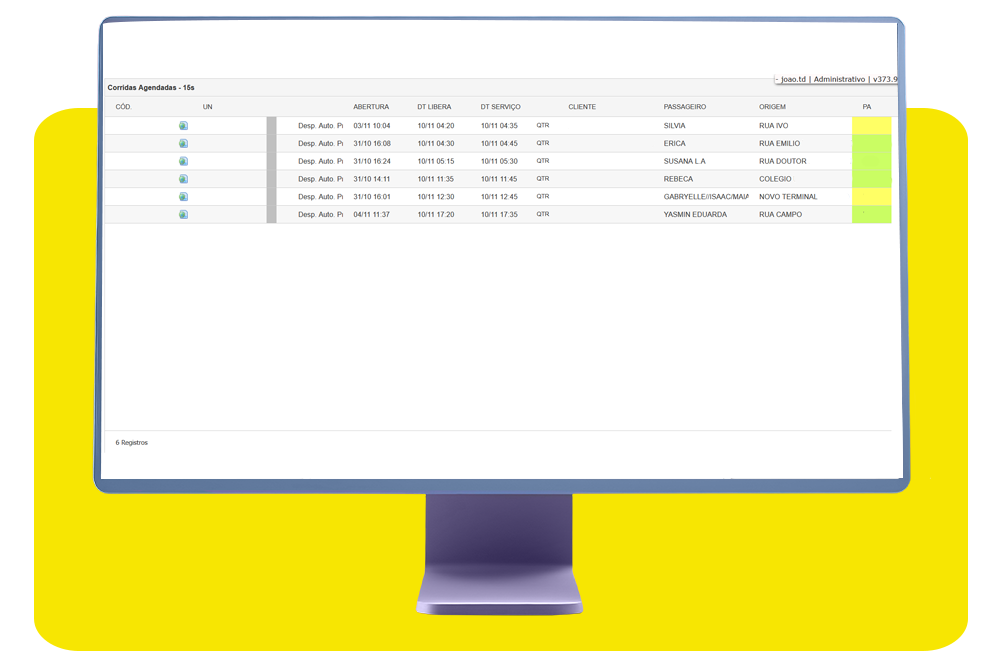
A segunda forma permite visualizar diretamente as viagens agendadas do dia de forma rápida e organizada:
Passo 1: Abra a Visualização de Agendamentos
Dentro da Gestão de Viagens, pressione a tecla A para exibir as corridas agendadas do dia.
Passo 2: Consulte Detalhes da Corrida
Para consultar mais informações da corrida selecionada, pressione V para visualizar os detalhes completos.
-
Código da Corrida (QRU)Identificação única da corrida.
-
Cliente SolicitanteNome e dados do cliente que agendou a corrida.
-
Data e HorárioQuando a corrida foi agendada para ocorrer.
-
Origem e DestinoPontos de partida e chegada da corrida.
43ª Opção – Visualização Direta na Tela Principal (Ctrl + A)
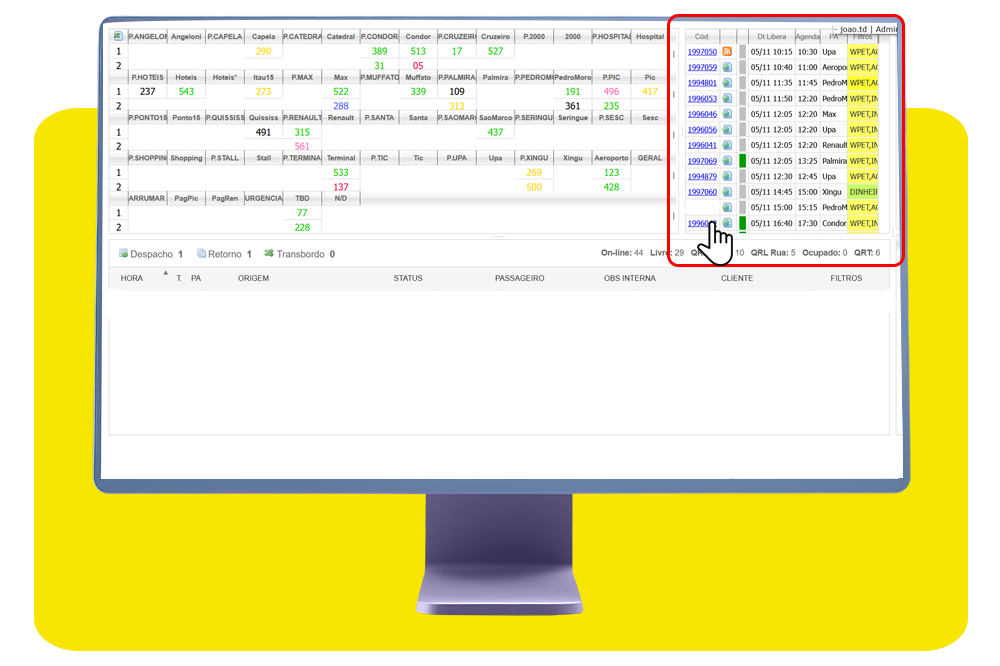
A terceira forma permite visualizar todas as viagens agendadas diretamente na tela principal da Gestão de Corridas, de maneira rápida e visualmente mais intuitiva:
Passo 1: Ative a Visualização de Agendamentos
Na tela de gestão de corridas, utilize o atalho Ctrl + A para ativar a visualização de corridas agendadas.
Passo 2: Visualize as Corridas Agendadas
As corridas agendadas serão exibidas automaticamente na tela principal, permitindo uma visão geral rápida de todos os agendamentos do dia.
Passo 3: Consulte Detalhes Completos
Para consultar os detalhes completos de uma viagem, basta clicar no código Cód/QRU do atendimento, o que abrirá a tela com todas as informações da corrida.
5Comparação das Três Opções
Abaixo está uma comparação das três formas de visualização para ajudá-lo a escolher a mais adequada:
Vantagem: Máximo controle sobre os critérios de busca.
Tempo: Mais tempo para configurar filtros.
Vantagem: Visão clara de todos os agendamentos do dia.
Tempo: Acesso rápido aos agendamentos.
Vantagem: Visualização imediata na tela principal.
Tempo: Mais rápido e intuitivo.
P: Pesquisa com filtros personalizados para buscas específicas.
A: Visualização organizada das corridas agendadas do dia.
Ctrl + A: Visualização rápida e intuitiva na tela principal.
V: Visualizar detalhes completos de uma corrida selecionada.
Escolha a opção que melhor se adequa ao seu fluxo de trabalho e necessidades operacionais.