8 min de leitura

Como Filtrar Corridas na tela de Atendimento do Despacho

Publicado em 15/12/2025

Como Filtrar Corridas

Tela de Atendimento do Despacho

1Acesso à Tela de Filtragem

Acesse a tela de Gestão de Corridas no sistema de despacho.

Utilizando o atalho F, é possível acessar o menu de filtragem, que permite organizar e otimizar a visualização das informações, tornando a tela mais limpa e objetiva.
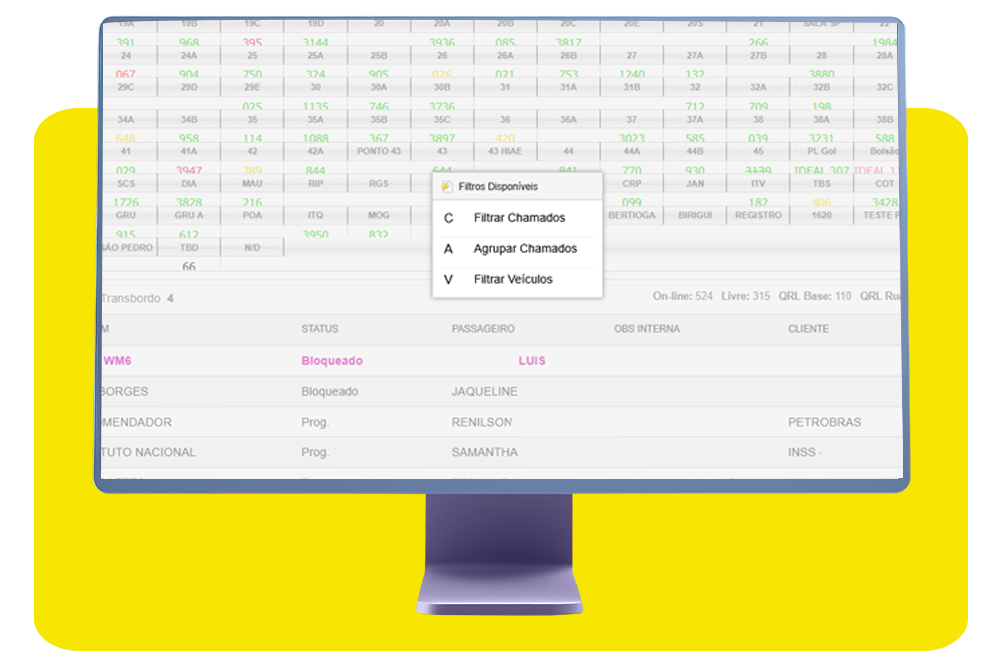
Tela de Gestão de Corridas

2Opções de Filtragem Disponíveis

Ao pressionar a tecla F, três opções de filtragem estarão disponíveis:

C – Filtrar Chamados

Permite filtrar os chamados de acordo com o tipo de atendimento:

  • ✓
    Chamados não transbordados
    Visualiza apenas os chamados que não foram transbordados para outras rádios.
  • ✓
    Transbordos enviados
    Exibe os chamados que foram transbordados para outras rádios.
  • ✓
    Transbordos recebidos
    Mostra os chamados recebidos de outras rádios.
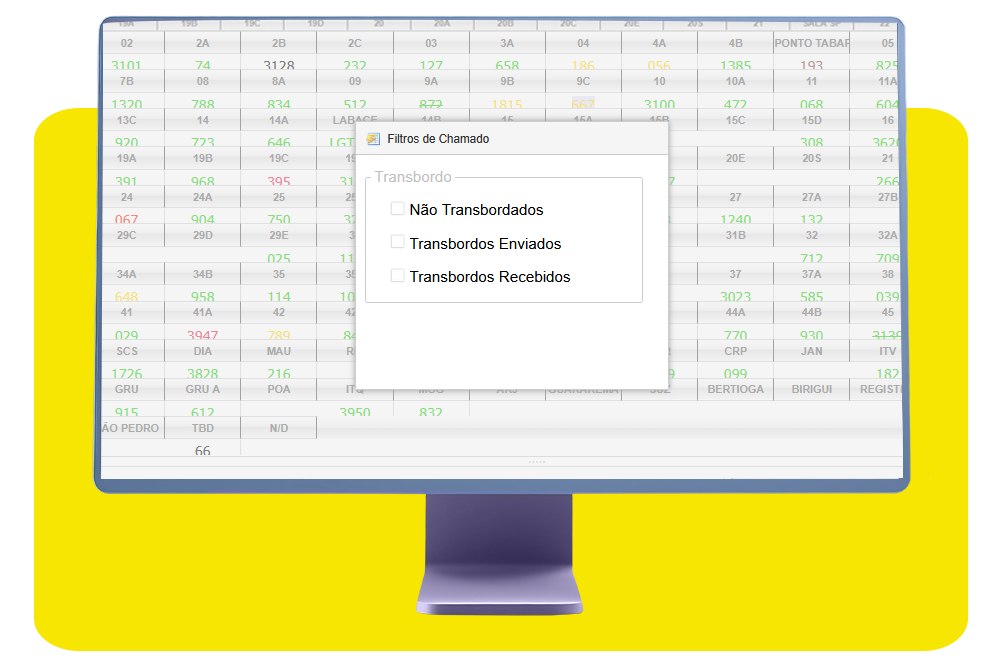
Opção de Filtrar Chamados

3Agrupamento de Chamados

A opção A possibilita organizar a visualização dos atendimentos por diferentes critérios:
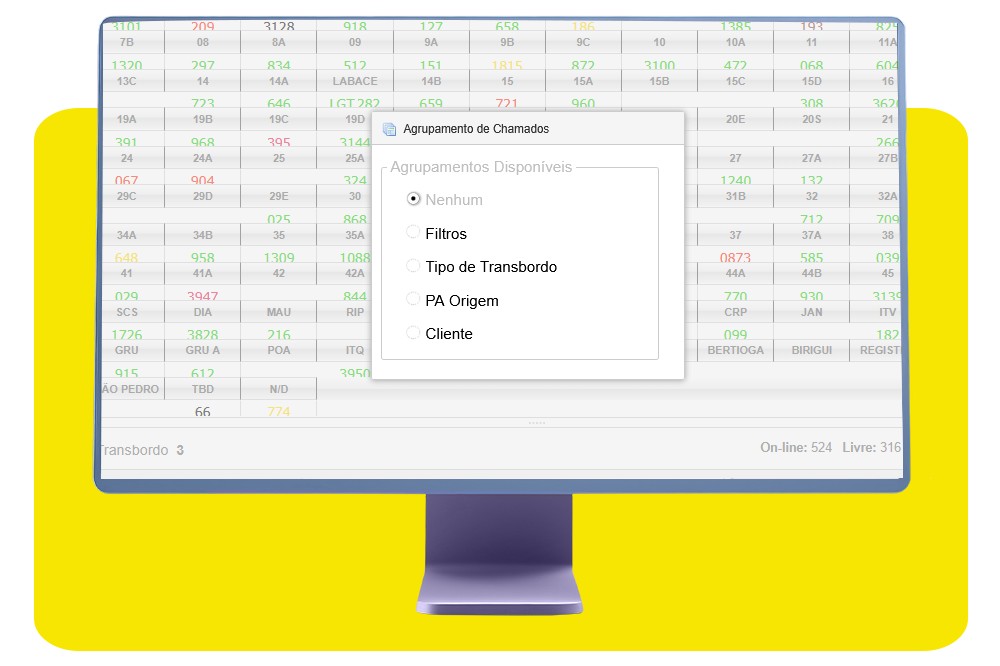
📊 Filtros / Preferência
Agrupa os chamados de acordo com os filtros e preferências configuradas.
🔄 Tipo de Transbordo
Organiza os chamados conforme o tipo de transbordo (enviado ou recebido).
📍 PA de Origem
Agrupa os chamados pelo ponto de atendimento de origem.
🏢 Cliente
Organiza os chamados de acordo com o cliente solicitante.
Reorganização Automática: Ao aplicar qualquer opção de agrupamento, a tela de atendimento será reorganizada automaticamente conforme o critério selecionado.
Agrupamento de Chamados

4Filtro de Veículos

A opção V permite filtrar os veículos exibidos na parte superior da tela, de acordo com:
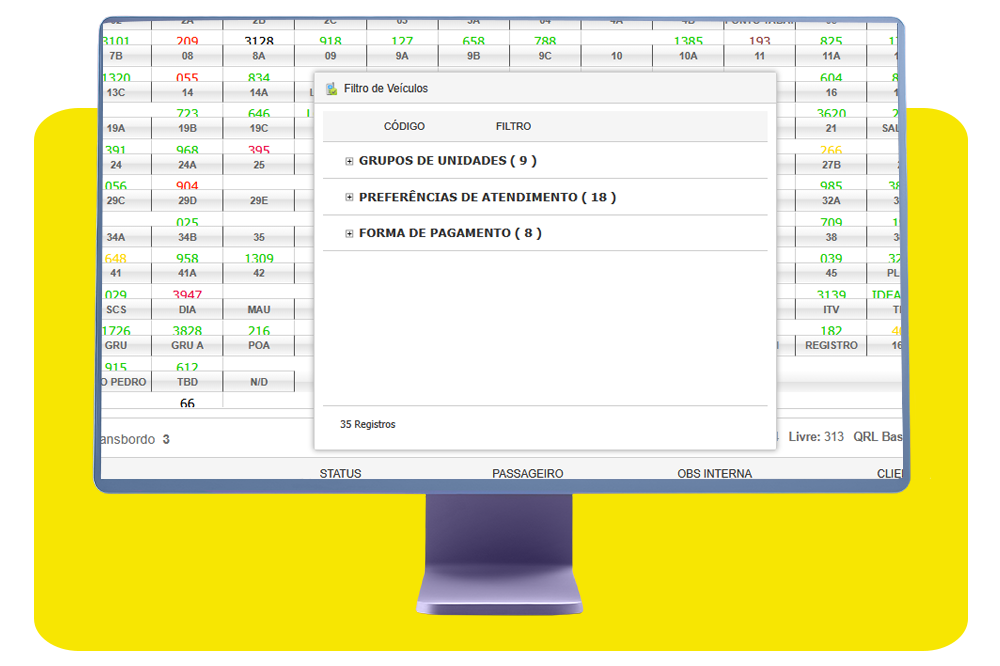
Critérios de Filtragem de Veículos
Grupo
Filtra os veículos pertencentes a grupos específicos da frota.
Preferência
Exibe apenas os veículos que possuem as preferências selecionadas.
Formas de Pagamento Aceitas
Mostra os veículos que aceitam as formas de pagamento especificadas.
Destaque de Veículos: A opção selecionada destacará apenas os veículos que atendem aos critérios definidos no filtro, facilitando a visualização e seleção.
Filtro de Veículos

5Aplicação de Filtros e Agrupamentos

Sempre que uma filtragem ou agrupamento for aplicado, o sistema ajustará automaticamente o layout da tela, exibindo somente as informações correspondentes à configuração selecionada.
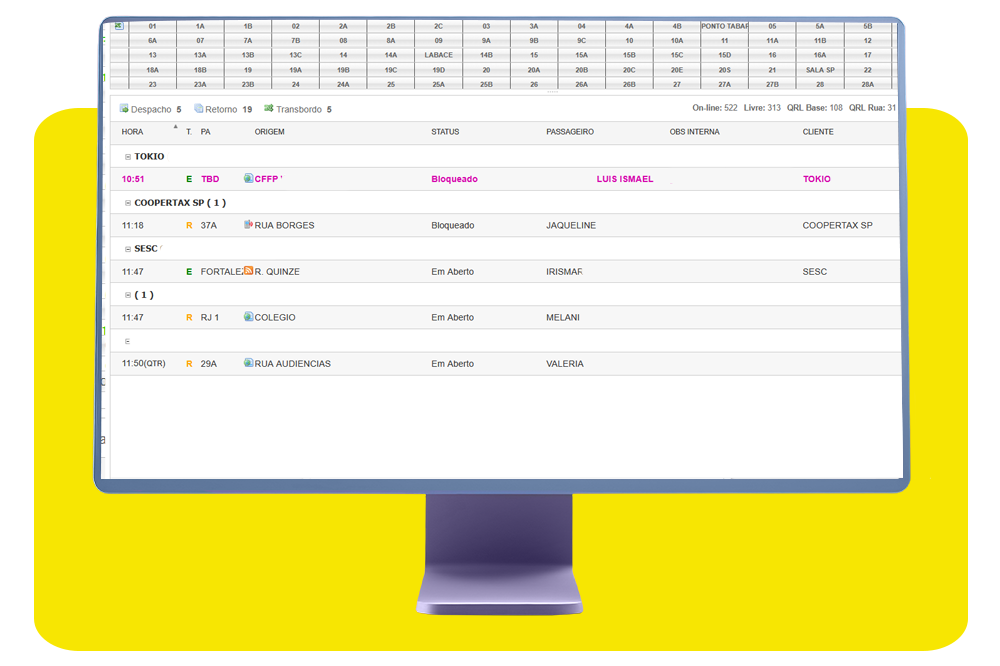
✓ Otimização da Tela: A aplicação de filtros torna a tela de atendimento mais limpa, objetiva e fácil de navegar, permitindo que o operador se concentre apenas nas corridas relevantes.
Resultado da Filtragem
📋 Resumo das Funções de Filtragem

F: Abre o menu de filtragem principal

C: Filtra chamados por tipo de atendimento

A: Agrupa chamados por diferentes critérios

V: Filtra veículos por grupo, preferência ou forma de pagamento

A combinação adequada desses filtros permite uma gestão eficiente das corridas e uma melhor organização do despacho.

Artigos Relacionados

10 min de leitura

Tutorial Usuário Pagamento Eletrônico

Manual Usuário – Portal do Cliente Manual Usuário Guia completo para usuários do Portal do Cliente Navegação Rápida Introdução Acesso…

3 min de leitura

iPag e Táxi Digital

Integração de Pagamento — iPAG & Táxi Digital Táxi Digital Integração com Plataforma de Pagamentos 1Parceria iPAG Primeiramente, é necessário…

4 min de leitura

Como arquivar uma corrida no despacho

Como arquivar uma corrida — Táxi Digital Como arquivar uma corrida Registre no sistema corridas realizadas fora do fluxo normal…