
Como Alterar o Nome do Passageiro Exibido no Recibo
Neste tutorial, você aprenderá como modificar o nome do passageiro que aparece no recibo.
1Acesse o Portal Admin
Entre no endereço:
http://portaladmin.taxidigital.net/admin/login.aspx
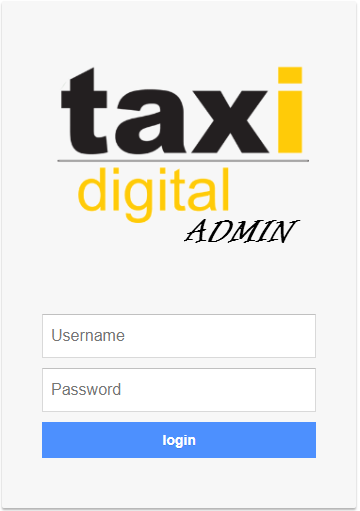
Insira suas credenciais
Insira seu LOGIN e SENHA para entrar no sistema.
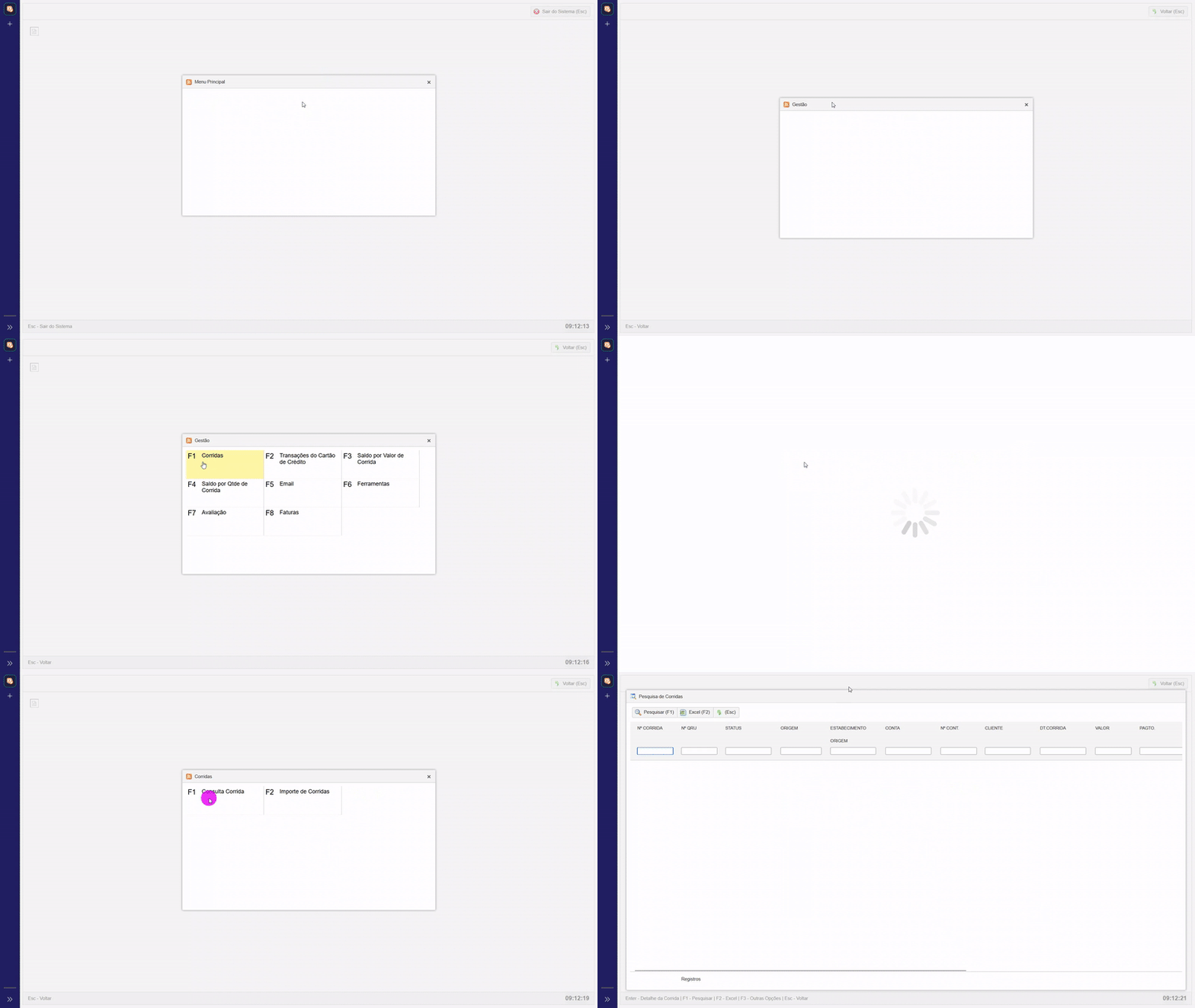
2Acesse a Gestão de Corridas
No menu superior, selecione GESTÃO (F2), depois clique em CORRIDAS (F1) e, em seguida, CONSULTA CORRIDA (F1).
3Pesquise a Corrida Desejada
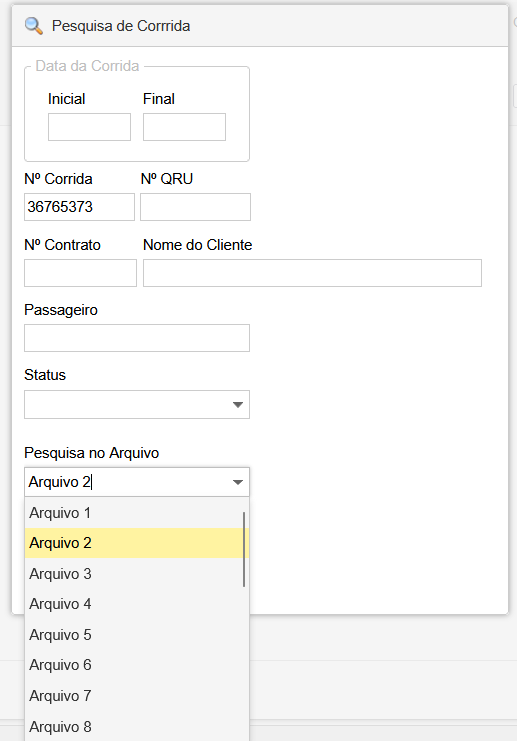
Inicie a pesquisa
Clique em Pesquisar (F1).
Preencha os dados de pesquisa
No campo Nº, pesquise pelo nº de evoucher exibido no despacho ou pelo Nº QRU.
Selecione o arquivo correto
Na parte inferior, selecione o arquivo correto:
- Arquivo 1: corridas finalizadas há menos de 24h
- Arquivo 2: corridas finalizadas há mais de 24h
Depois, clique novamente em Pesquisar.
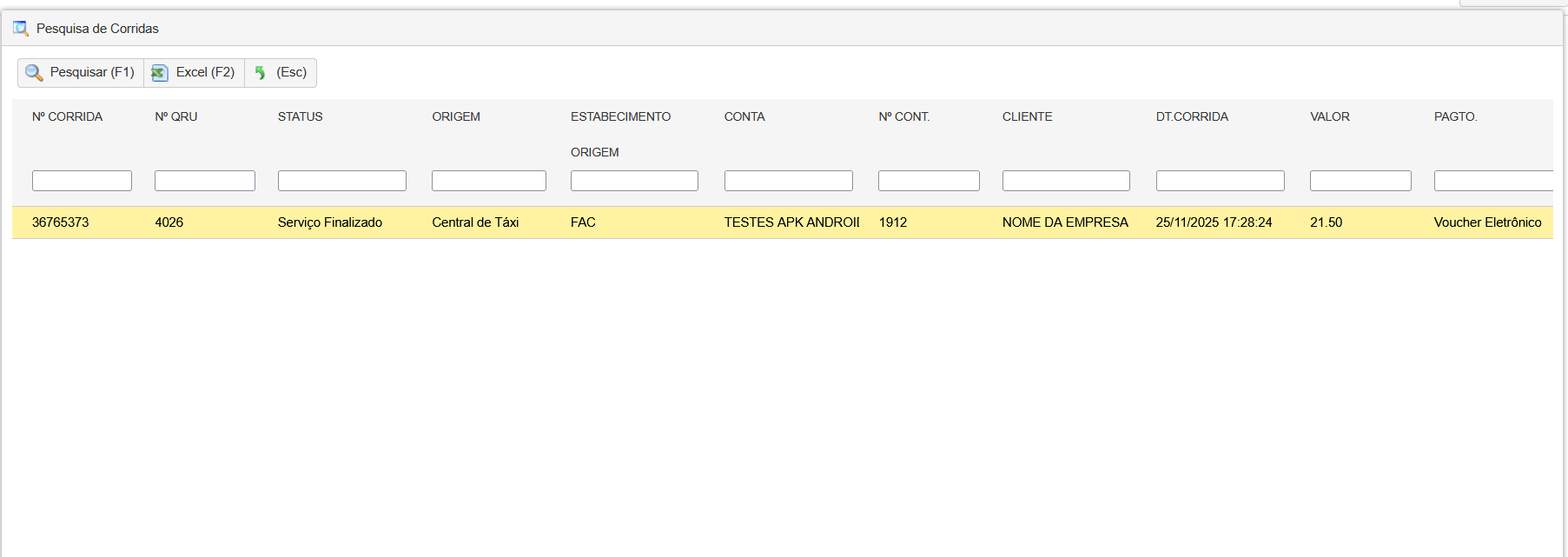
4Acesse os Dados da Corrida
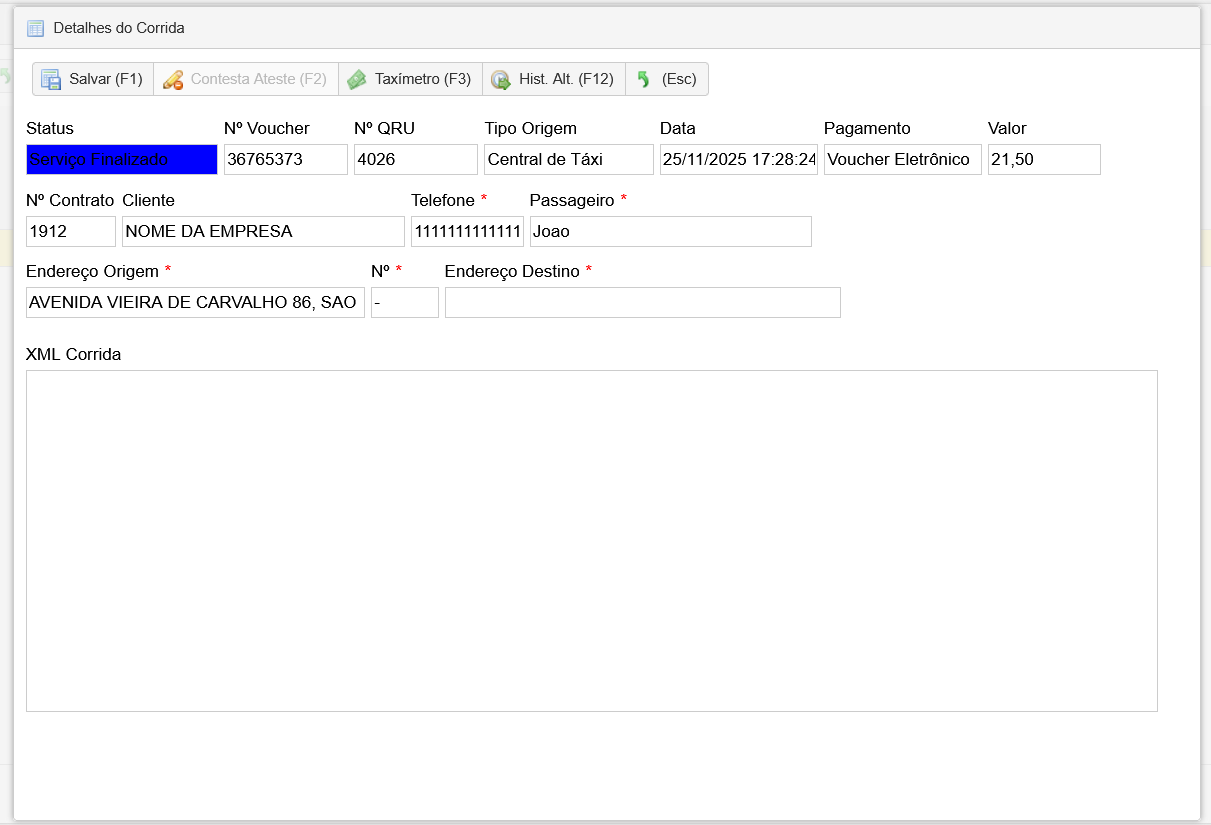
Após a pesquisa, dê um duplo clique na corrida para abrir os detalhes.
5Altere o Nome do Passageiro
Modifique o nome
No campo Passageiro, digite o novo nome que deseja exibir no recibo.
Salve as alterações
Confirme se todos os campos obrigatórios estão preenchidos e clique em Salvar (F1).
Verifique a atualização
Após salvar, aguarde alguns minutos e verifique o recibo atualizado.
✓ Conclusão
Você aprendeu com sucesso como alterar o nome do passageiro exibido no recibo. O novo nome será refletido nos próximos recibos gerados para essa corrida.
Dicas Importantes
-
Tempo de ProcessamentoO sistema pode levar alguns minutos para atualizar o recibo após a alteração.
-
Campos ObrigatóriosCertifique-se de que todos os campos obrigatórios estão preenchidos antes de salvar.
-
Histórico de AlteraçõesO sistema mantém um histórico de todas as alterações realizadas nas corridas.