
Alterar Valores de Taxímetro (Cliente e Estabelecimento)
Nesse manual será indicado o passo a passo para alterar os valores de taxímetro de algum contrato ou de seu estabelecimento.
iAcesso ao Sistema
Vá até a página http://portaladmin.taxidigital.net/admin/login.aspx, insira seu LOGIN e sua SENHA.
1CLIENTES
Na próxima aba, escolha a opção CADASTRO [F1], para realizar o cadastro de seu cliente, depois clique em PESSOA [F1], depois em CLIENTES [F2] para acessar a lista de clientes.
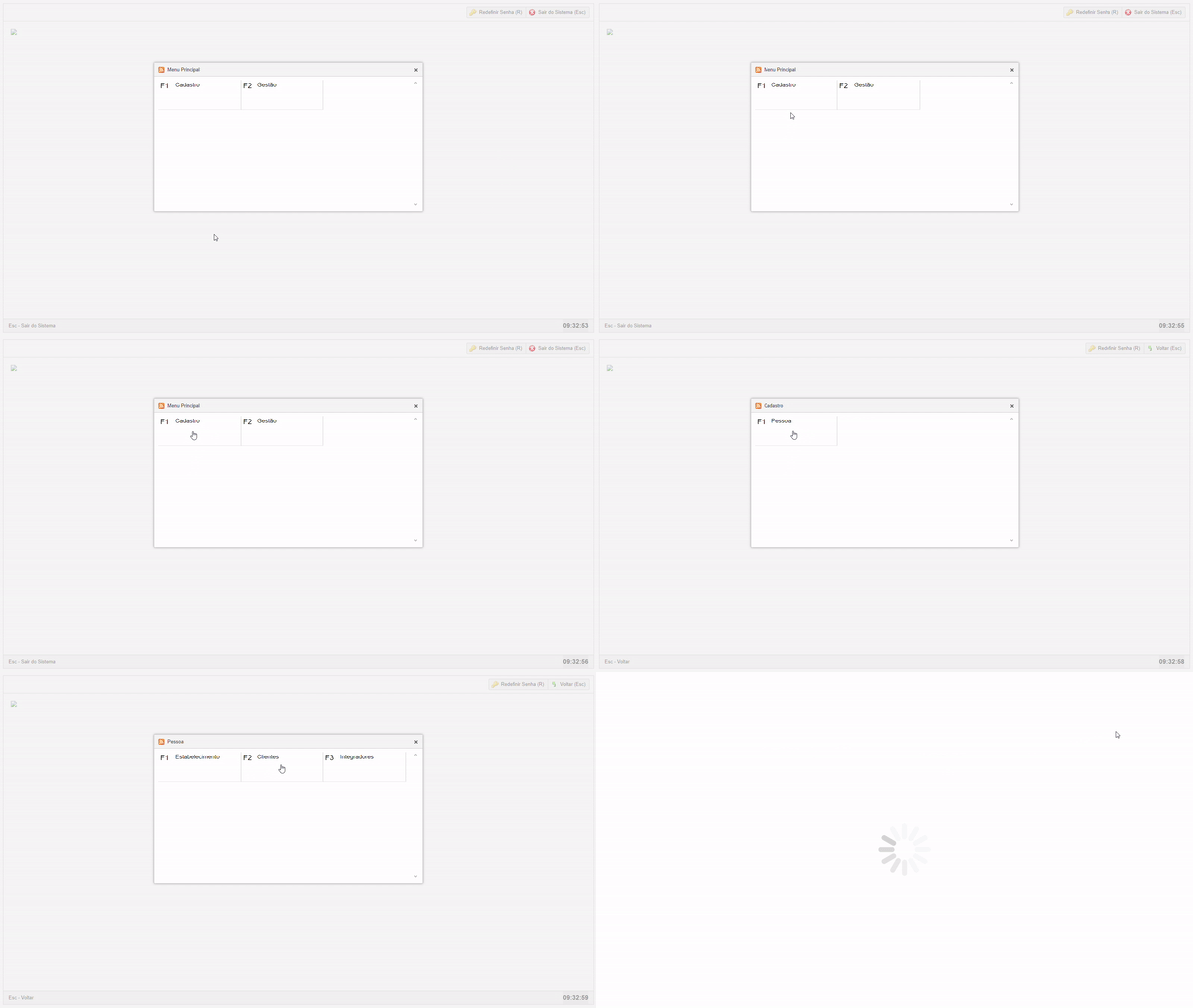
Acesse a aba CONFIGURAÇÕES AVANÇADAS [F9] e selecione a opção VALORES DO TAXÍMETRO [F6]. Clique em NOVO [F1] para prosseguir.
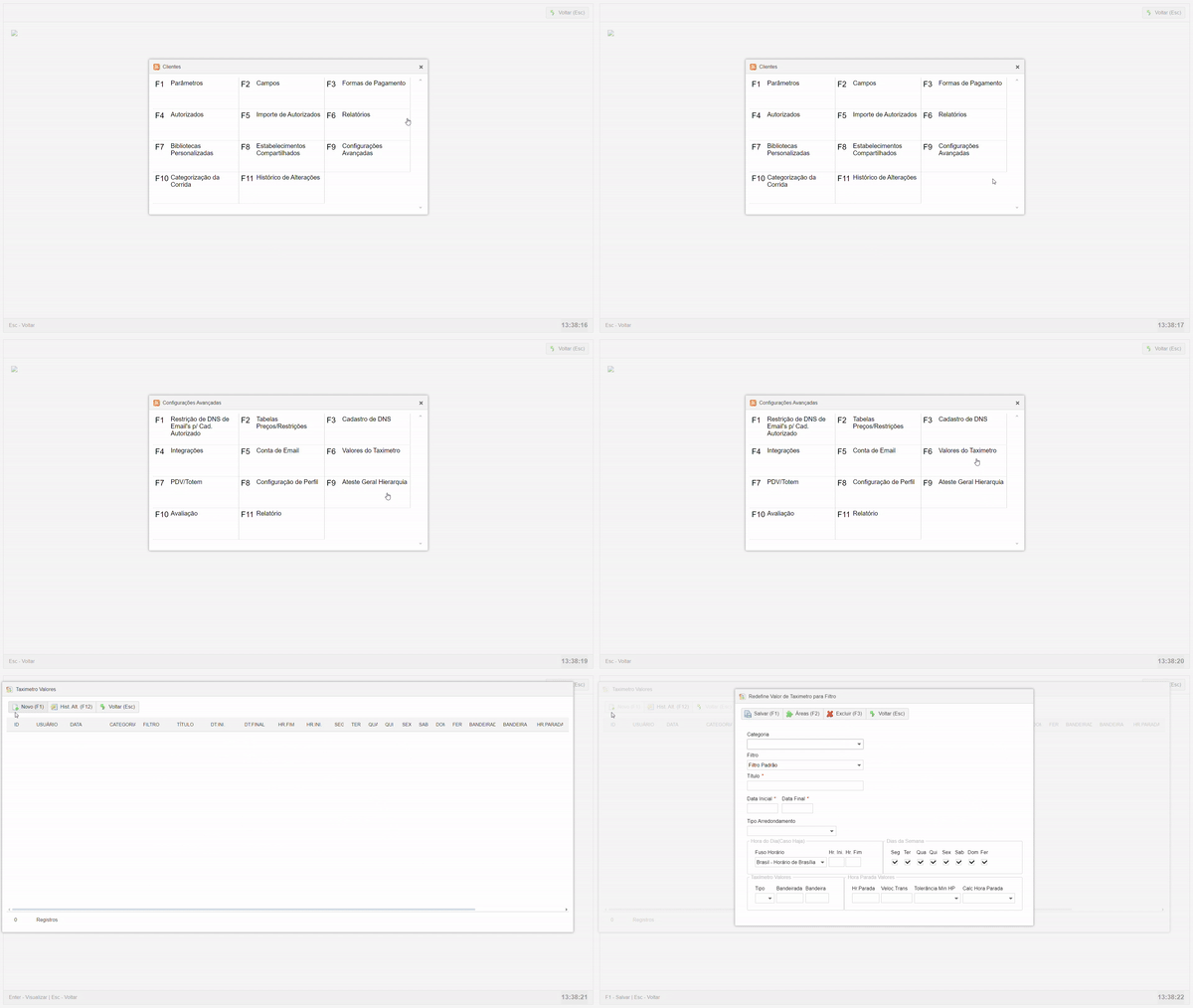
Configuração dos Valores (Cliente)
Configure da seguinte forma:
- Categoria: Selecione a categoria que criamos.
- Filtro: Mantenha o filtro padrão.
- Título: Escolha um título para os novos valores cadastrados.
- Data Inicial e Data Final: Defina as datas de início e fim dos valores. Se necessário, você pode deixar uma data mais longa.
- Tipo de Arredondamento: Escolha o tipo de arredondamento; se não desejar arredondar, não selecione nada.
- Hora do Dia e Dias da Semana: Defina os dias e horários da semana em que esses valores estão ativos. Se for permanente, não é necessário selecionar nada.
Taxímetro Valores: Em TIPO, escolha a bandeira; em BANDEIRADA, insira o valor da bandeirada; em BANDEIRA, insira o valor da bandeira.
Hora Parada Valores: Em HORA PARADA, insira o valor da hora parada; em VELOC. TRANS, insira a velocidade mínima para que a hora parada seja contabilizada; em TOLERÂNCIA MIN HP, insira o tempo mínimo que o motorista deve ficar parado para que a hora parada seja contabilizada; em CALC HORA PARADA, escolha como a hora parada será contabilizada: automático ou manual pelo motorista.
Para alterar os valores de um valor de taxímetro já configurado, dê um duplo clique e realize a edição desejada.
Após modificar as informações necessárias, clique em Salvar.
2COMO ALTERAR NO ESTABELECIMENTO
Os valores alterados aqui poderão ser refletidos no Despacho e Aplicativo do cliente.
Na próxima aba, escolha a opção CADASTRO [F1], para realizar o cadastro de seu cliente, depois clique em PESSOA [F1], depois em ESTABELECIMENTO [F1] para acessar a lista de estabelecimentos.
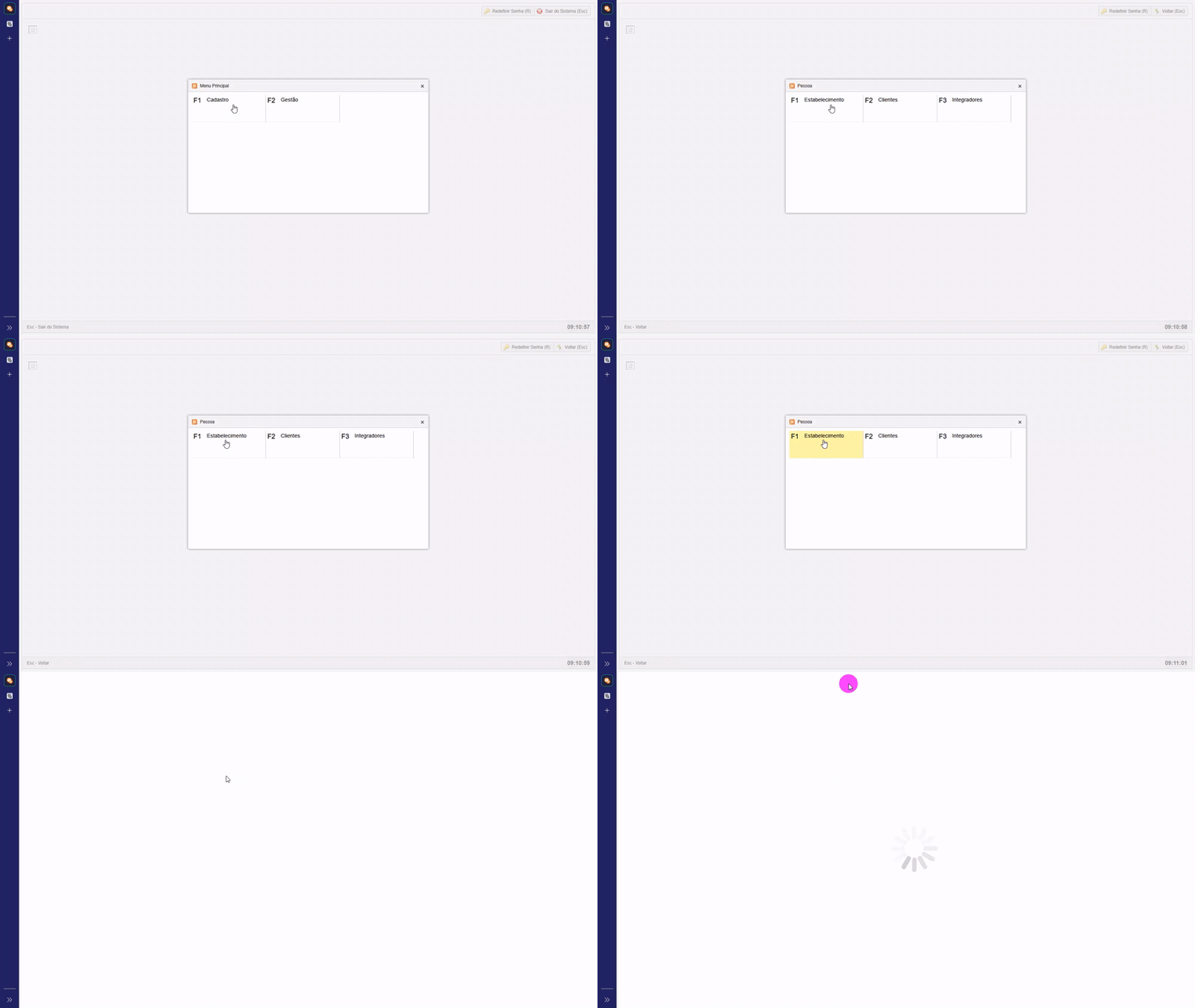
Acesse a aba CONFIGURAÇÕES AVANÇADAS [F5] e selecione a opção VALORES DO TAXÍMETRO [F4]. Clique em NOVO [F1] para prosseguir ou dois cliques para editar.
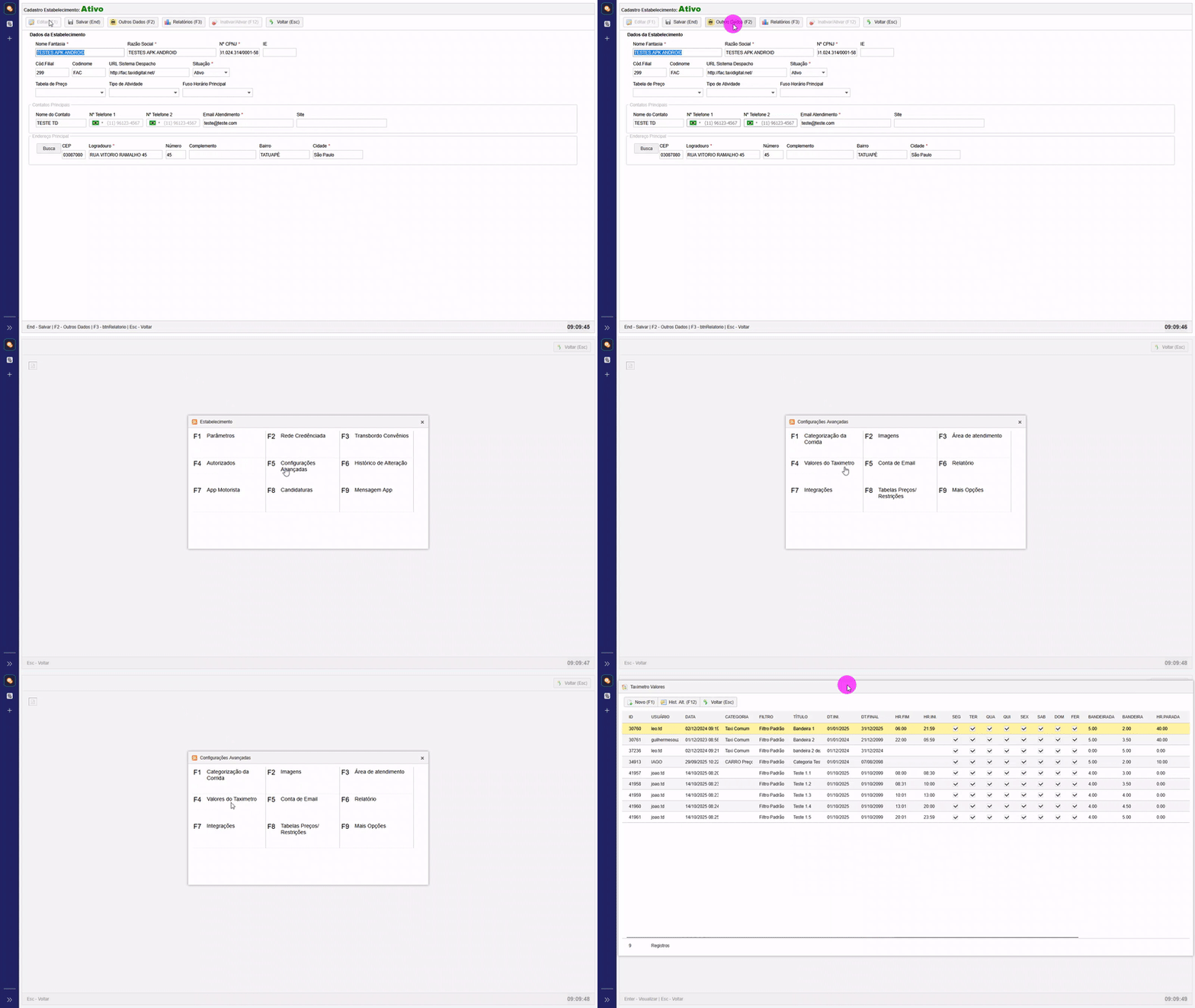
Configuração dos Valores (Estabelecimento)
Configure da seguinte forma:
- Categoria: Selecione a categoria do estabelecimento.
OBS: Caso não selecione uma categoria, o valor aplicado será destinado ao despacho. Ou seja, as estimativas do despacho serão com base nos valores de taxímetro que não estão vinculados a uma categoria.
- Filtro: Mantenha o filtro padrão.
- Título: Escolha um título para os novos valores cadastrados.
- Data Inicial e Data Final: Defina as datas de início e fim dos valores. Se necessário, você pode deixar uma data mais longa.
- Tipo de Arredondamento: Escolha o tipo de arredondamento; se não desejar arredondar, não selecione nada.
- Hora do Dia e Dias da Semana: Defina os dias e horários da semana em que esses valores estão ativos. Se for permanente, não é necessário selecionar nada.
Taxímetro Valores: Em TIPO, escolha a bandeira; em BANDEIRADA, insira o valor da bandeirada; em BANDEIRA, insira o valor da bandeira.
Hora Parada Valores: Em HORA PARADA, insira o valor da hora parada; em VELOC. TRANS, insira a velocidade mínima para que a hora parada seja contabilizada; em TOLERÂNCIA MIN HP, insira o tempo mínimo que o motorista deve ficar parado para que a hora parada seja contabilizada; em CALC HORA PARADA, escolha como a hora parada será contabilizada: automático ou manual pelo motorista.
Para alterar os valores de um valor de taxímetro já configurado, dê um duplo clique e realize a edição desejada.
Após modificar as informações necessárias, clique em Salvar.