
Manual – Como Gerar Corridas no Sistema de Despacho
Neste manual, você encontrará um passo a passo completo para gerar corridas no sistema de despacho.
1Acessando a tela de geração de corridas
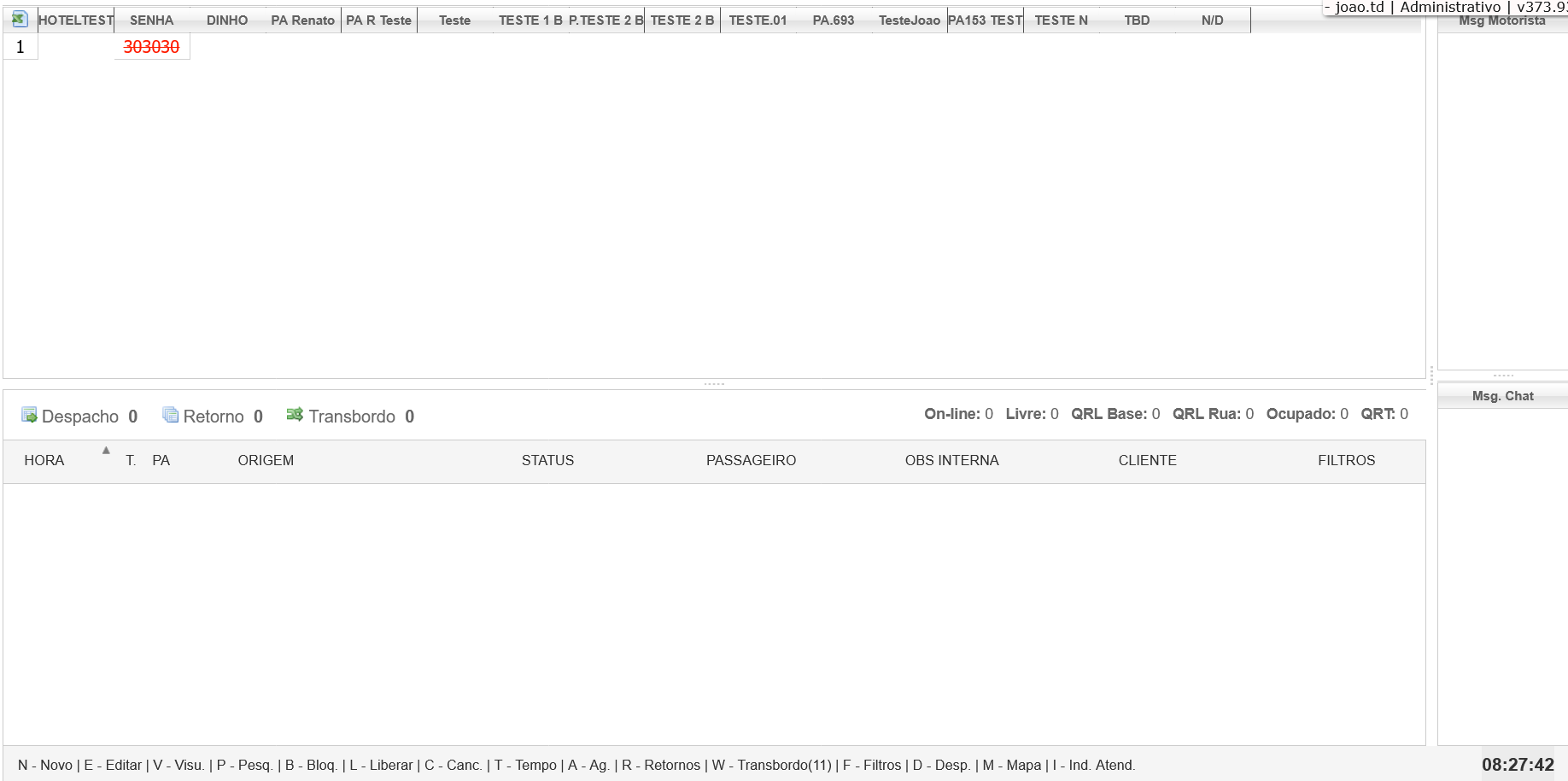
Ao selecionar GESTÃO DE CORRIDA [F4], a tela abaixo será exibida.
Clique em [N] – NOVO ou pressione [ESPAÇO] para abrir a tela de criação de um novo atendimento.
2Preenchendo os dados do atendimento
Insira as informações necessárias:
- Número de telefone
- Nome do passageiro
- Nome do solicitante
- Endereço de origem
Para inserir corretamente o endereço de origem, digite o endereço, pressione ENTER para selecionar e confirmar.
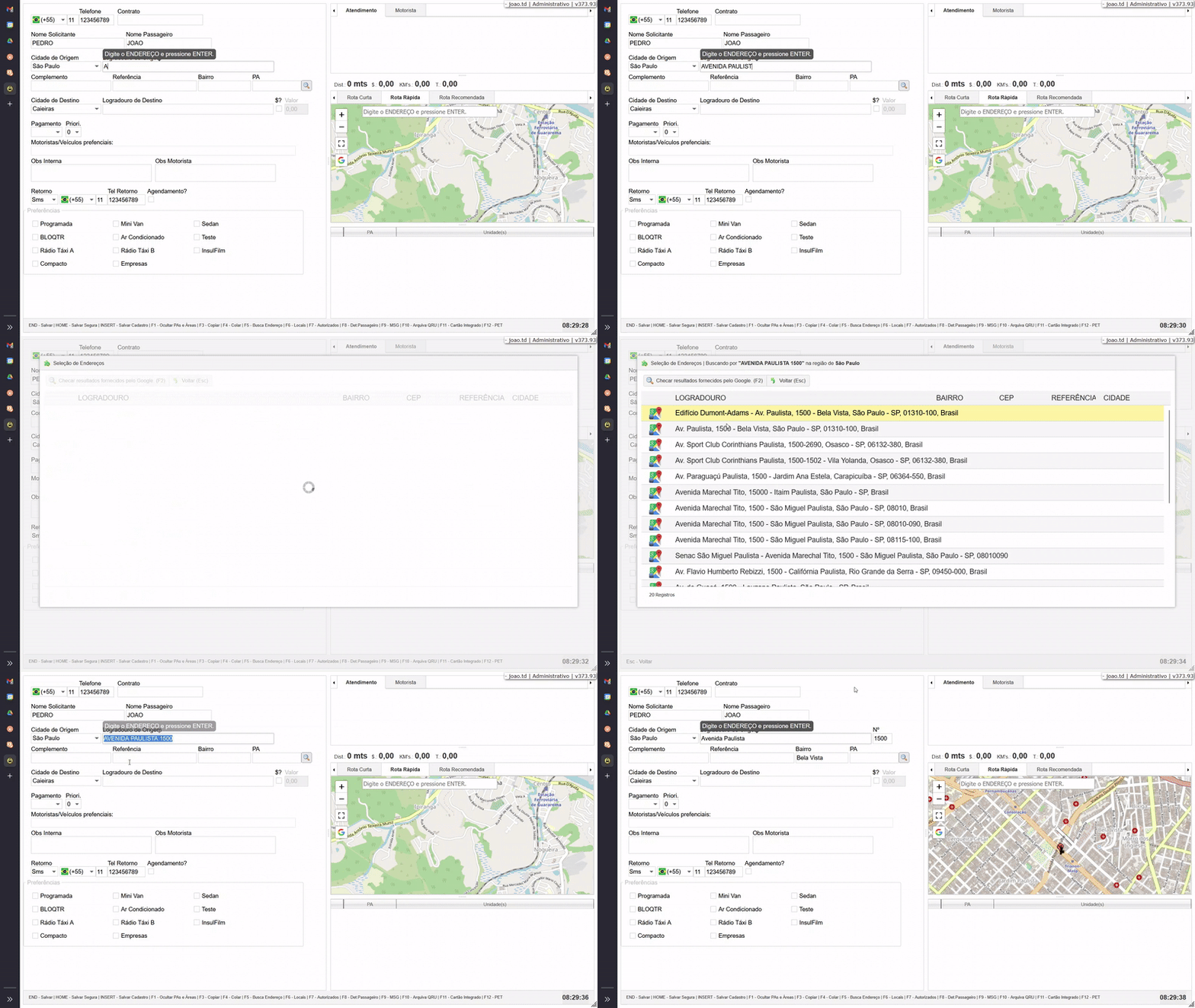
No campo Complemento, você pode inserir uma referência sobre o local do passageiro. Essa informação será exibida ao motorista.
Após inserir o endereço de origem, o PA será localizado automaticamente conforme as configurações cadastradas.
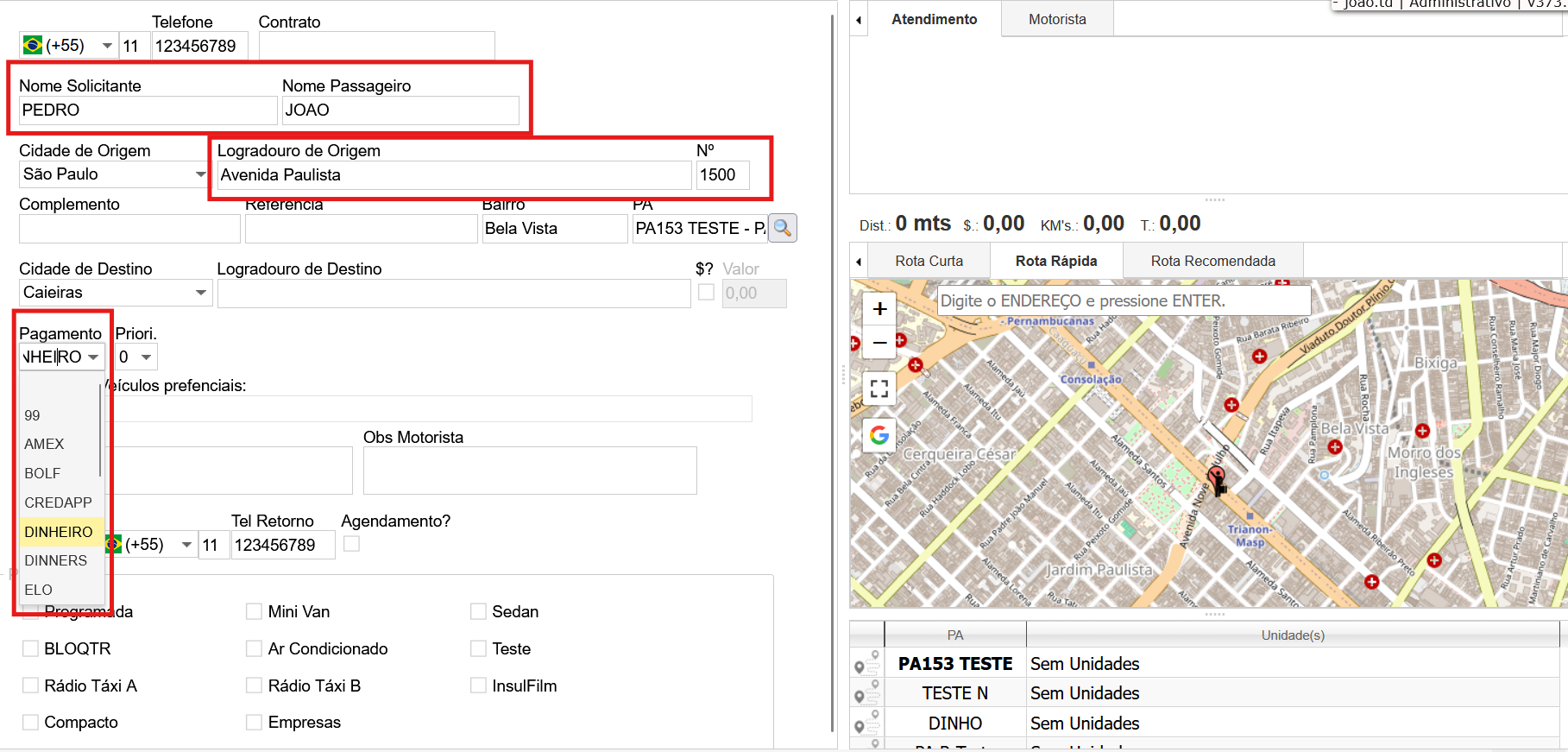
As informações Telefone, Endereço de Origem, Nome e Forma de Pagamento são obrigatórias.
3Selecionando a forma de pagamento
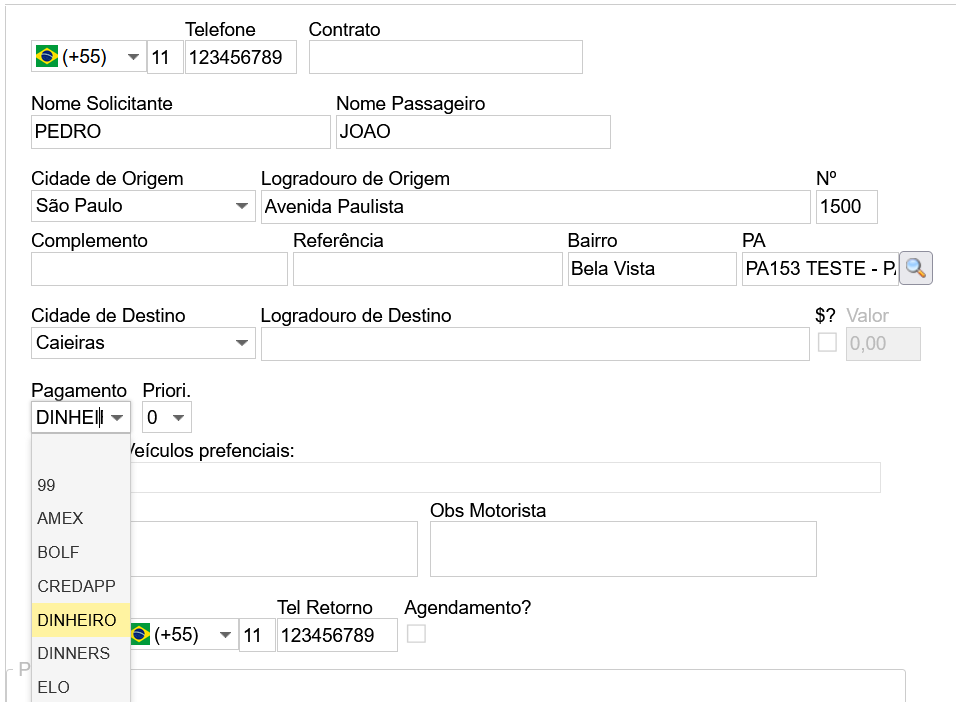
No campo Pagamento, selecione a forma de pagamento desejada.
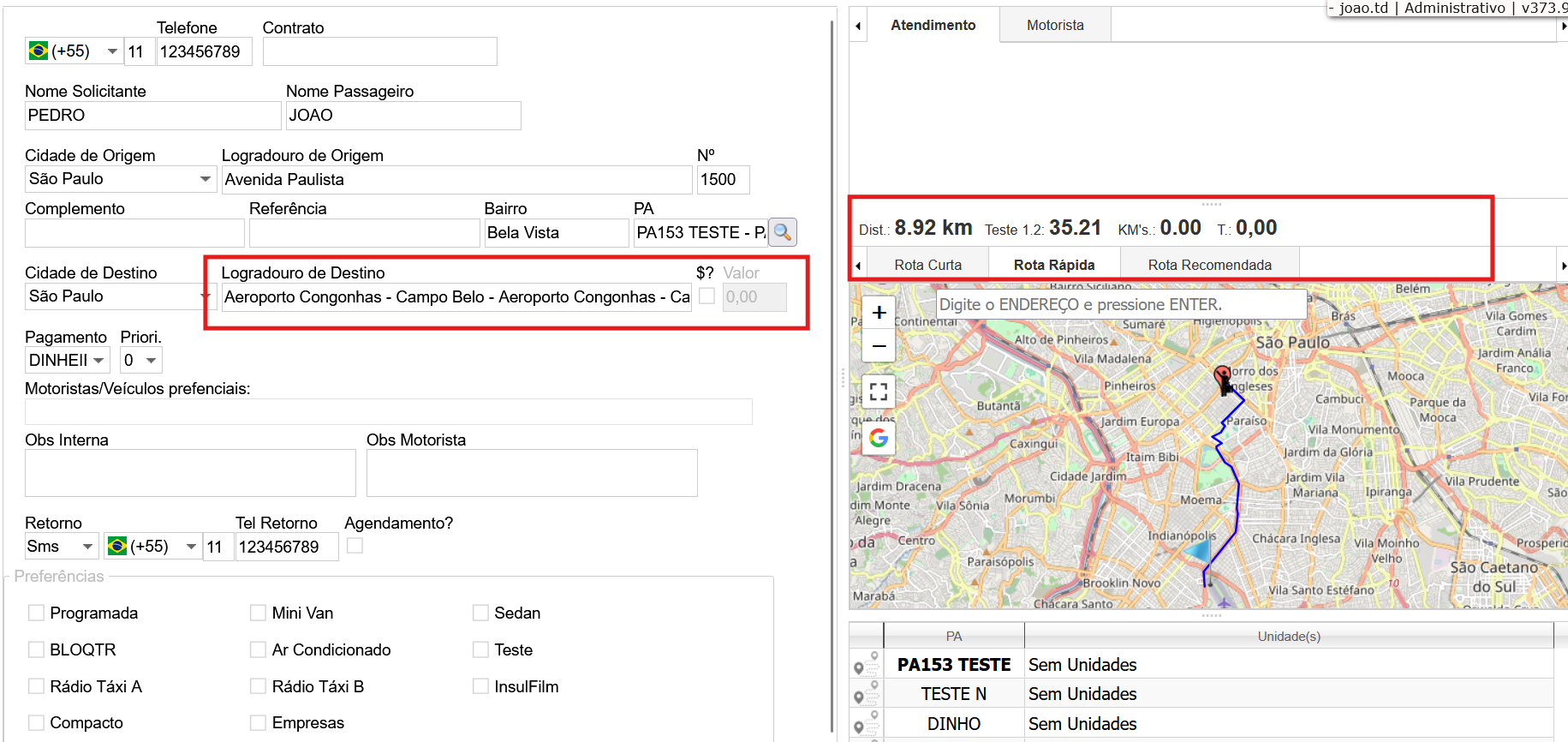
4Inserindo o destino e obtendo valor estimado
Ao inserir o endereço de destino, o sistema poderá apresentar uma estimativa de valor, baseada na tabela configurada em seu estabelecimento.
O valor estimado é exibido no lado direito da tela.
5Observações internas e para o motorista
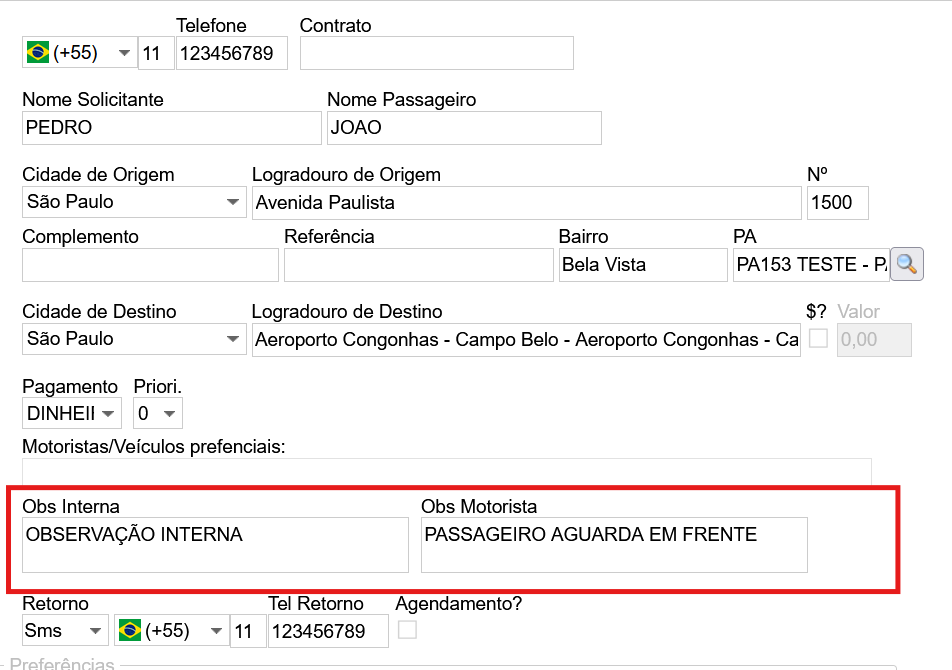
- Obs. Interna: visível apenas para usuários do despacho.
- Obs. Motorista: informações exibidas diretamente ao motorista.
6Selecionando preferências
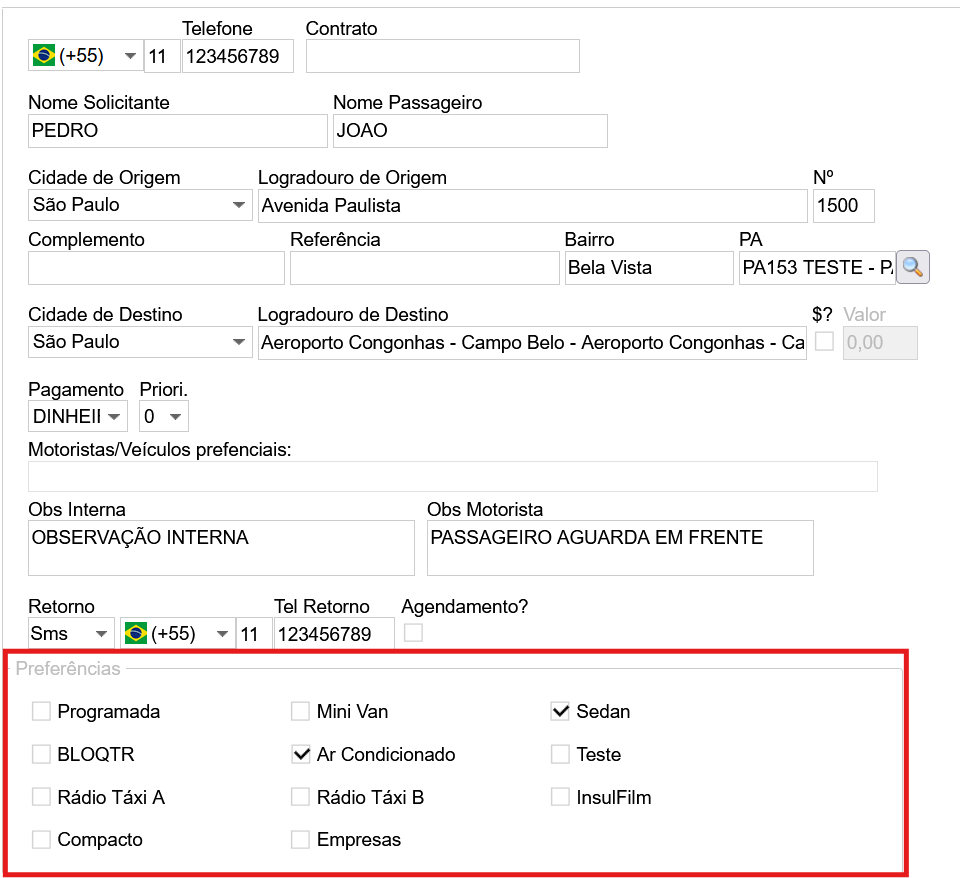
Na parte inferior da tela, você pode selecionar as preferências da corrida.
A corrida será enviada apenas para veículos que tenham essas preferências cadastradas.
Exemplo: ao selecionar Ar-condicionado, somente veículos com essa preferência ativa receberão o chamado.
7Atendimento por contrato
Quando o atendimento for destinado a uma empresa ou convênio, utilize a aba Contrato.
Nela é possível:
- Selecionar a forma de pagamento disponível para o contrato
- Visualizar informações e observações vinculadas ao contrato
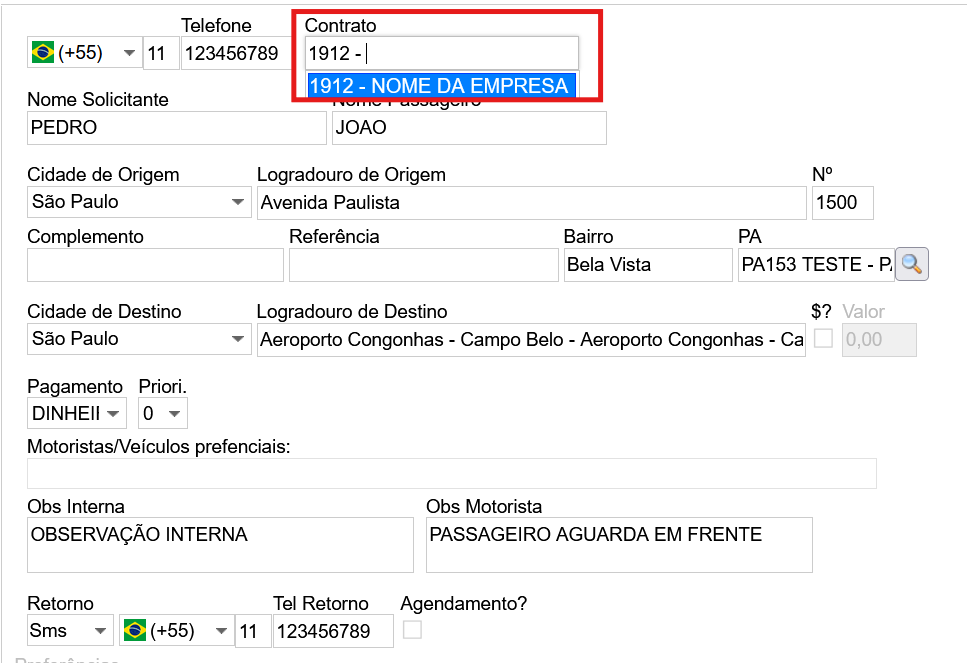
Ao selecionar o contrato, a forma de pagamento padrão será voucher de papel.
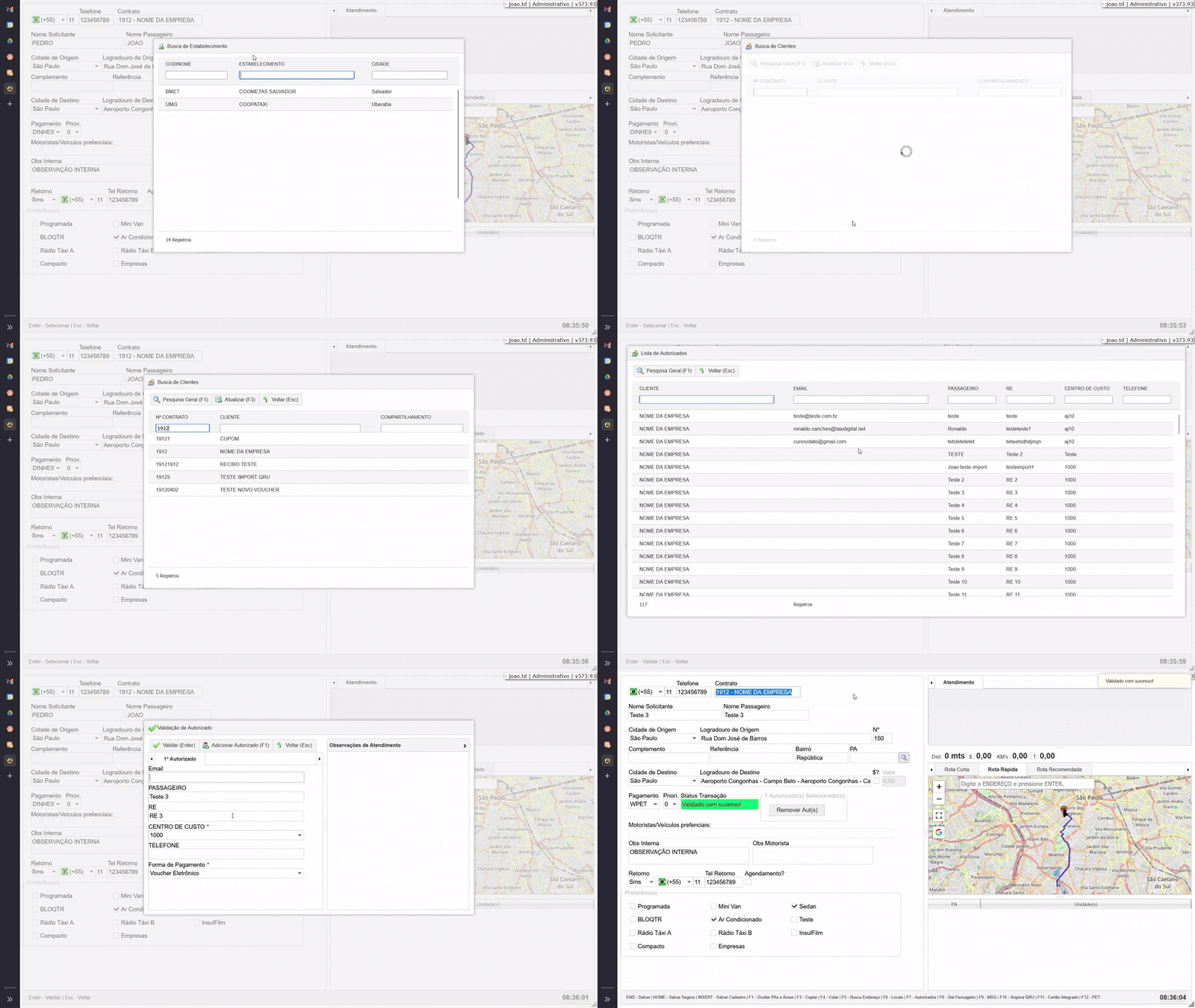
Se desejar utilizar voucher eletrônico, pressione F12 para abrir a tela de validação.
Selecione:
- A base (rádio táxi)
- A empresa/contrato
- O usuário autorizado
Depois disso, serão exibidos os campos de classificação (ex.: centro de custo, motivo).
Preencha os campos obrigatórios e clique em VALIDAR.
Para inserir outro autorizado, selecione ADICIONAR AUTORIZADO e repita o processo.
8Agendamento de corrida
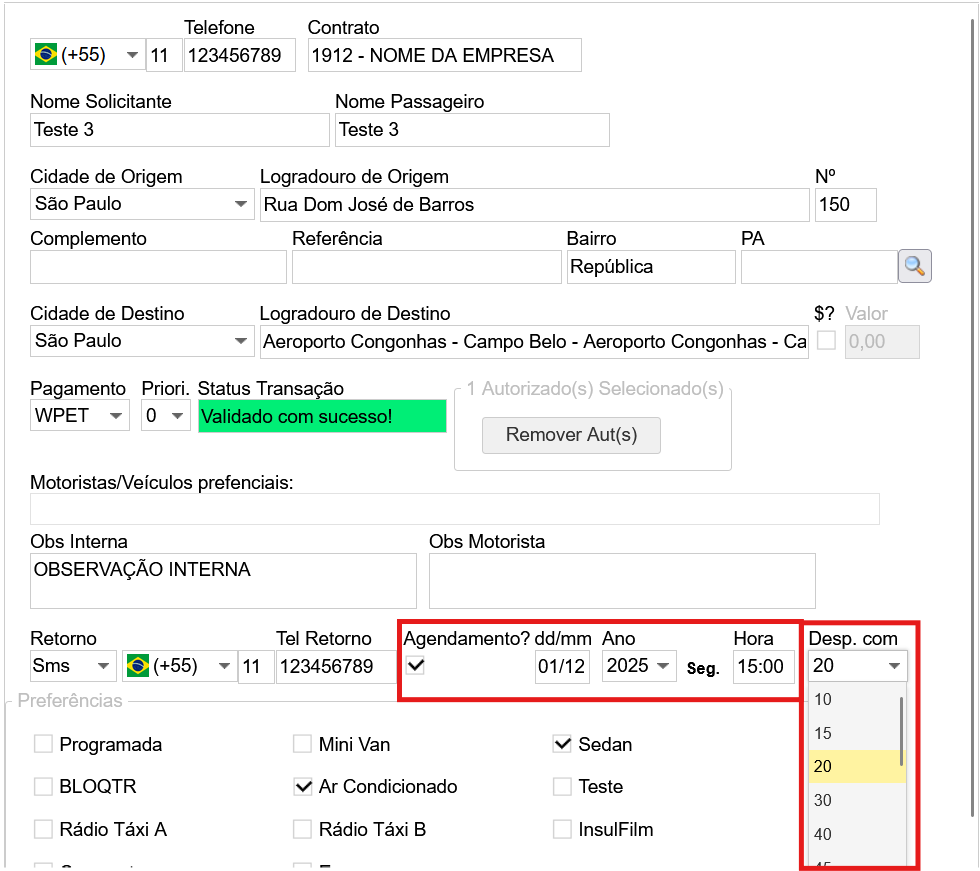
Para agendar um atendimento, marque a opção “Agendamento?”.
Em seguida:
- Selecione data e horário
- Defina o tempo de despacho (ex.: 10 minutos antes)
Exemplo: Uma corrida agendada para 15h00 será despachada às 14h50.
9ATALHOS – GERADOR DE CORRIDAS
Observação: os atalhos abaixo funcionam quando a tela de Novo Atendimento estiver aberta.
Sub Atalhos
- [END]: Salvar corrida
- [HOME]: Segura > Salvar corrida
- [INSERT]: Salvar cadastro
- [F1]: Ocultar PA’s e Áreas
- [F2]: Detalhes da última corrida emitida
- [F3]: Copiar corrida
- [F4]: Colar corrida
- [F5]: Buscar endereço na base de dados locais
- [F6]: Buscar histórico de locais
- [F7]: Buscar autorizados para este tipo de corrida
- [F8]: Detalhe de Passageiros
- [F9]: Envio de mensagens – selecionar tipo de operação
- [F10]: Arquivar QRU (Arquivar corrida)
- [F11]: Pesquisa de Cartão de Crédito integrado
- [F12]: Registro de pagamentos eletrônicos
- Escolher empresa
- Selecionar funcionário
- Preencher campos obrigatórios
- Validar com ENTER