Manual – PDA Motoristas
Guia completo para motoristas do aplicativo Táxi Digital
1Introdução
Neste manual, explicaremos como baixar e configurar o APP do motorista, além de apresentar as funções dos seis ícones de atalho na tela principal, juntamente com outros itens de atalho.
⚠️ Importante: Para o funcionamento correto do aplicativo, a LOCALIZAÇÃO (GPS) do dispositivo deve estar ativada.
- ˪ 1º Passo: Instalação E Sincronização
- ˪ 2º Passo: Ajuste Do Dispositivo
- ˪ 3º Passo: Funções
- ˪ 4º Passo: Menu
- ˪ 5º Passo: Opções Com A Corrida Em Aberto
21º Passo: Instalação
Acesse a Google Play, pesquise por TÁXI DIGITAL MOTORISTA e clique em INSTALAR ou acesse o link abaixo, clique em INSTALAR, aguarde o download e a instalação, e em seguida clique em ABRIR.
LINK DOWNLOAD PDA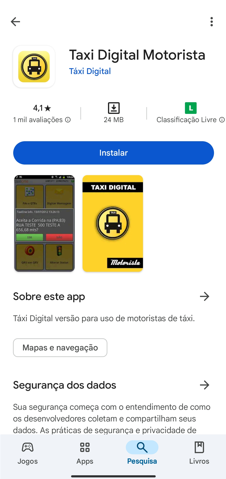
3Sincronização
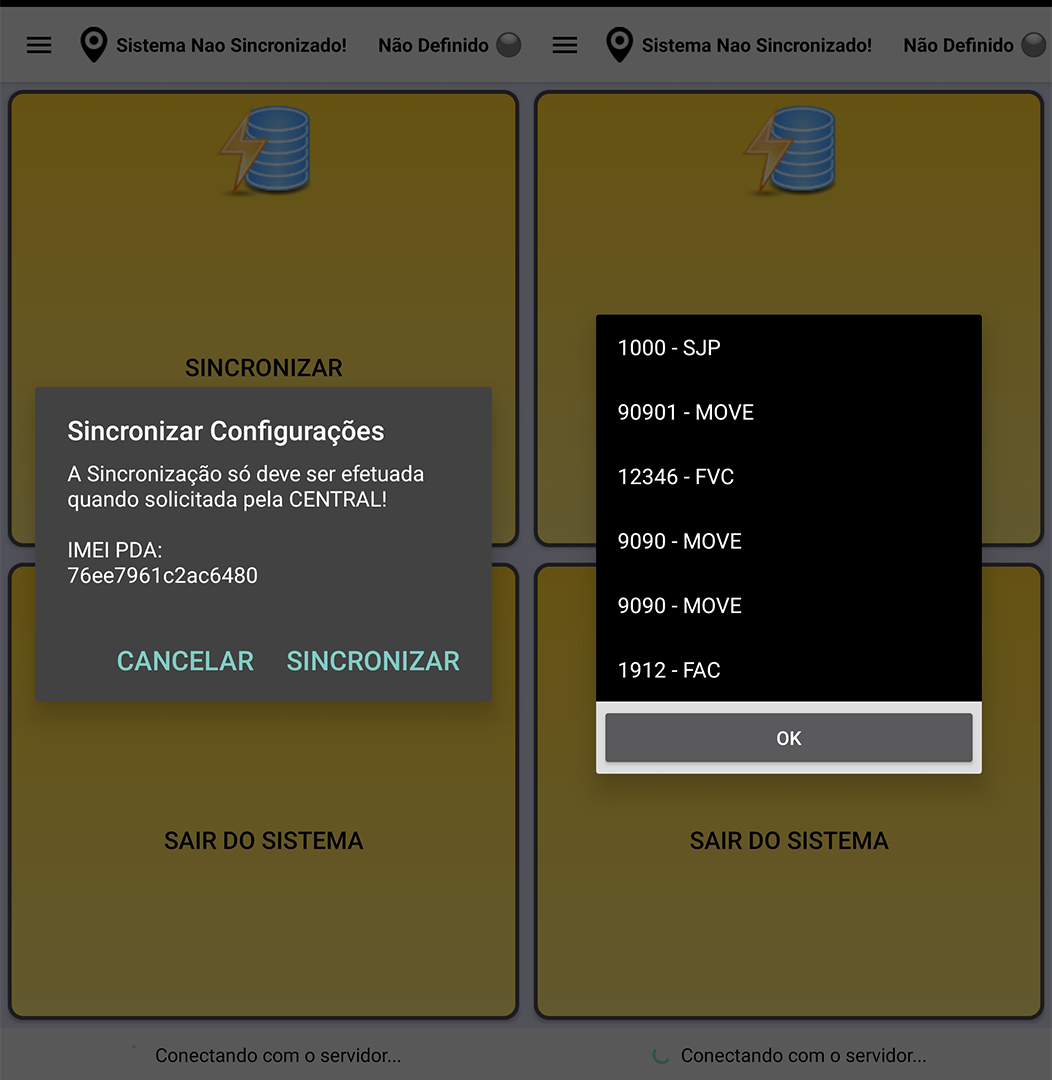
Com o aplicativo instalado, é hora de sincronizá-lo. Uma tela será exibida para confirmar o número do IMEI do seu dispositivo. É essencial que o número exibido no aparelho seja cadastrado corretamente para garantir o funcionamento adequado, e não o IMEI apresentado nas configurações do dispositivo. O processo de cadastro do IMEI é realizado pela central, após o cadastro clique em SINCRONIZAR. Feita a sincronização, será necessário definir o seu perfil, caso tenha trabalhado em outra cooperativa que utilizava o sistema Táxi Digital.
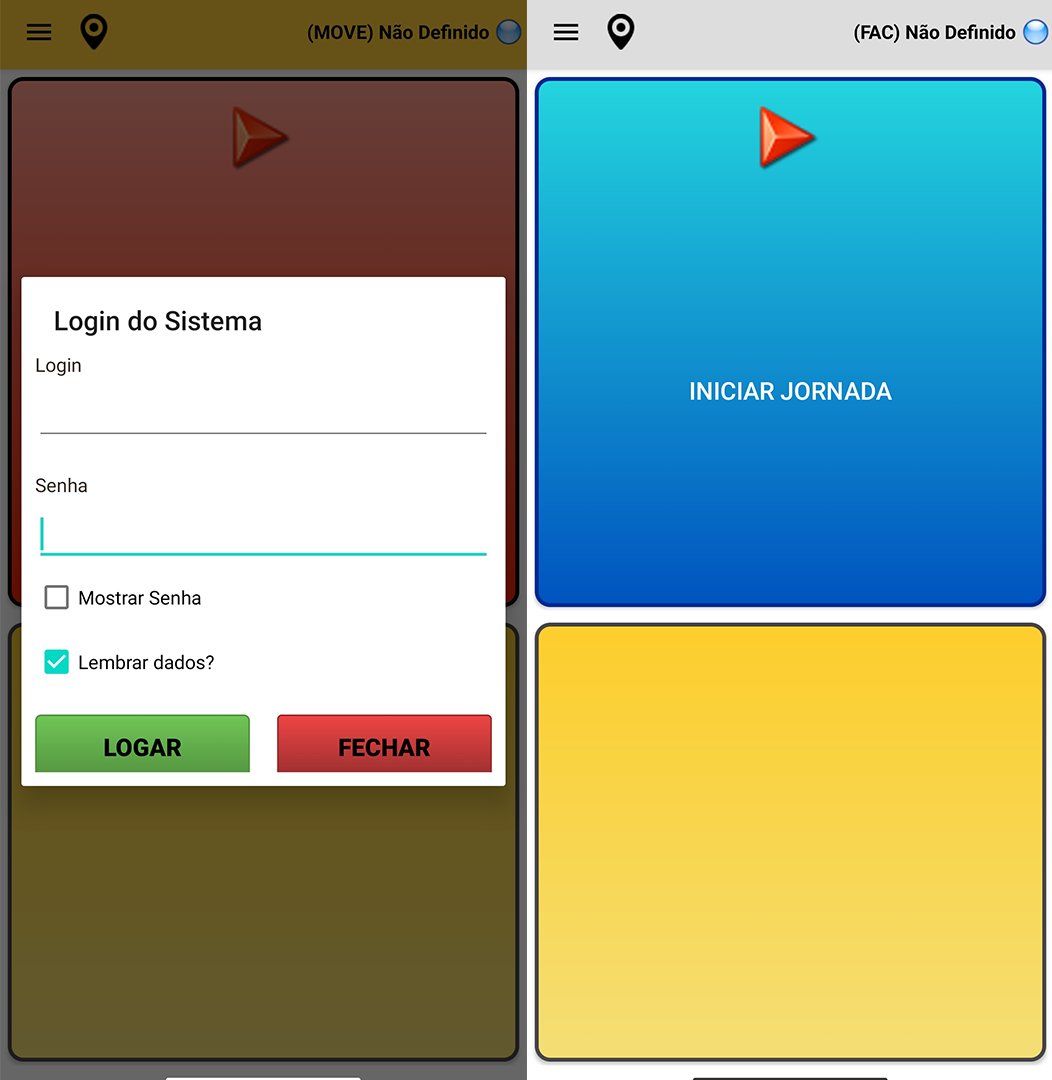
Sincronizações concluídas. Agora, faça o login no sistema. Para isso, digite seu prefixo no campo LOGIN/USUÁRIO. Em seguida, insira a senha definida durante o cadastro de seus dados no sistema. Por fim, toque no botão verde LOGIN e, depois, clique em INICIAR JORNADA. Em caso de dúvidas sobre o login, entre em contato com a central.
42º Passo: Ajuste do Dispositivo
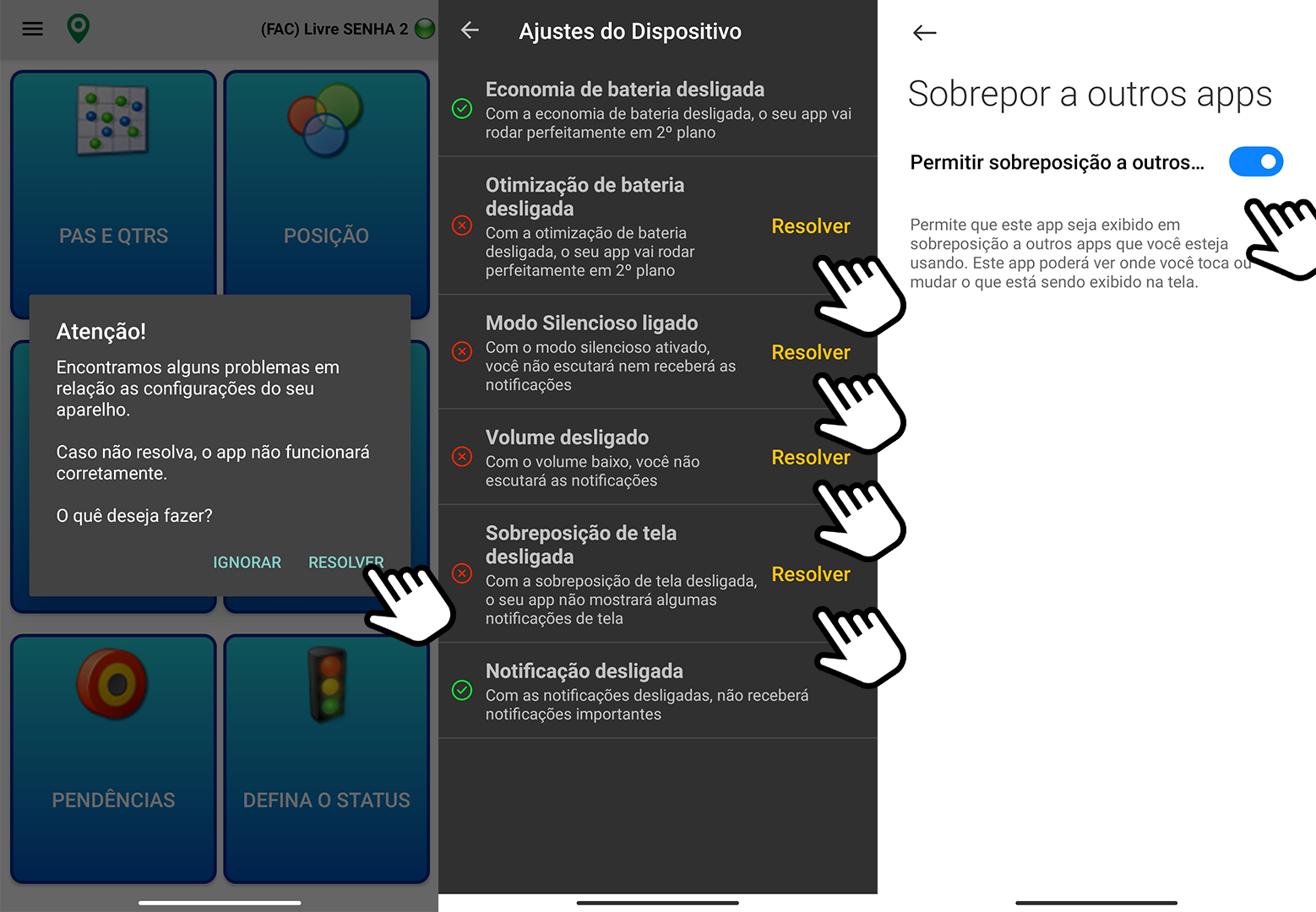
Ao acessar o aplicativo, pode ser necessário realizar alguns ajustes no dispositivo. Uma tela aparecerá com essa opção. Clique em RESOLVER para visualizar os itens que precisam ser ajustados. Desative a economia de bateria, permita a sobreposição de aplicativos e ative as notificações para garantir o funcionamento adequado do aplicativo.
53º Passo: Funções
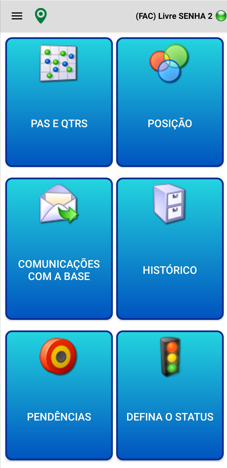
Quando você iniciar sua jornada, será direcionado para a tela inicial do PDA, onde encontrará seis ícones. Nesta etapa, você conhecerá as funções de cada um deles.
No canto superior esquerdo, toque no botão PAs e QTRs. Na primeira tela, toque no ícone de CONFIGURAÇÃO na parte inferior. Uma lista de filtros será exibida para personalizar a visualização dos PAs. Selecione a última opção, FILTRO LISTA TODOS OS PAs. A seguir, será exibida uma tela com a lista dos PAs cadastrados e a quantidade de veículos atribuídos a cada PA. Clique no PA desejado para visualizar mais informações.
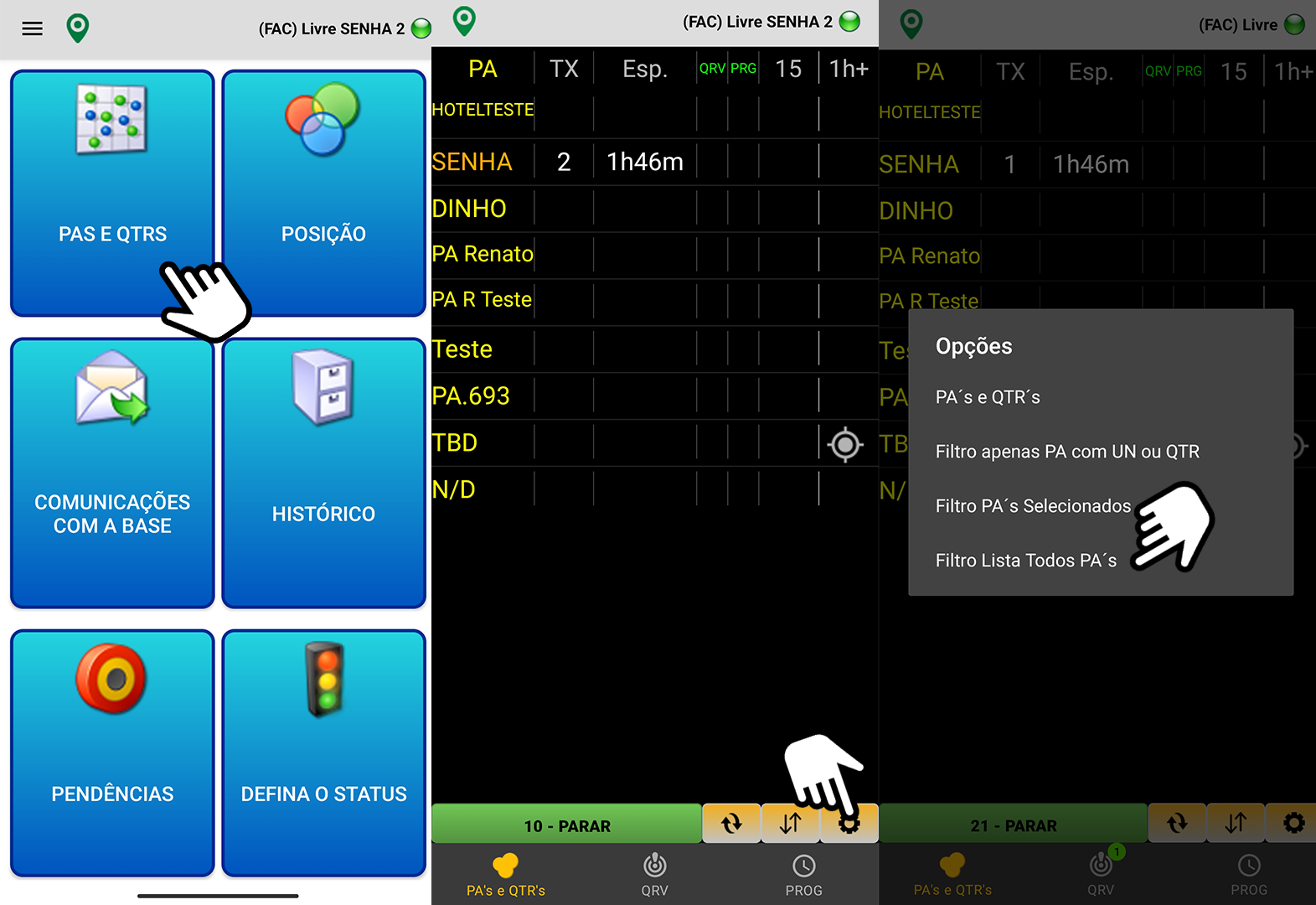
Para selecionar outro tipo de filtro, toque em OPÇÕES. Será exibida uma lista com os filtros que podem ser aplicados na visualização dos PAs. Após tocar em OPÇÕES, selecione o filtro desejado. Para aplicar o filtro selecionado, clique em ATUALIZAR.
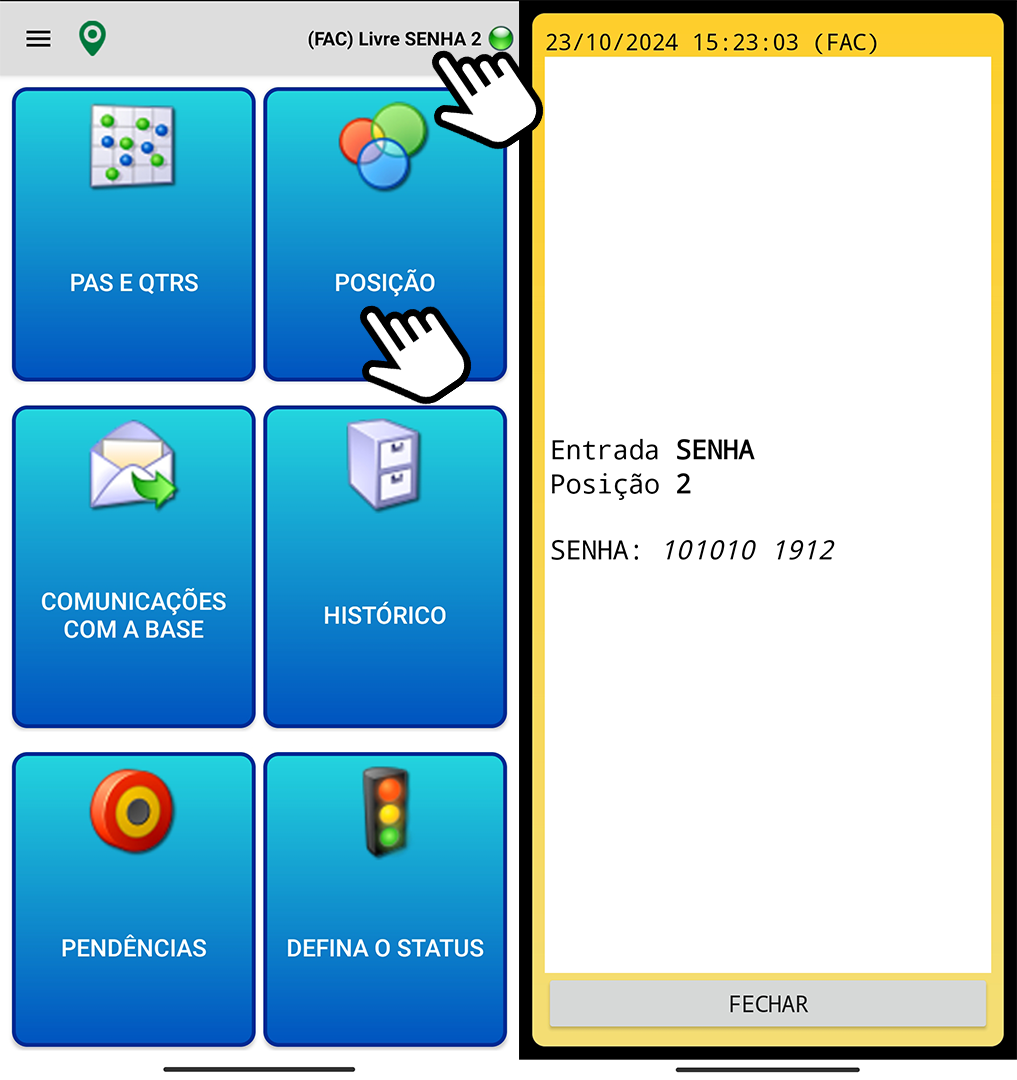
No canto superior direito, toque no botão POSIÇÃO para verificar todos os PAs em que o seu prefixo está registrado e sua posição nesses PAs. Além disso, você também pode conferir sua posição diretamente no canto superior direito da tela principal.
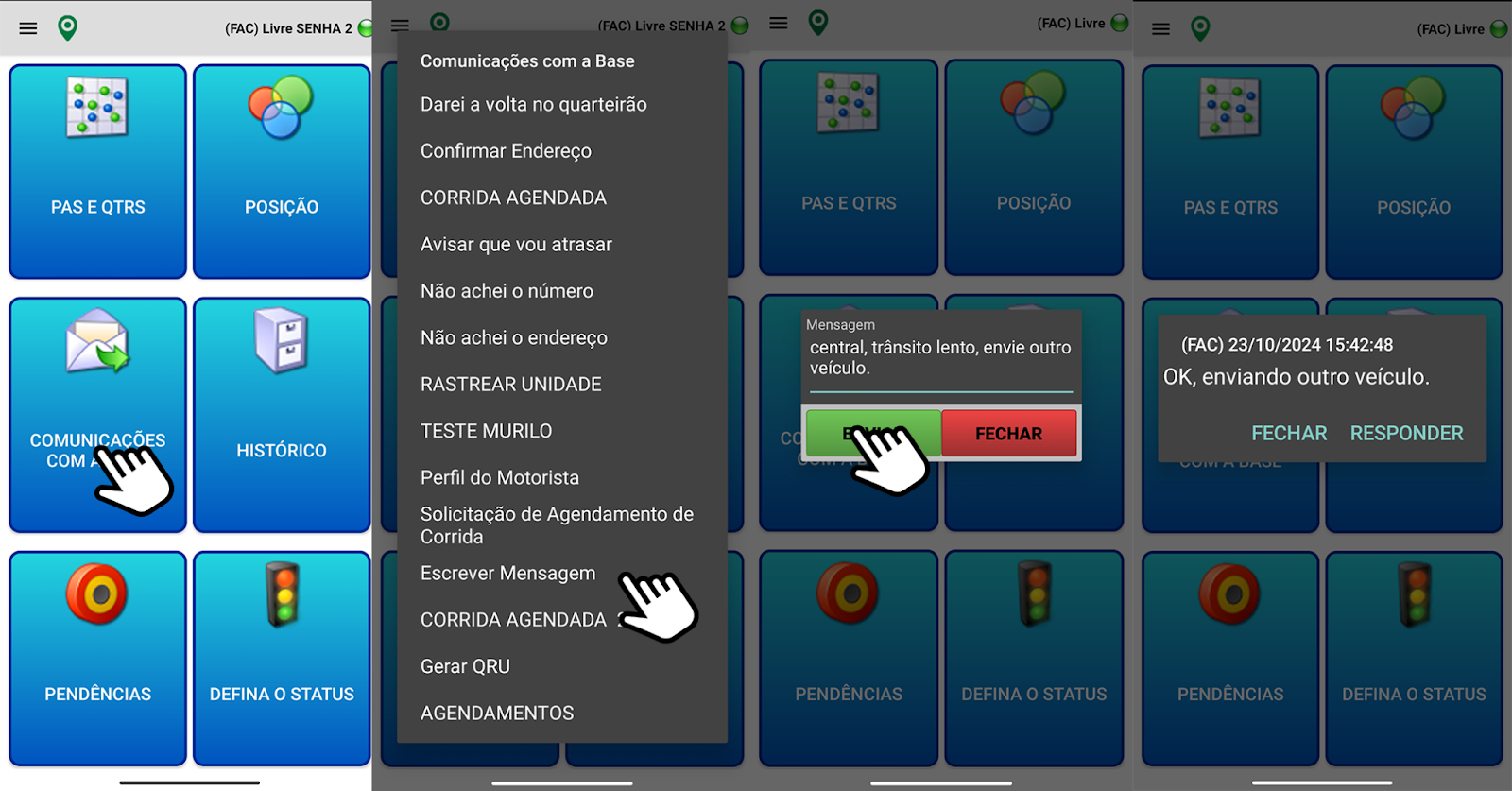
Na opção COMUNICAÇÃO COM A BASE, você poderá enviar mensagens para a central, gerar atendimentos pelo PDA, acessar seu perfil e conferir as corridas programadas, caso sua base tenha essa funcionalidade ativada.
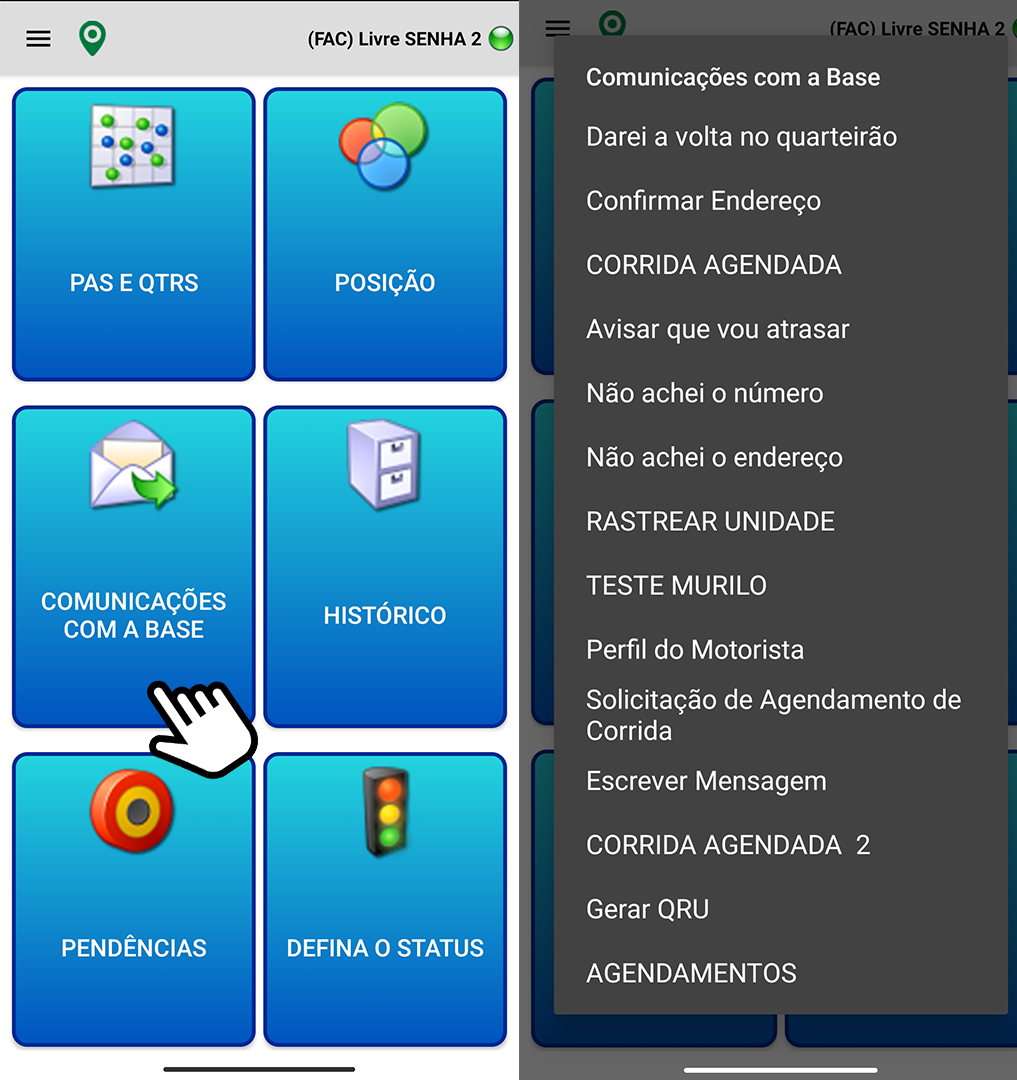
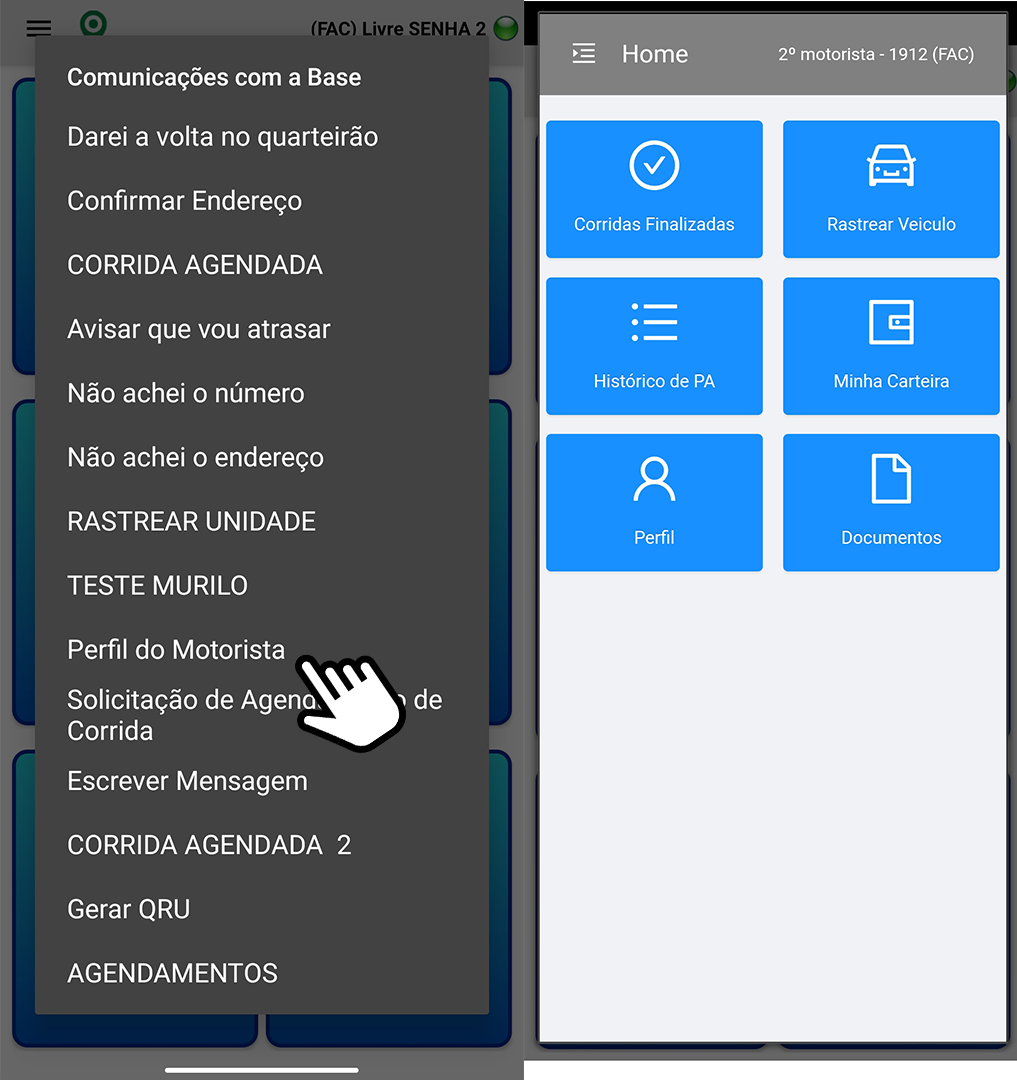
Nesta opção, você poderá visualizar seu perfil, incluindo dados do veículo, filtros e formas de pagamento aceitas, além de sua foto de perfil. Também será possível verificar os valores a receber, caso sua base trabalhe com essa modalidade.
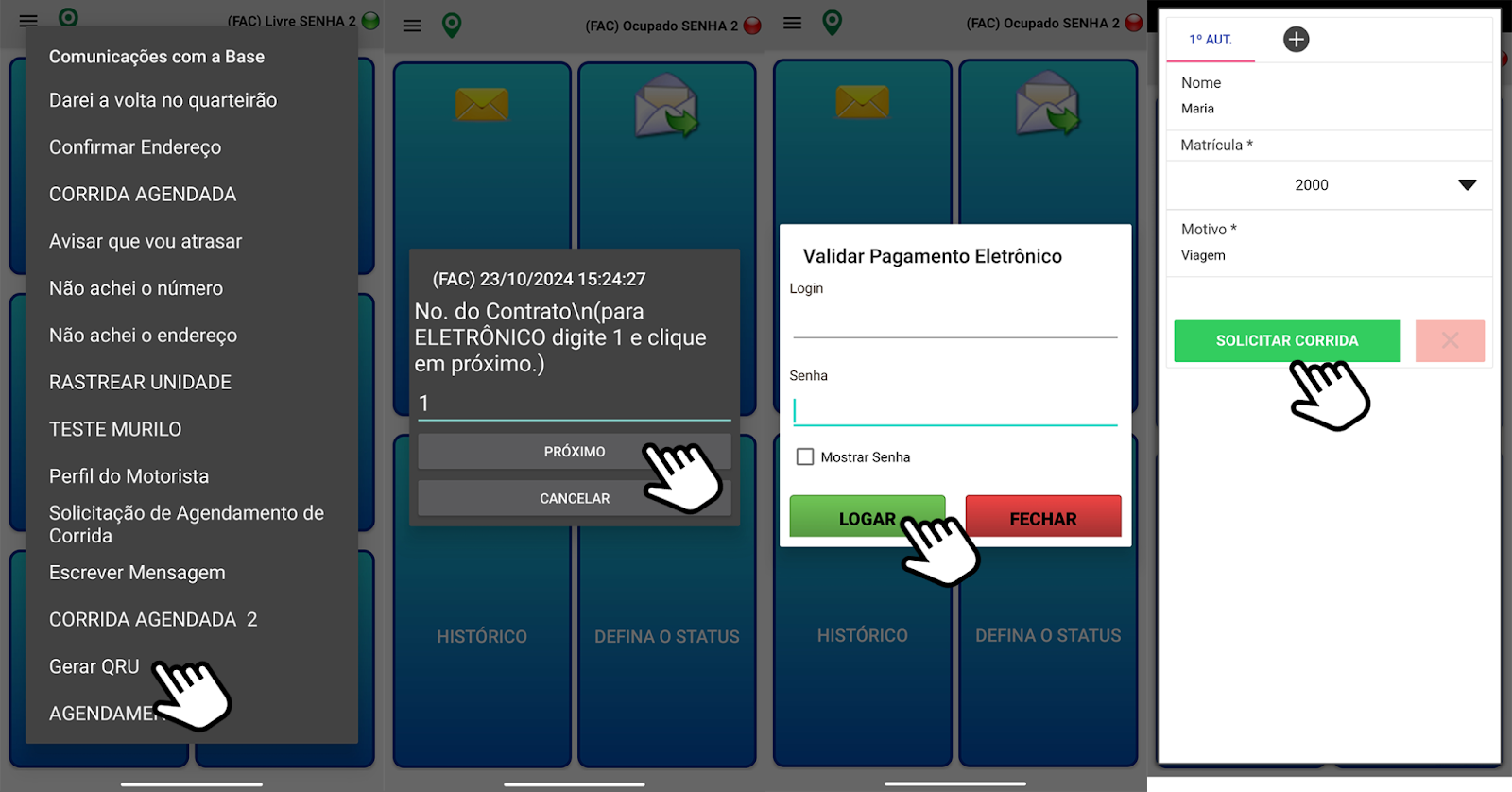
Essa opção é utilizada para gerar corridas com pagamento em forma eletrônica, autorizadas por uma empresa que possui contrato com a Cooperativa, eliminando a necessidade do uso de vouchers em papel. Para isso, é necessário que o passageiro esteja cadastrado no sistema da sua empresa.
Quando o motorista for informado pelo passageiro que o pagamento será realizado com voucher eletrônico, ele deve tocar em Comunicações com a Base, depois em Voucher Eletrônico ou gerar um QRU, seguindo o passo a passo abaixo.
˪ 1º – Digite 1 e toque em PRÓXIMO. Em seguida, solicite que o passageiro insira seu LOGIN e SENHA, e toque em LOGIN. Após o login, peça que o passageiro confira seus dados e toque em SOLICITAR CORRIDA.
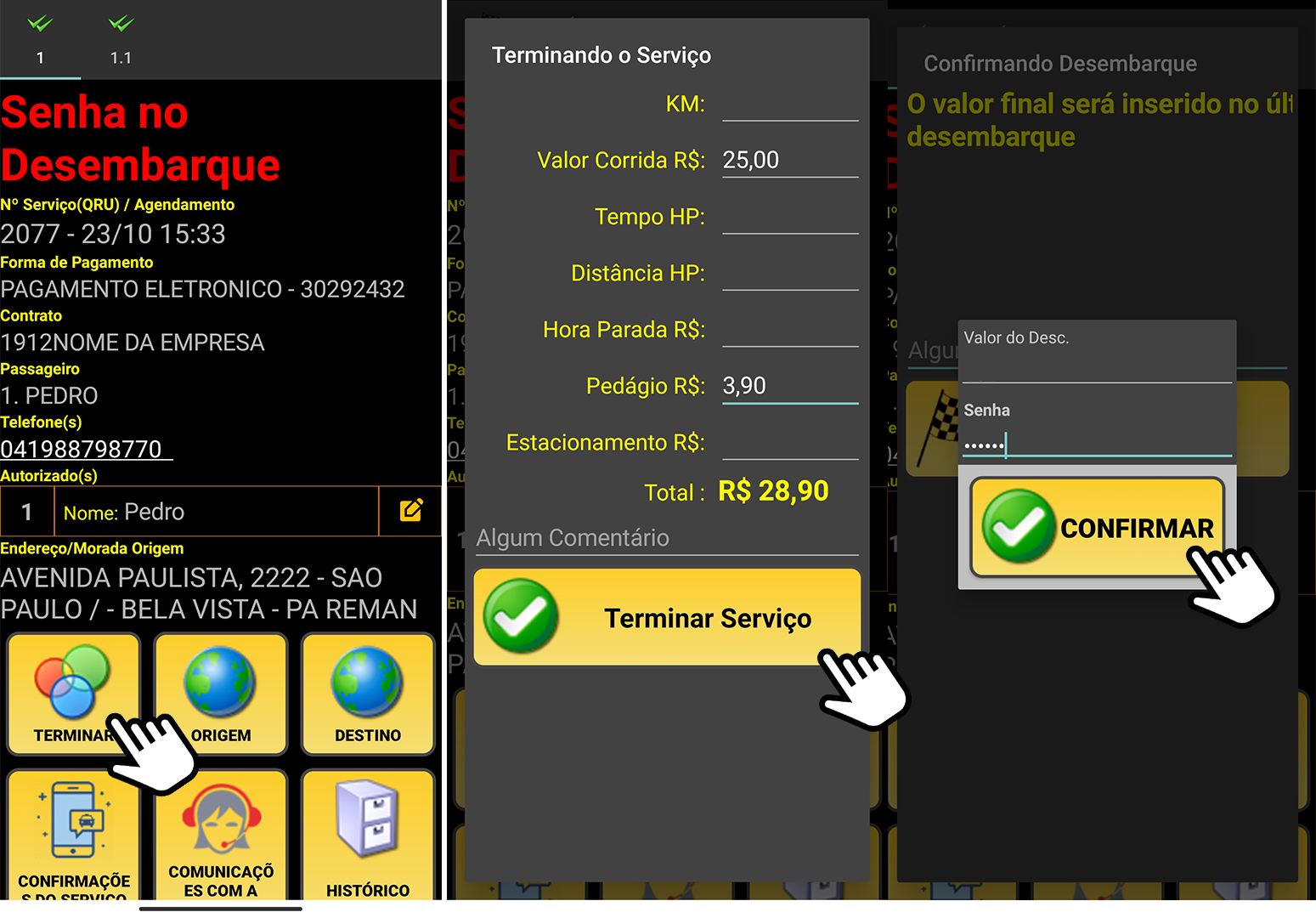
˪ 2º – Ao chegar ao destino, toque em TERMINAR. Em seguida, preencha o valor da corrida e toque em TERMINAR SERVIÇO. Solicite que o passageiro digite sua senha e toque em CONFIRMAR. Em alguns casos, a senha pode não ser necessária.
Nesta opção, o motorista também pode trocar mensagens com a central. Para enviar uma mensagem, basta tocar em ESCREVER MENSAGEM, digitar o conteúdo desejado e, em seguida, tocar em ENVIAR. Se quiser continuar a conversa, toque em RESPONDER. Caso contrário, toque em FECHAR para encerrar o chat.
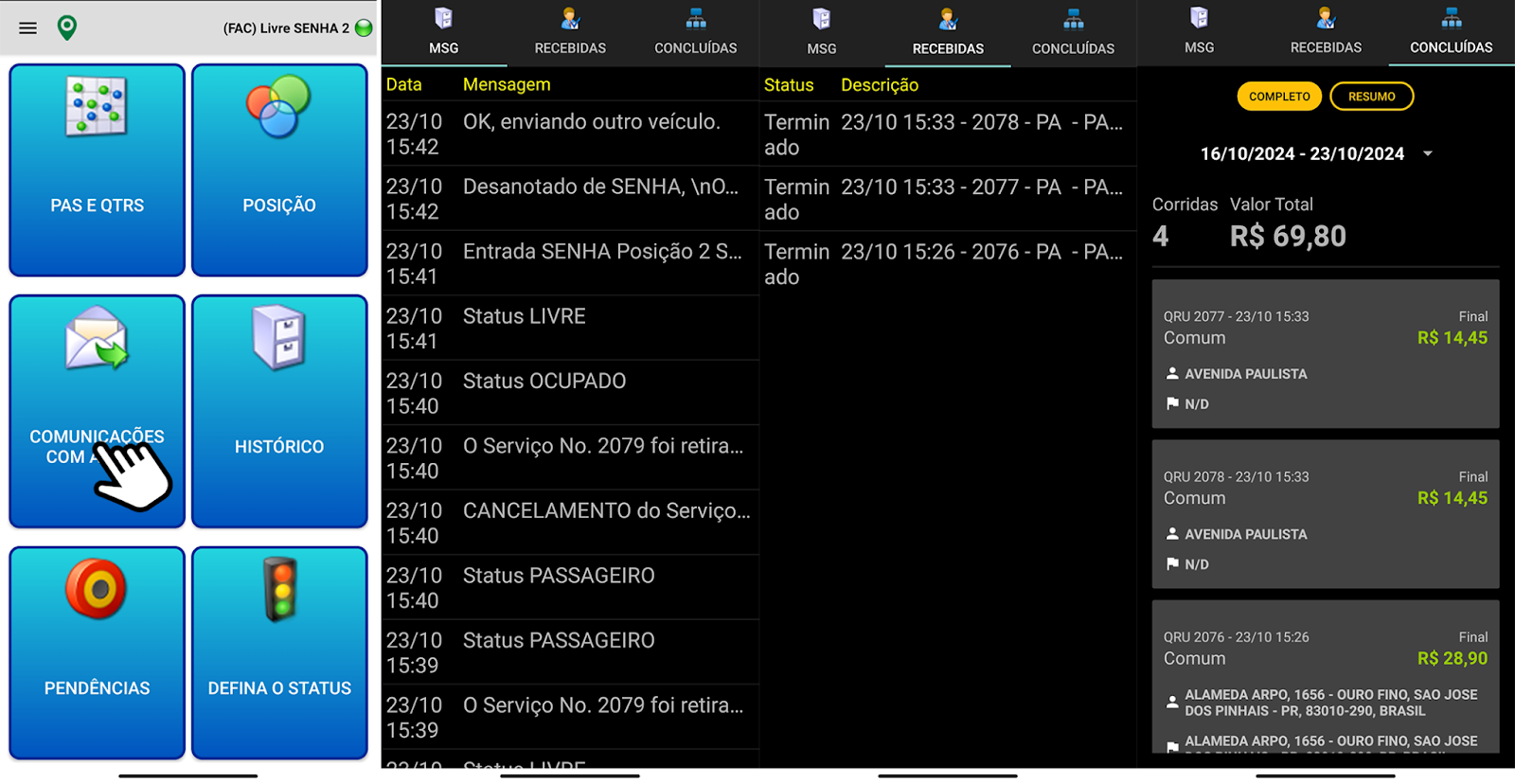
Este ícone permite acessar as mensagens trocadas entre a central e o motorista (central-motorista ou motorista-central), além de consultar serviços já realizados, realizar possíveis finalizações, e verificar o controle financeiro, desde que os valores tenham sido corretamente inseridos ao final de cada corrida.
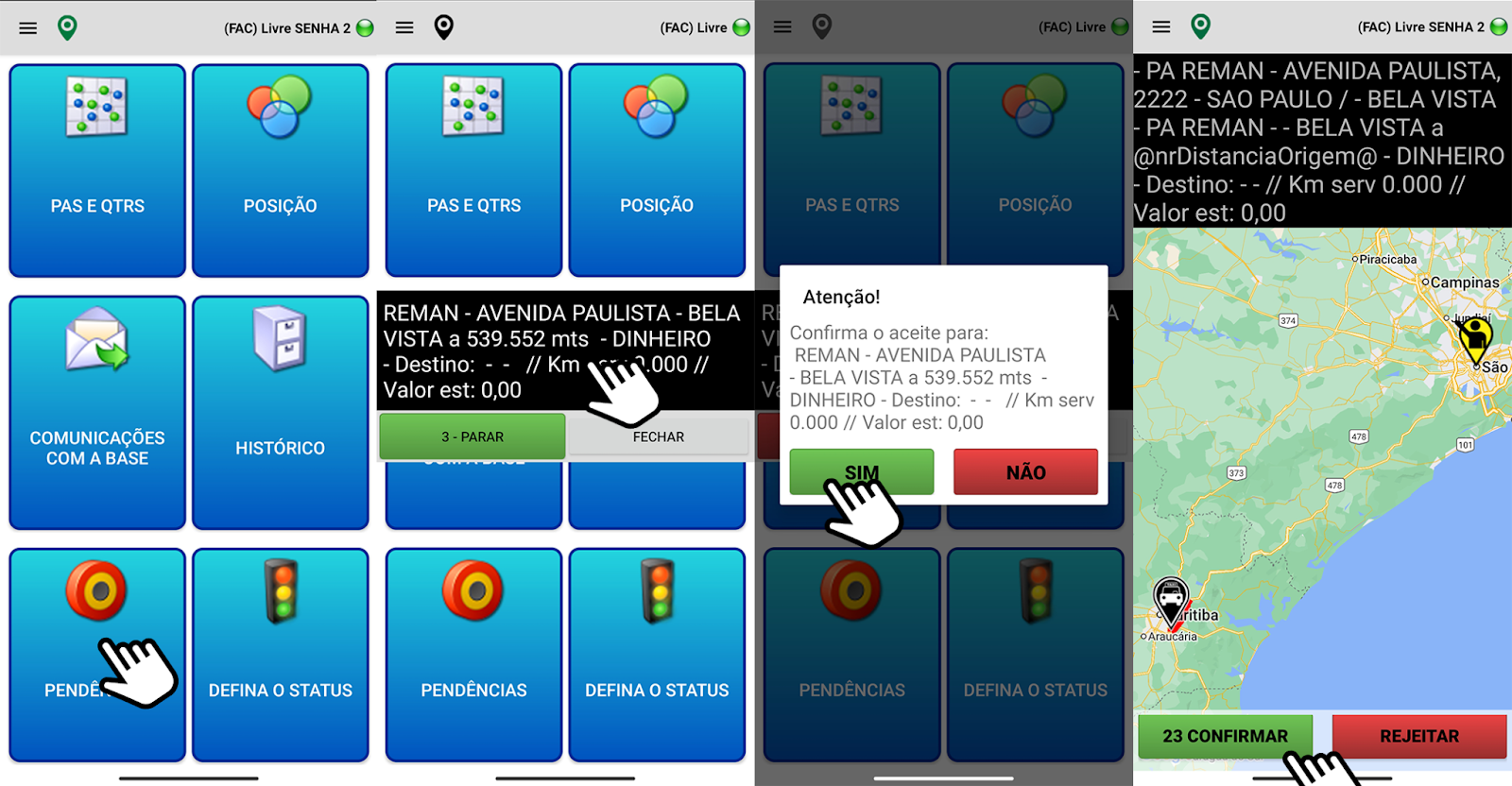
Nesta opção, explicaremos como participar de uma solicitação. Todas as solicitações são enviadas diretamente pelo aplicativo. Quando uma solicitação for despachada, o botão PENDÊNCIA começará a piscar em laranja, uma pequena mensagem será exibida na tela do celular e um sinal sonoro, previamente configurado, será ativado, como mostrado na imagem a seguir. Se o motorista não quiser participar, basta ignorar os alertas.
💡 Dica: Para aqueles que desejam participar, é fundamental manter o aplicativo na tela principal, pois isso facilita a visualização da solicitação em andamento, com o botão piscando e a mensagem na tela.
Para participar, o motorista deve tocar no botão PENDÊNCIAS enquanto ele estiver piscando em laranja, indicando que há uma nova solicitação. Em seguida, será apresentada uma tela com os detalhes da solicitação (data, hora, origem e destino), e o motorista deverá tocar no texto correspondente à solicitação. Após isso, aparecerá uma nova mensagem pedindo a CONFIRMAÇÃO de participação. Tocando em NÃO, o motorista descartará a solicitação. Tocando em SIM, ele se compromete a atendê-la, garantindo sua presença no local e horário especificados.
Os prefixos que participaram da solicitação, mas não foram selecionados pelo sistema para atendê-la, receberão a mensagem: “A QRU FOI ENVIADA PARA UMA UNIDADE MAIS PRÓXIMA!”. Nesse caso, o motorista deve tocar em FECHAR.
O prefixo que foi identificado pelo sistema receberá uma tela com um mapa, mostrando a rota entre a localização atual do motorista e o local onde o passageiro solicitou o táxi. O motorista deve tocar em CONFIRMAR para aceitar a corrida. Se optar por REJEITAR, a corrida será despachada novamente, e o prefixo poderá sofrer penalidades, de acordo com as regras estabelecidas.
Após tocar em CONFIRMAR, o motorista verá uma tela com duas opções para informar ao passageiro o tempo estimado de chegada ao local, que será enviado via SMS. Recomenda-se não utilizar a opção ENVIAR TEMPO ESTIMADO PELA ROTA, pois esse tempo é calculado pelo aplicativo e não leva em consideração o trânsito ou outras variáveis. Em vez disso, sugere-se escolher a opção PREVISÃO DE ATENDIMENTO e selecionar ESTAREI NO LOCAL NO HORÁRIO AGENDADO, o que ajuda a minimizar possíveis problemas.
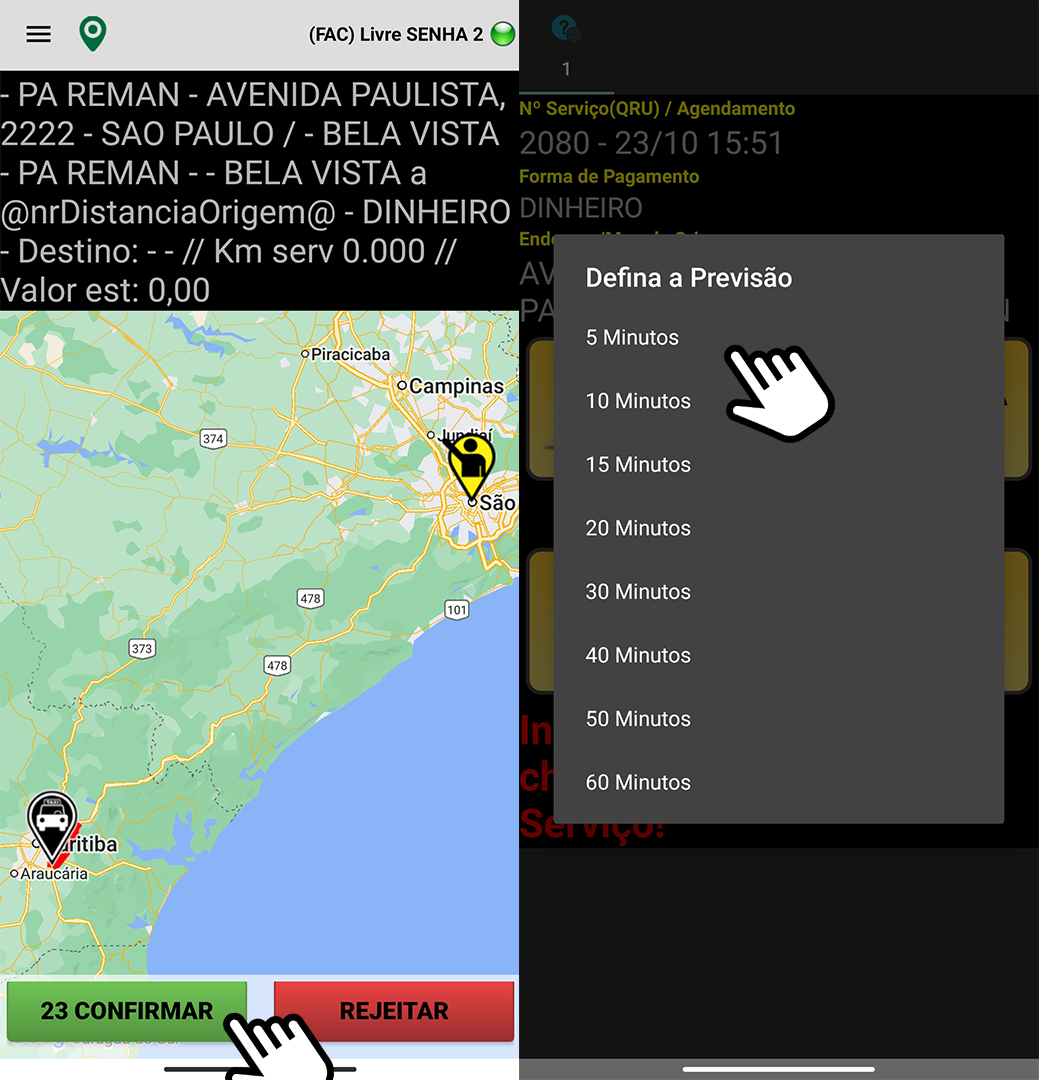
Após informar a previsão de atendimento, o motorista receberá uma tela contendo as informações da corrida, deverá realizar os mesmos procedimentos para iniciar e finalizar a corrida.
Abrirá uma tela com três opções de status para o motorista: PASSAGEIRO DE RUA, OCUPADO e FIM DE JORNADA.
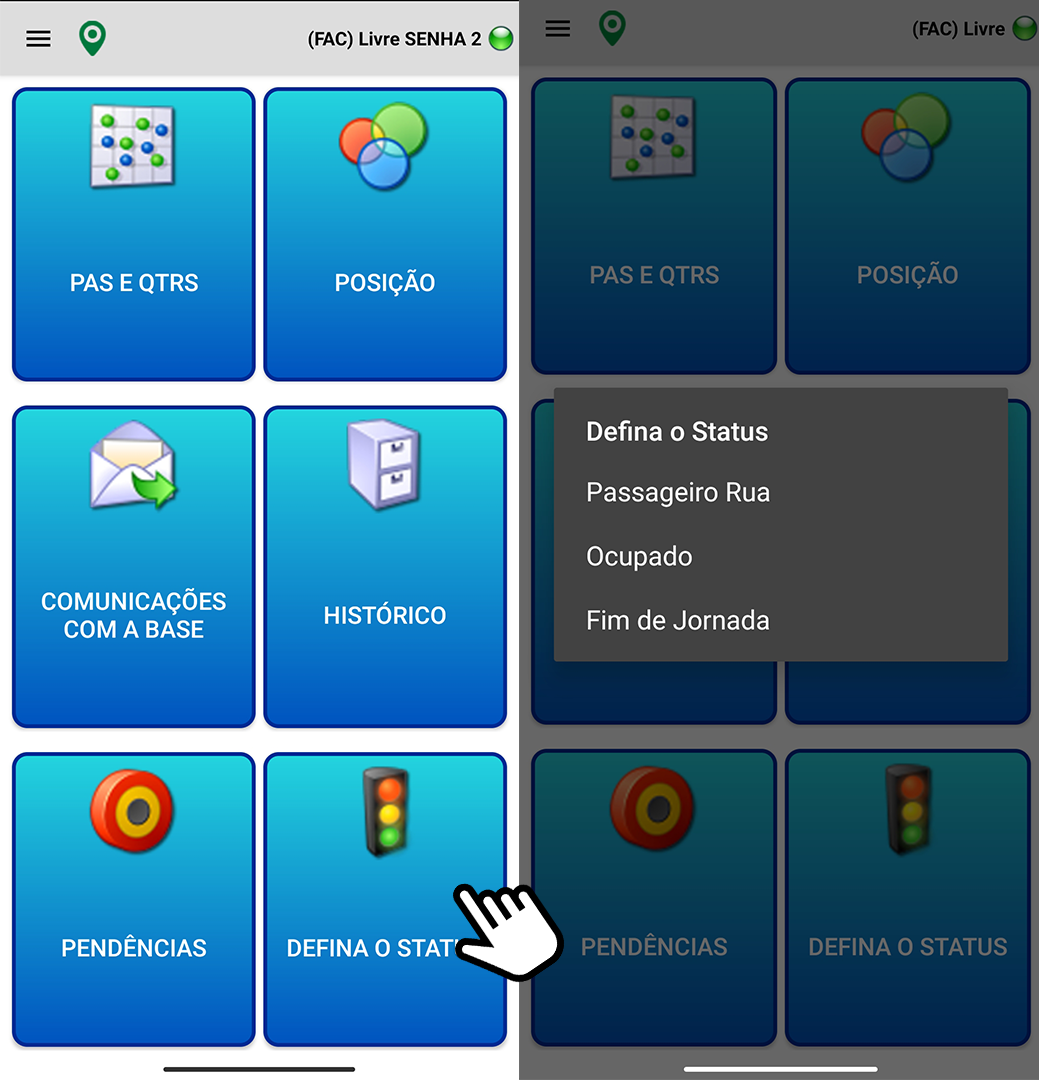
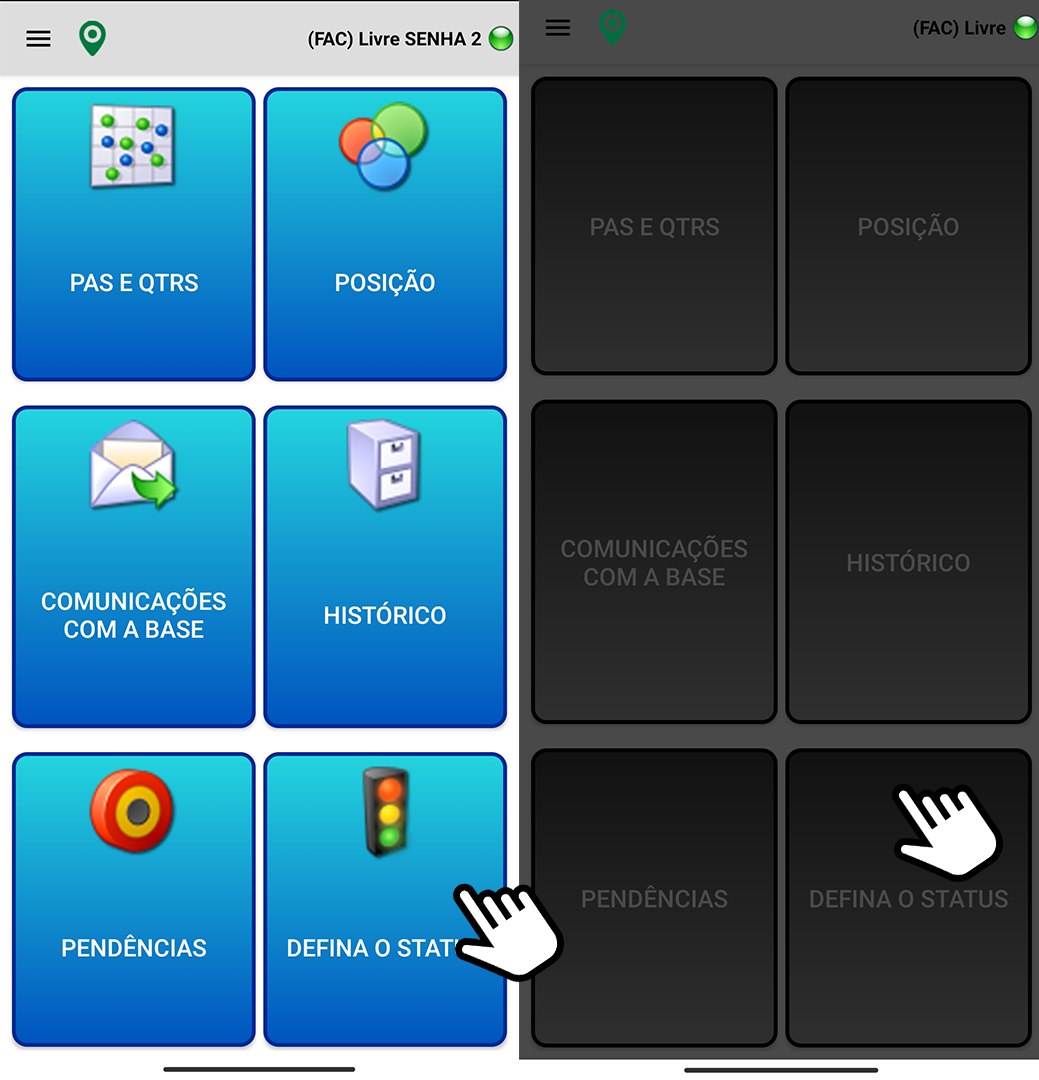
Para ativar o modo noturno da tela, toque e mantenha pressionado em qualquer área da tela principal do aplicativo. A tela mudará para um tom cinza, e um menu de configurações será exibido na parte inferior. Para ocultar este menu, basta tocar levemente na tela.
Para retornar ao modo diurno, repita o mesmo procedimento.
64º Passo: Menu
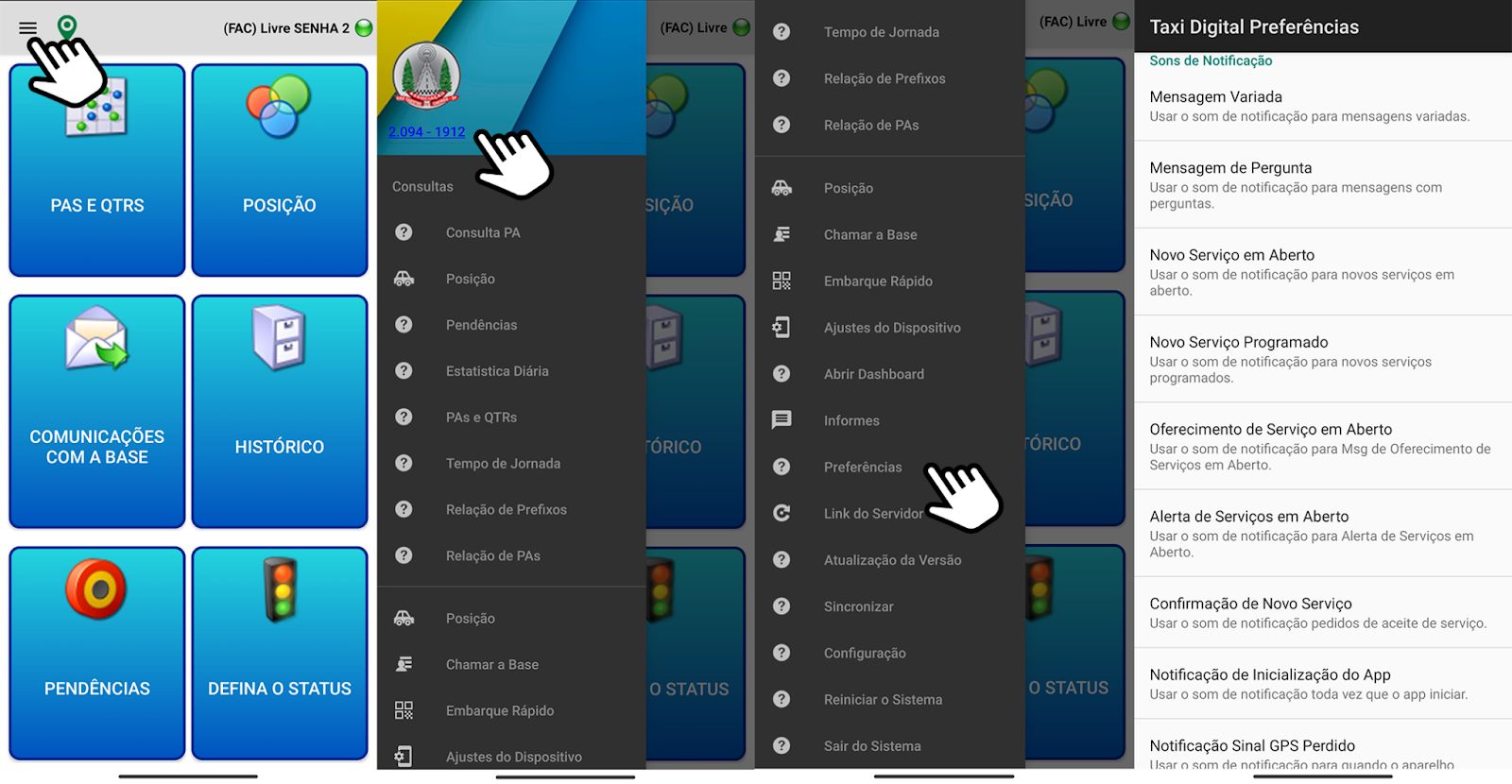
No canto superior esquerdo, você encontrará o menu, que contém informações do PDA, como a versão do PDA e o número da unidade cadastrada. Neste menu, você também pode acessar várias FUNÇÕES, incluindo a opção de embarque rápido via QR CODE. Além disso, ao clicar em PREFERÊNCIAS, é possível ajustar as configurações do dispositivo, como os sons para chamadas, mensagens e pendências.
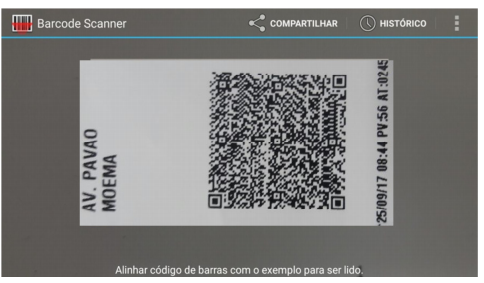
Nesta opção, o motorista realizará a leitura do QRCODE para identificar o passageiro atendido e/ou o destino para o qual prosseguiu. Para fazer a leitura, toque em QRCODE e posicione o QRCODE do informativo, CARTÃO DE CRÉDITO, ou outro documento na janela do leitor, conforme mostrado na imagem a seguir. Após a leitura, prossiga e finalize a corrida como de costume.
75º Passo: Opções com a Corrida em Aberto
Ao receber a corrida e aceitar, você será direcionado para a tela de atendimento. Nela, estarão disponíveis as informações de endereço do passageiro, bem como os dados de contato. Além disso, você encontrará alguns botões de ação disponíveis para facilitar o atendimento.
-
TerminarUtilizado para finalizar o atendimento.
-
OrigemIrá gerar uma rota via Waze ou Google Maps até o endereço de origem.
-
DestinoIrá gerar uma rota via Waze ou Google Maps até o endereço de destino, caso seja informado pelo atendimento.
-
Confirmações dos serviçosIrá enviar mensagem.
-
Comunicações com a centralIrá enviar mensagem para a central.
-
HistóricoAcompanha o histórico de atendimento.
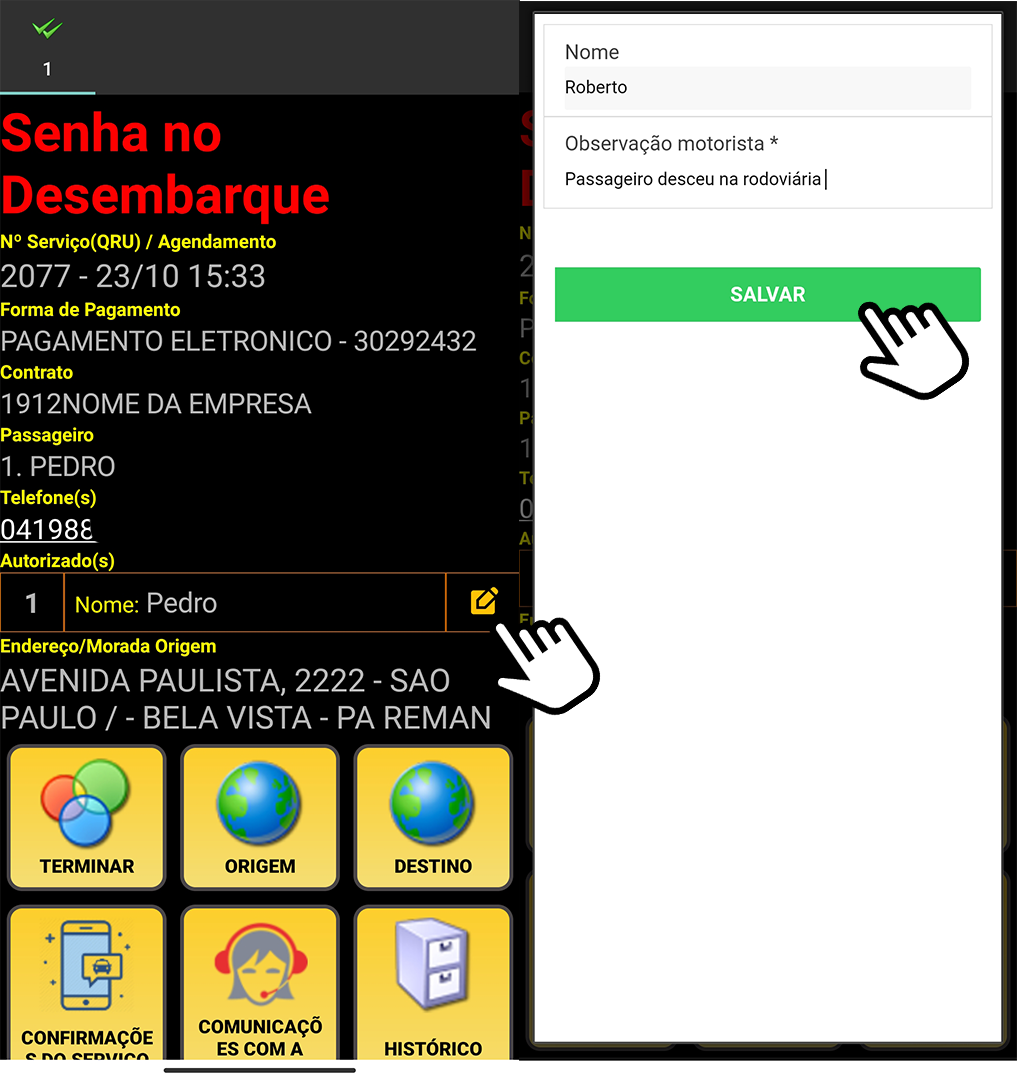
⚠️ Importante: Em alguns casos, será necessário preencher informações obrigatórias durante o atendimento. Para isso, acesse o ícone indicado abaixo para abrir os campos necessários. Após abrir, preencha os campos marcados com *, e em seguida clique em Salvar. O motorista não conseguirá finalizar o atendimento se essas informações obrigatórias não forem preenchidas.