
Manual: Como Realizar o Import de Autorizados
Guia completo para importação de usuários em lote no sistema
1Introdução
Neste tutorial, você aprenderá como realizar o import de autorizados no sistema.
Objetivo: Automatizar o cadastro de múltiplos usuários autorizados através de importação de planilhas, otimizando o processo de cadastramento em lote.
Métodos de Importação Disponíveis
-
Modo 1: Planilha BaseExportar modelo, preencher e importar via Lista de Autorizados
-
Modo 2: Import DiretoUsar função específica de Import de Autorizados com planilha modelo
2Acesso ao Portal Admin
Vá até a página http://portaladmin.taxidigital.net/admin/login.aspx, insira seu LOGIN e sua SENHA.
🔐 Acesso Direto ao Portal Admin:
🌐 Acessar Portal Admin
3Navegação até o Cliente
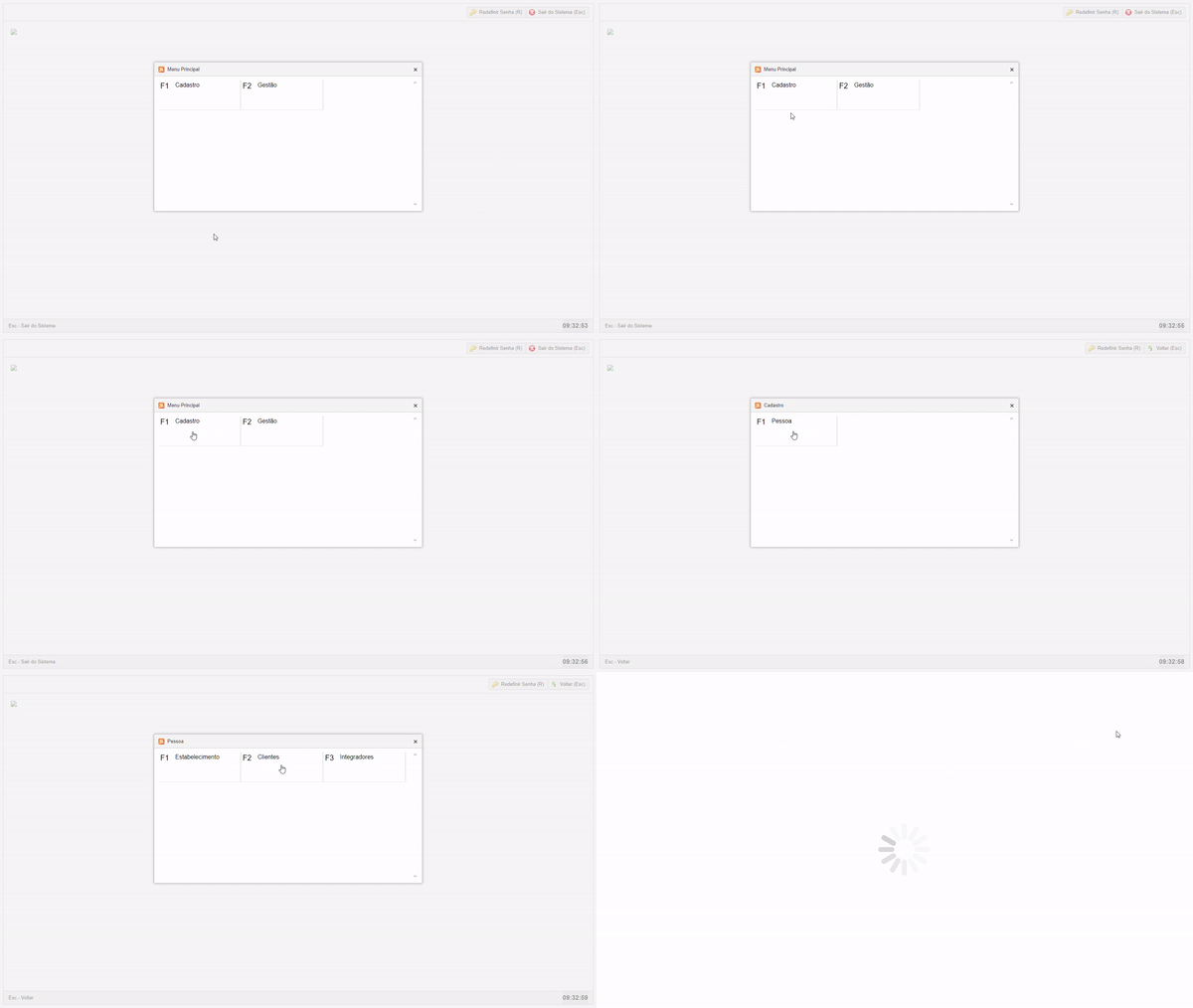
Na próxima aba, escolha a opção CADASTRO [F1], para realizar o cadastro de seu cliente, depois clique em PESSOA [F1], depois em CLIENTES [F2] para acessar a lista de clientes.
Pesquise pelo contrato desejado, acesse o contrato e clique em EDITAR [F1] para que os campos sejam habilitados, depois em OUTROS DADOS [F2].
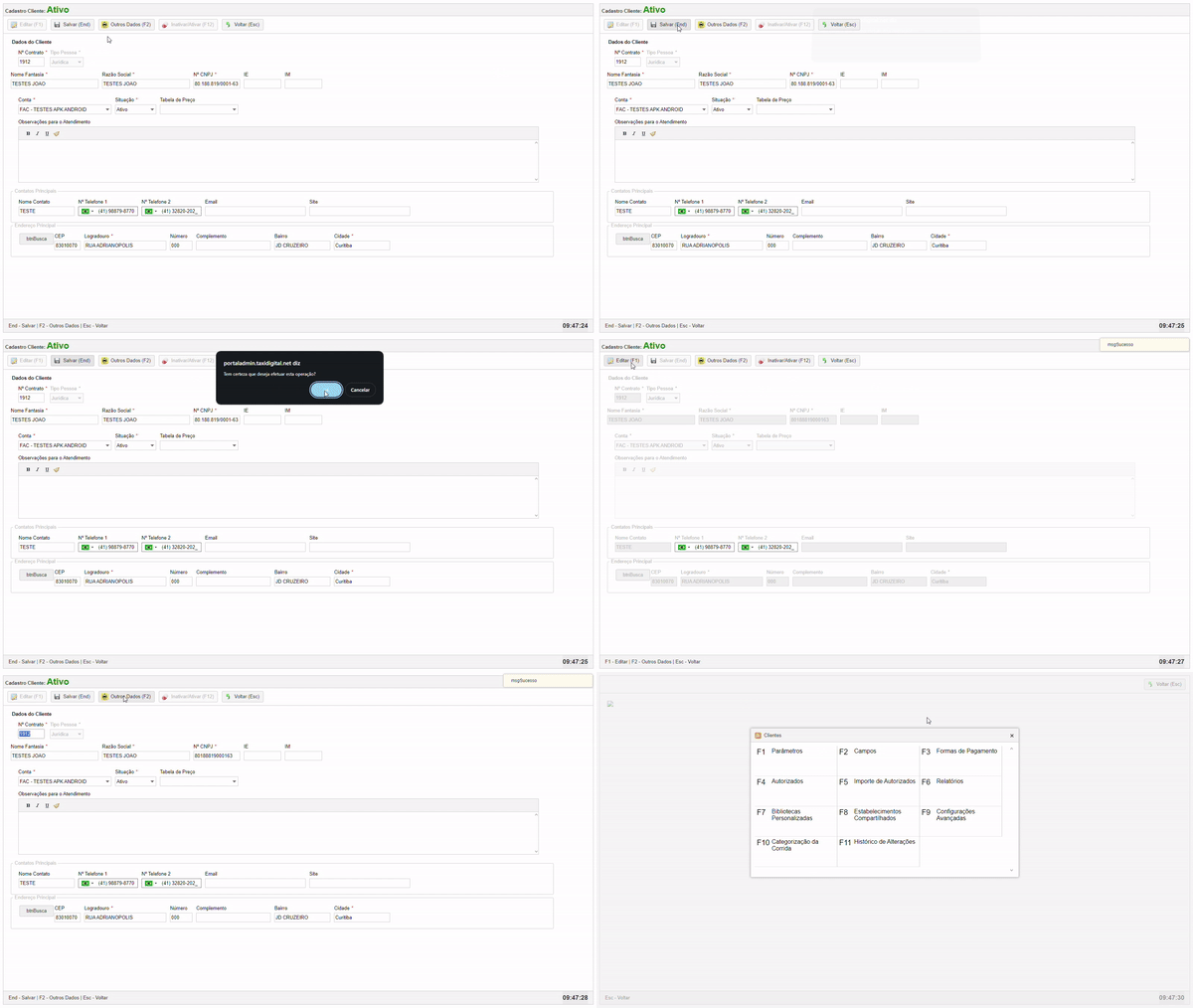
Você será direcionado para a tela de outros dados.
Método recomendado para grandes volumes de cadastros usando planilha modelo do sistema.
4Exportação da Planilha Base
Em casos de grandes volumes de cadastros, o sistema permite o upload de uma planilha com os dados dos autorizados, realizando os cadastros automaticamente.
Para isso, é necessário exportar uma planilha base do sistema na aba de autorizados clicando em Planilha [F5]. Importante: para que o relatório seja extraído corretamente, é necessário que pelo menos um cadastro tenha sido realizado manualmente.
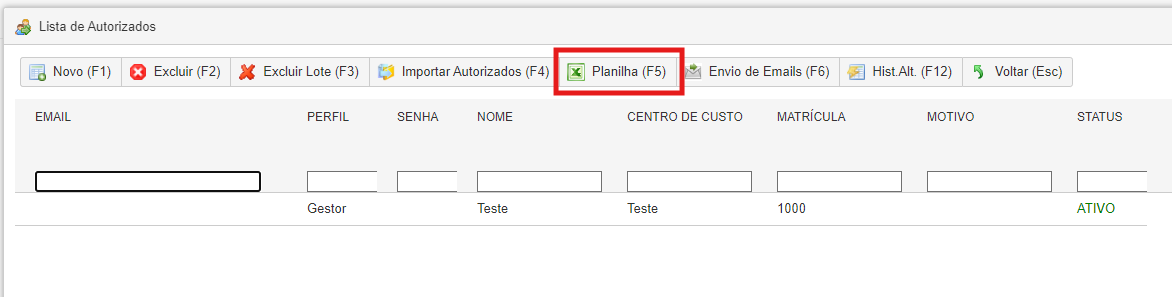
⚠️ Pré-requisito: É obrigatório ter pelo menos um cadastro manual realizado antes de exportar a planilha modelo.
5Preenchimento da Planilha
Após baixar o arquivo em Excel, preencha os campos conforme necessário.
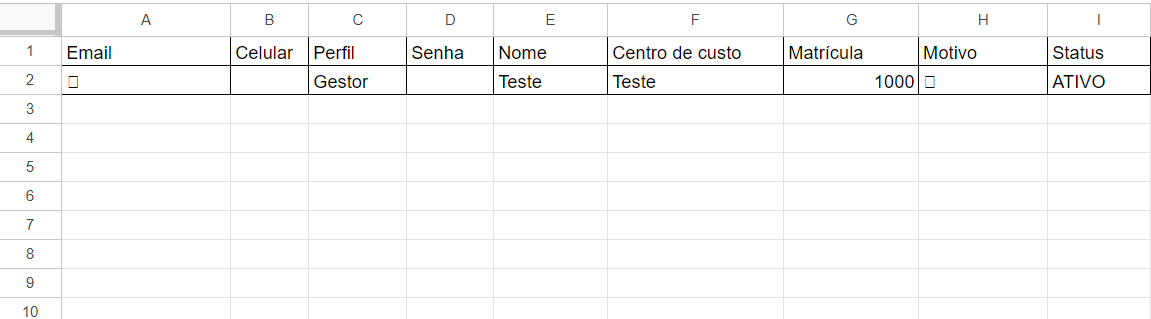
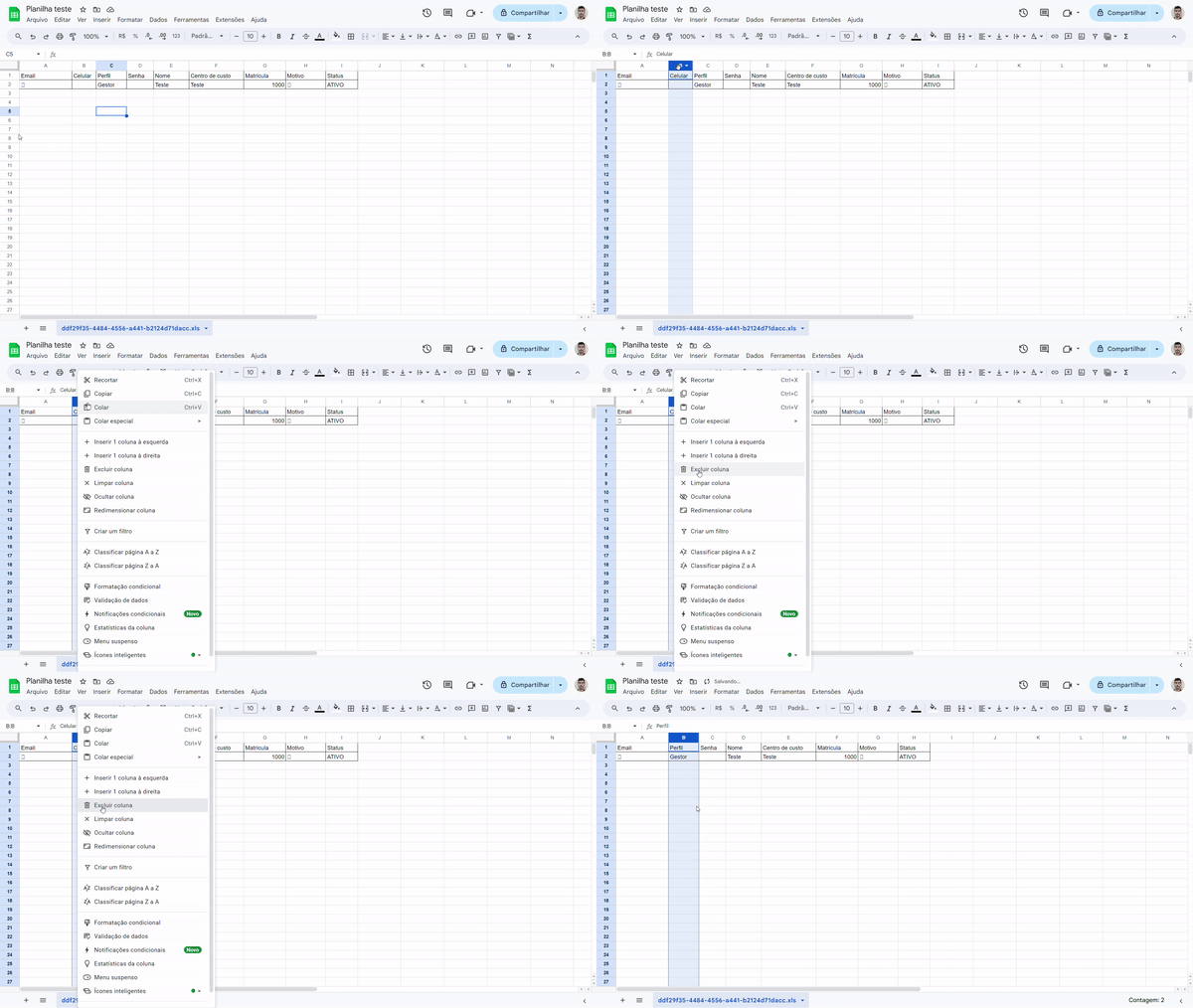
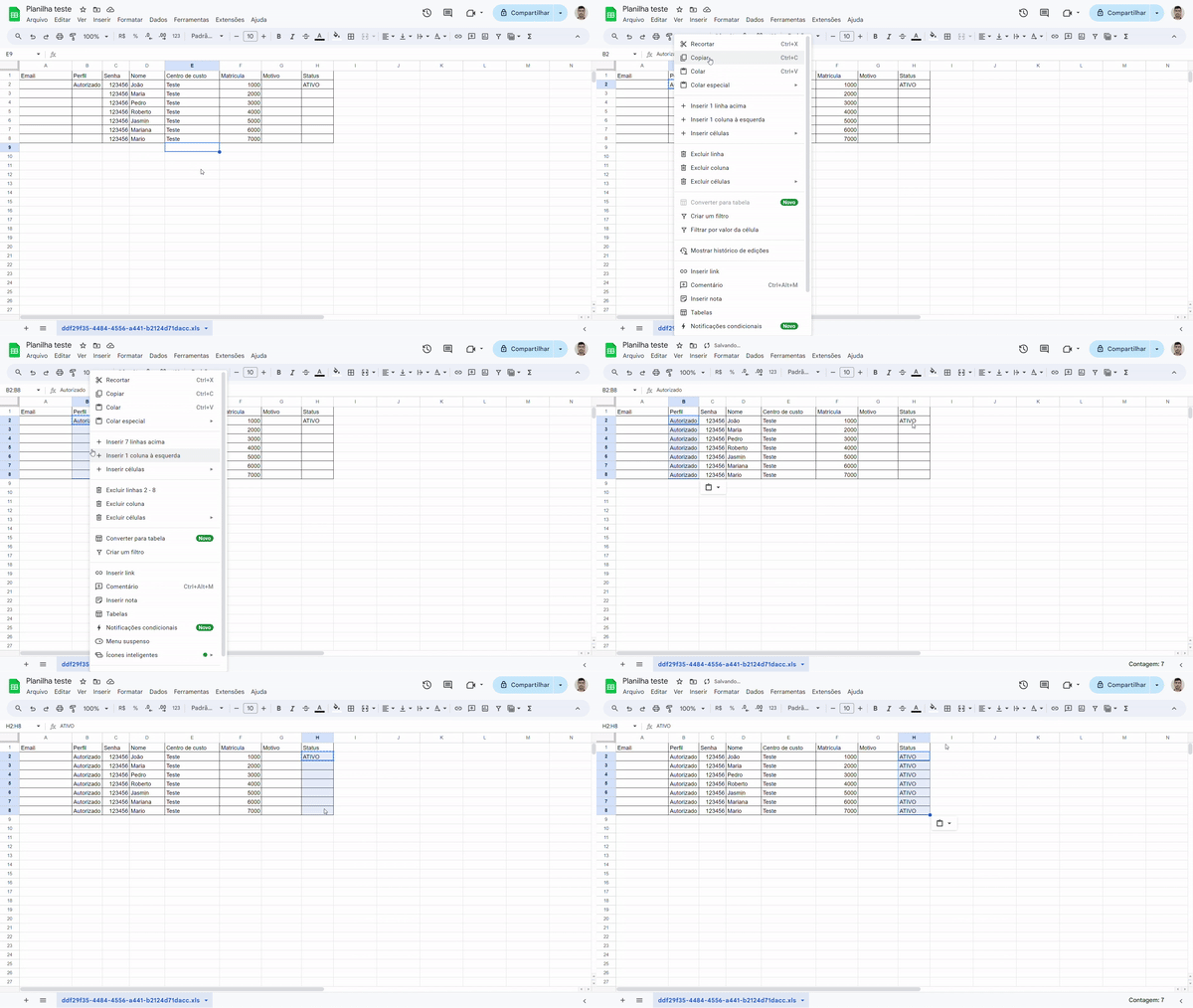
Após a exportação, a planilha terá o seguinte formato. Para que o upload funcione corretamente, é necessário excluir a coluna ‘celular’. Portanto, o primeiro passo é removê-la e, em seguida, preencher os campos obrigatórios.
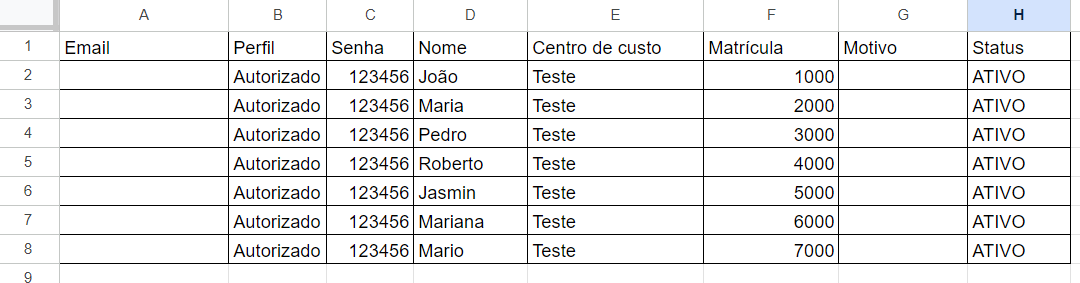
Após preencher todos os campos necessários, a sua planilha ficará parecida conforme o exemplo abaixo:
As colunas PERFIL e STATUS devem seguir a formatação padrão do sistema. Para preencher o PERFIL, você pode copiar o formato do exemplo exportado e colar. O mesmo procedimento pode ser feito para o STATUS. É importante que essas informações estejam exatamente iguais ao padrão, pois são obrigatórias para que o sistema as reconheça corretamente.
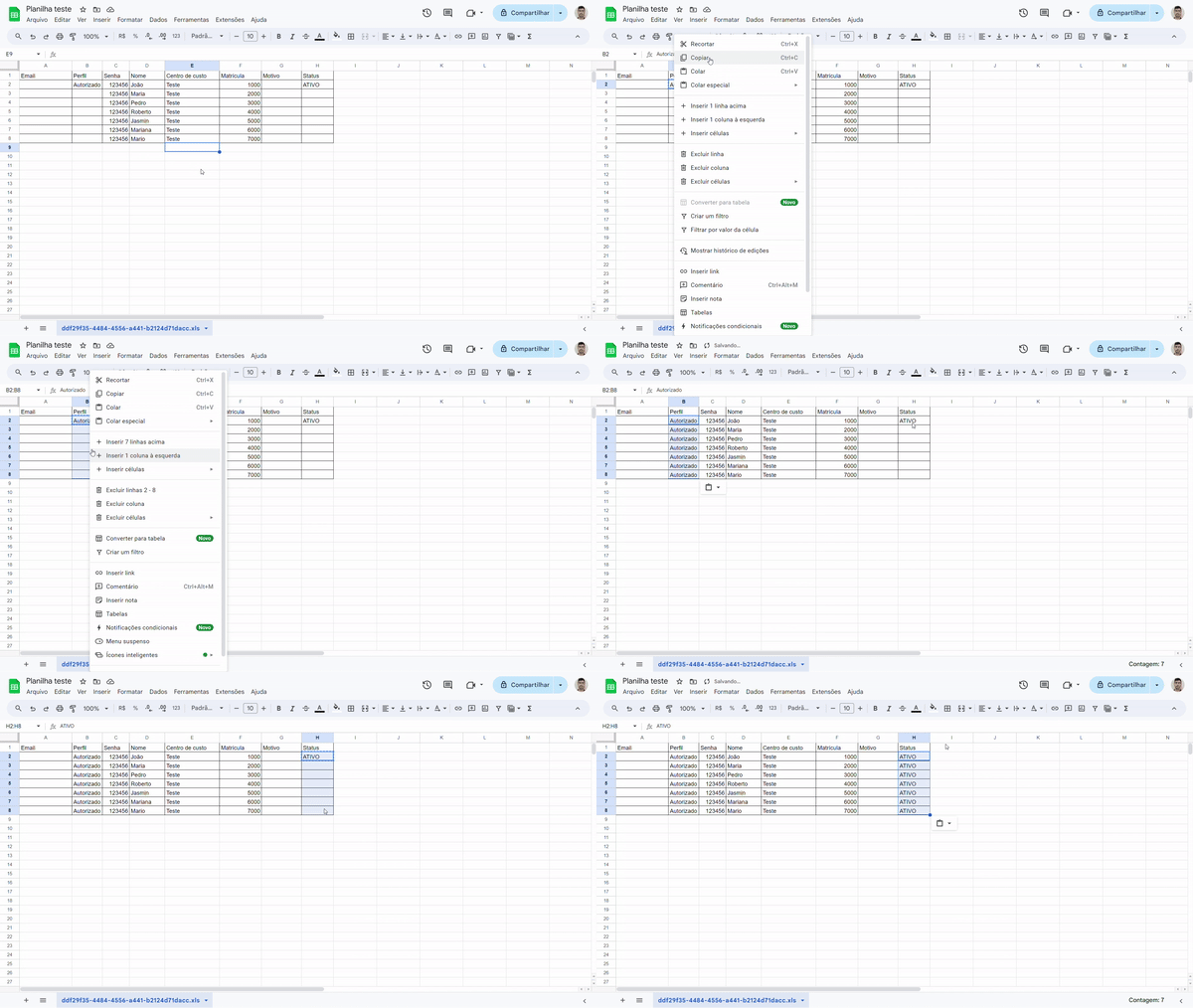
⚠️ Atenção: As colunas PERFIL e STATUS devem estar exatamente iguais ao padrão do sistema para serem reconhecidas corretamente.
6Importação da Planilha
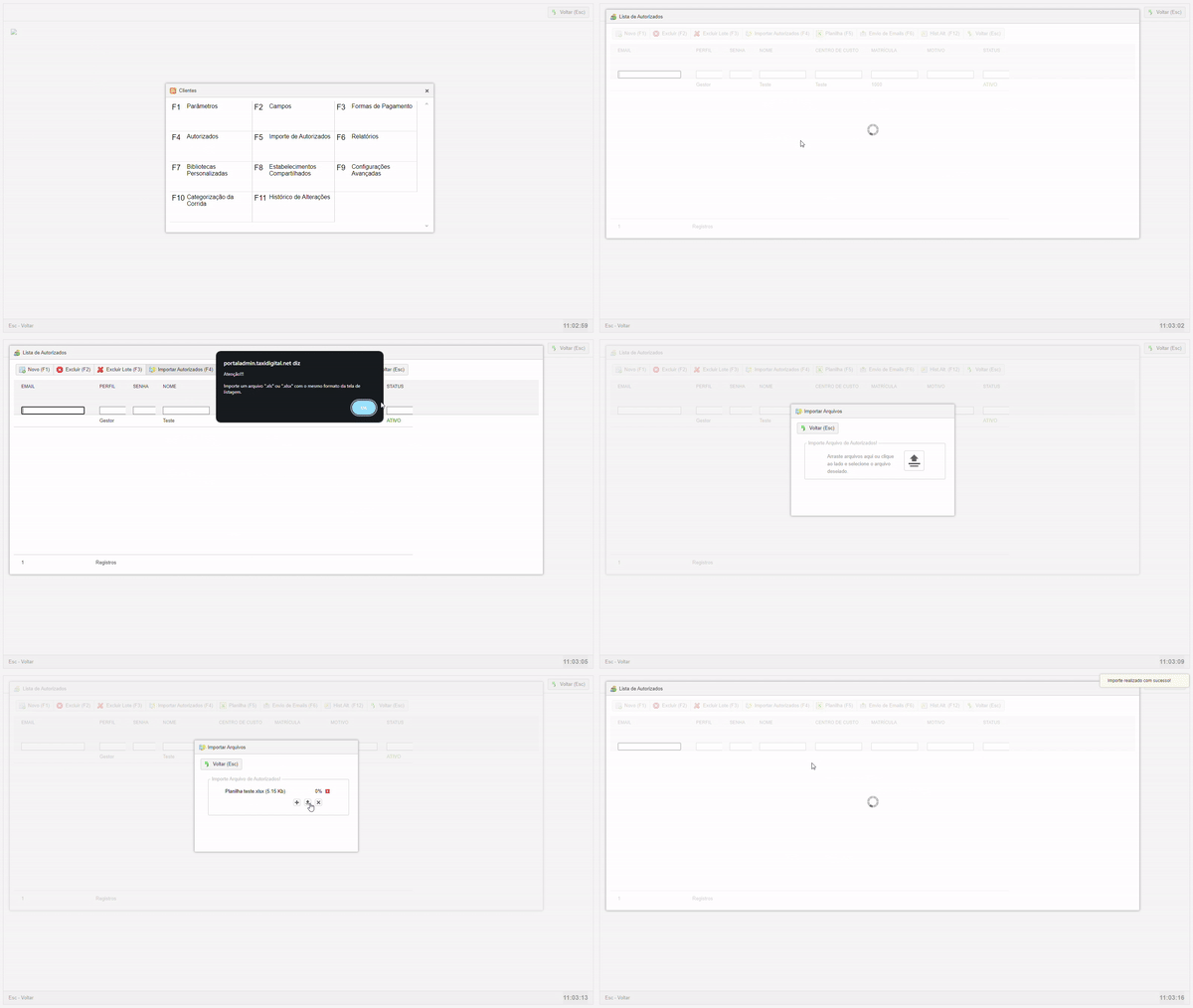
Após preencher a planilha, salve-a e, na aba ‘Lista de Autorizados’, clique na opção IMPORTAR AUTORIZADOS [F4]. Em seguida, clique em OK e arraste ou importe a planilha para o sistema. Depois disso, clique em Upload. Quando o upload for concluído, você verá que a lista de autorizados será atualizada.
Para grandes quantidades de cadastros, o sistema pode levar alguns segundos para sincronizar as informações. Se houver algum erro, o sistema exibirá a linha correspondente do Excel que apresentou o problema (o número da linha exibido não inclui o cabeçalho).
Após isso, a base estará cadastrada.
🎉 Modo 1 Concluído!
Os autorizados foram importados com sucesso através da planilha base.
Método alternativo usando a função específica de Import de Autorizados com recursos avançados.
7Acesso ao Import de Autorizados
Ao acessar a empresa, clique em Editar (F1), depois em Outros Dados (F2). Após isso, clique em Import de Autorizados (F5) e escolha a opção 1 – Autorizado. Em seguida, será aberta a aba de importação de autorizados. Para realizar o import, é necessário extrair a planilha modelo para preenchimento. Portanto, clique em Excel (F7) para fazer a extração.
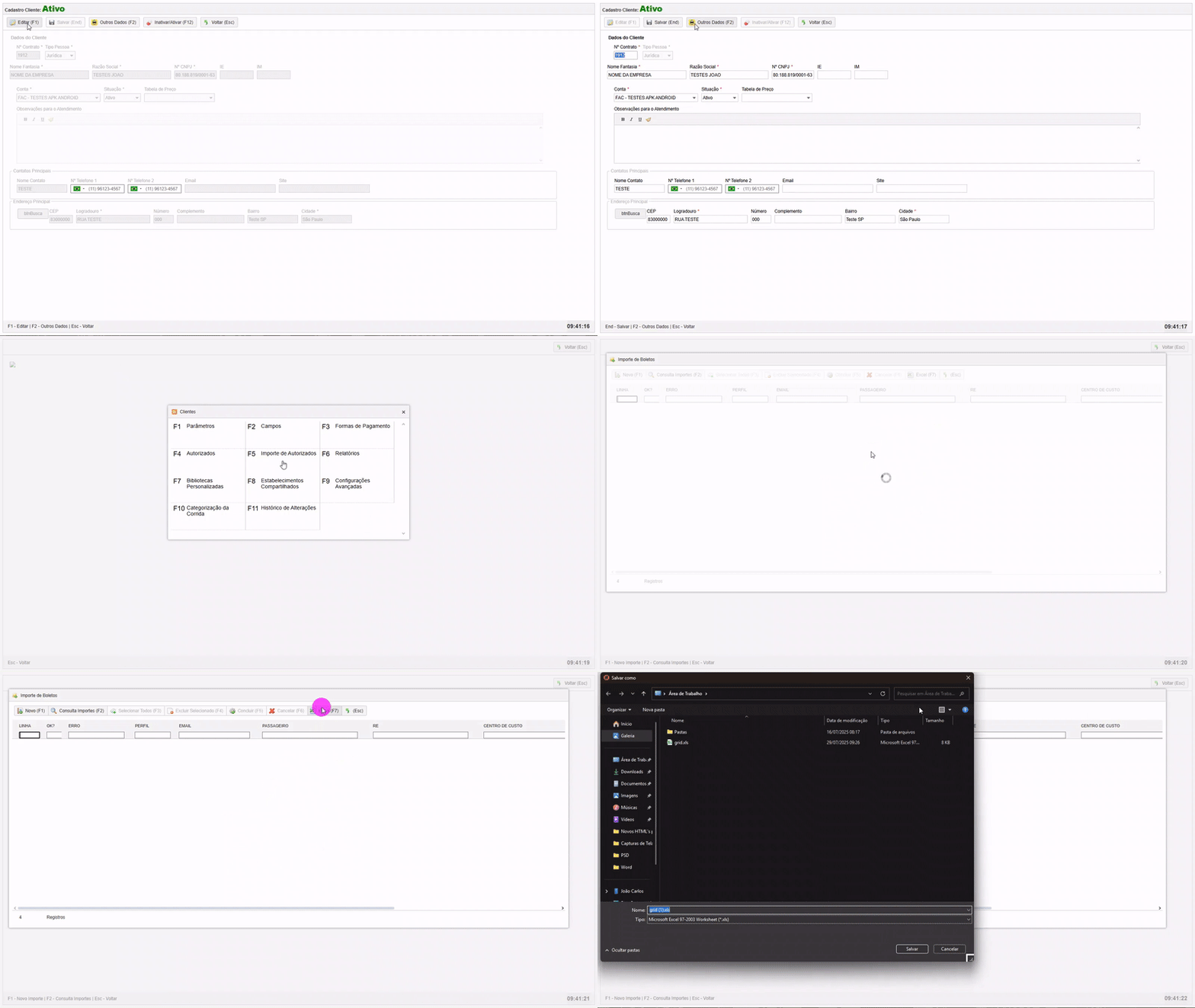
8Preenchimento da Planilha Modelo
Ao abrir a planilha, preencha as colunas com os dados necessários. É importante verificar os campos obrigatórios na classificação, pois, caso não sejam preenchidos corretamente, o sistema não realizará a importação.

Preencha todos os campos, dando atenção especial à coluna Perfil, que deve ser preenchida corretamente — por exemplo: Autorizado ou Gestor.
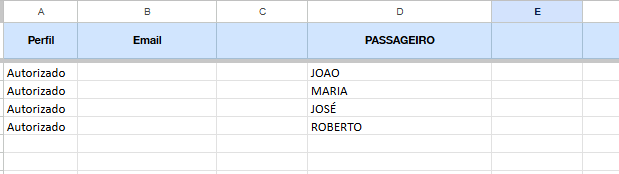
Nessa planilha, teremos algumas colunas extras — como no exemplo abaixo, a coluna “SEL.CENTRO DE CUSTO”. Essa coluna é utilizada para adicionar itens adicionais ao usuário. Ou seja, caso o autorizado possua mais de um centro de custo, eles poderão ser inseridos aqui.
No exemplo abaixo, além do centro de custo padrão, estamos adicionando centros de custo extras. Em casos com múltiplos centros, separe-os por vírgula, sem espaço, como no exemplo: 1000,1001,1002.
Após preencher, salve a planilha do Excel e retorne ao Admin.

💡 Dica para Centros de Custo Múltiplos: Separe múltiplos centros de custo por vírgula, sem espaços. Exemplo: 1000,1001,1002
9Execução do Import
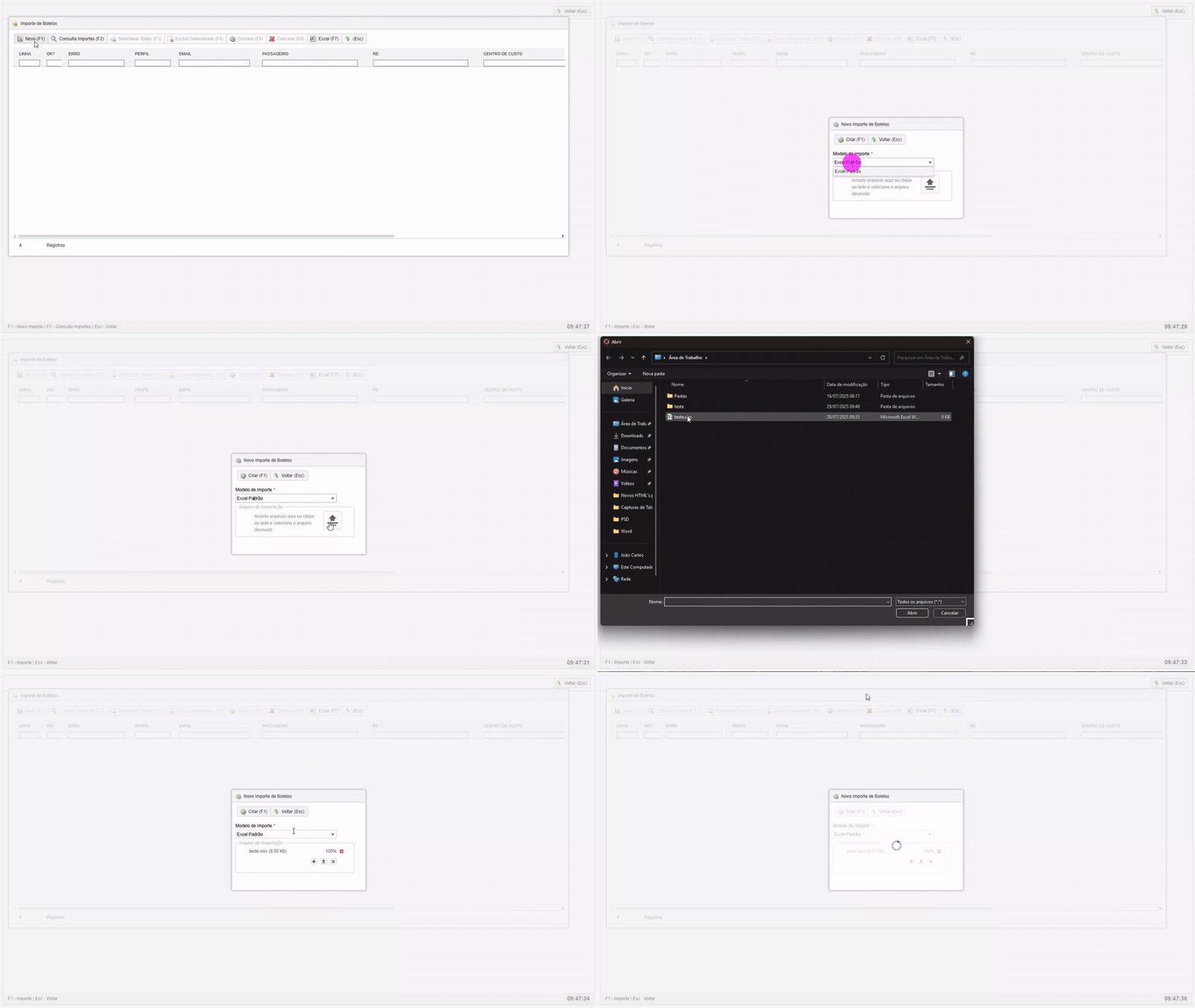
Na aba de importação de autorizados, clique em Novo [F1]. Em Modelo de Import, selecione a opção Excel Padrão, clique na seta para localizar e selecionar a planilha salva. Por fim, clique em Criar e depois em OK.
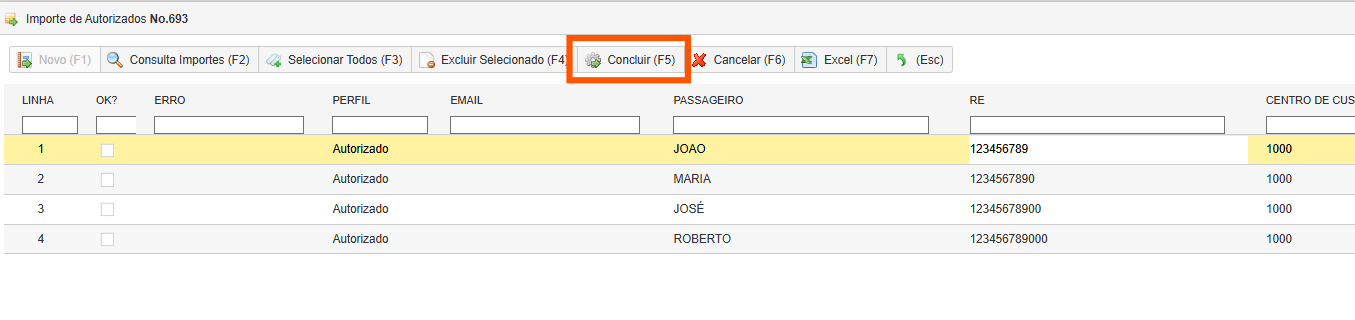
O sistema fará a leitura dos dados e exibirá uma lista para conferência. Verifique todas as informações e, se estiverem corretas, clique em Concluir [F5] para iniciar o processo de importação.
Agora, aguarde a finalização do import.
🎉 Modo 2 Concluído!
O import direto foi executado com sucesso.
10Verificação de Status
Após alguns minutos, acesse o status da importação clicando em Consulta Importes [F2]. Verifique o status do processo e dê dois cliques sobre o registro para abrir os detalhes e identificar possíveis erros.
Caso haja erros, corrija as informações na planilha e refaça o processo de importação.
Se a importação for concluída com sucesso, verifique os dados na lista de autorizados.
Pressione F2 para verificar
Duplo clique no registro
Se necessário, ajustar planilha
Conferir lista de autorizados
11Definições de Perfis
Conheça os diferentes tipos de perfis disponíveis no sistema:
⚠️ Importante: Certifique-se de usar exatamente os nomes dos perfis conforme definido no sistema para evitar erros de importação.
Resumo dos Métodos de Import
Planilha Base via Lista de Autorizados
Import Direto com recursos avançados
Vantagens do Import de Autorizados
-
EficiênciaCadastro de múltiplos usuários simultaneamente
-
OrganizaçãoControle centralizado de perfis e permissões
-
ValidaçãoSistema de verificação e correção de erros
-
PrecisãoRedução de erros manuais no cadastramento