
Manual: Como Criar Categoria de Corrida e Ativar Taxímetro Virtual
Guia completo para configurar categorias de atendimento e taxímetro virtual
1Introdução
Neste tutorial, você aprenderá como criar uma categoria e como ativar o taxímetro virtual.
Objetivo: Configurar categorias de atendimento personalizadas e implementar o taxímetro virtual para automatizar cálculos de corridas com base em diferentes parâmetros.
2Acesso ao Portal Admin
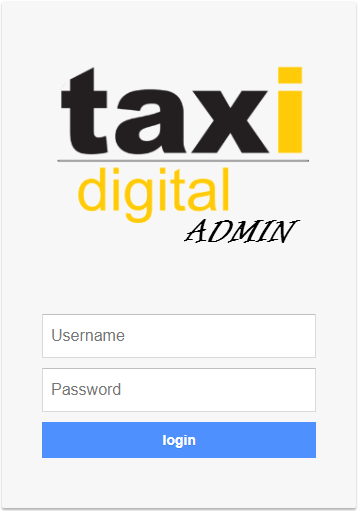
Vá até a página do Portal Admin e insira suas credenciais:
🔐 http://portaladmin.taxidigital.net/admin/login.aspxInsira seu LOGIN e sua SENHA.
3Navegação até o Cliente
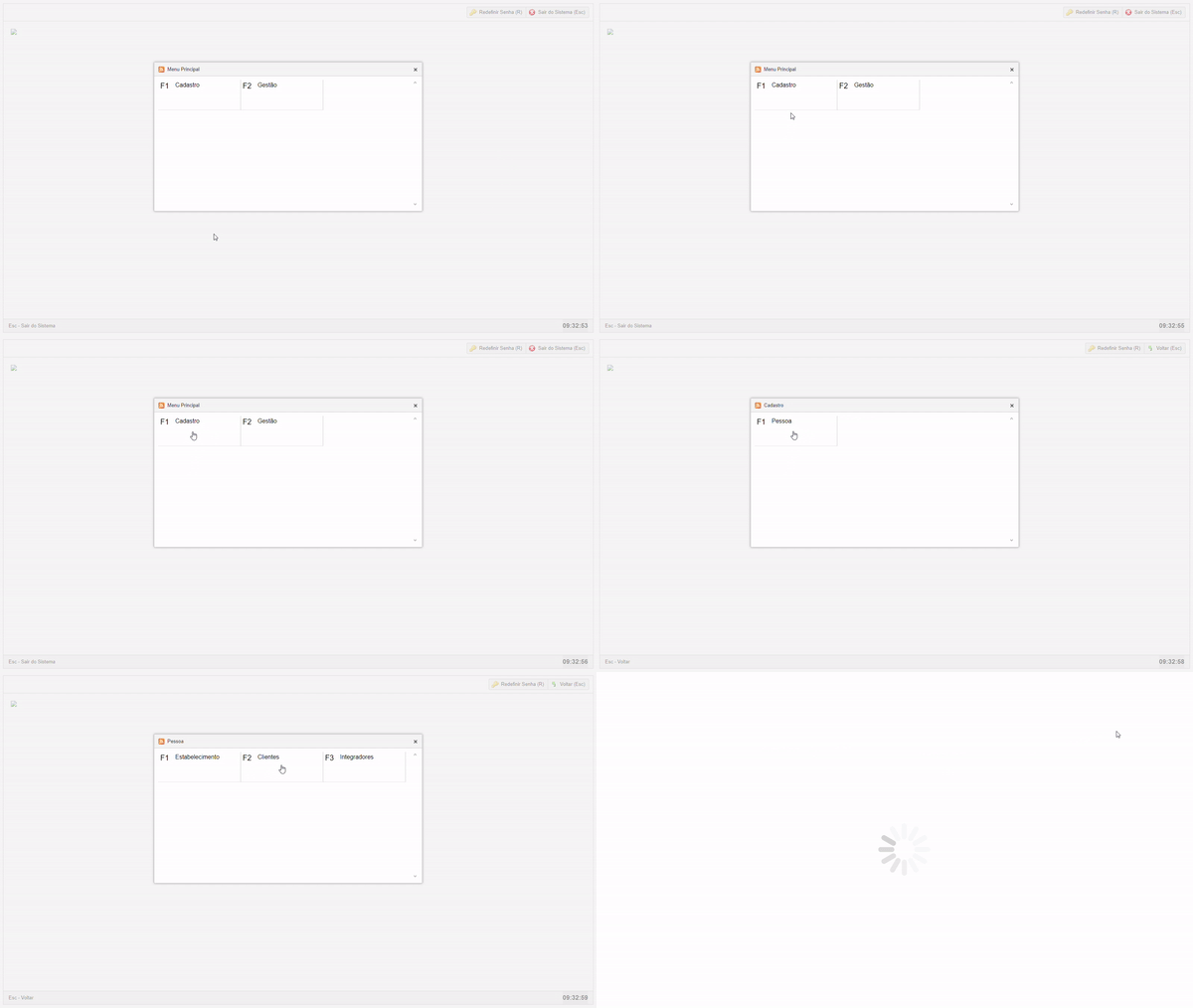
Na próxima aba, siga a sequência de navegação:
-
Escolha CADASTRO [F1]Para realizar o cadastro de seu cliente
-
Clique em PESSOA [F1]Para acessar o menu de pessoas
-
Clique em CLIENTES [F2]Para acessar a lista de clientes
Pesquise pelo contrato desejado, acesse o contrato e clique em EDITAR [F1] para que os campos sejam habilitados, depois em OUTROS DADOS [F2].
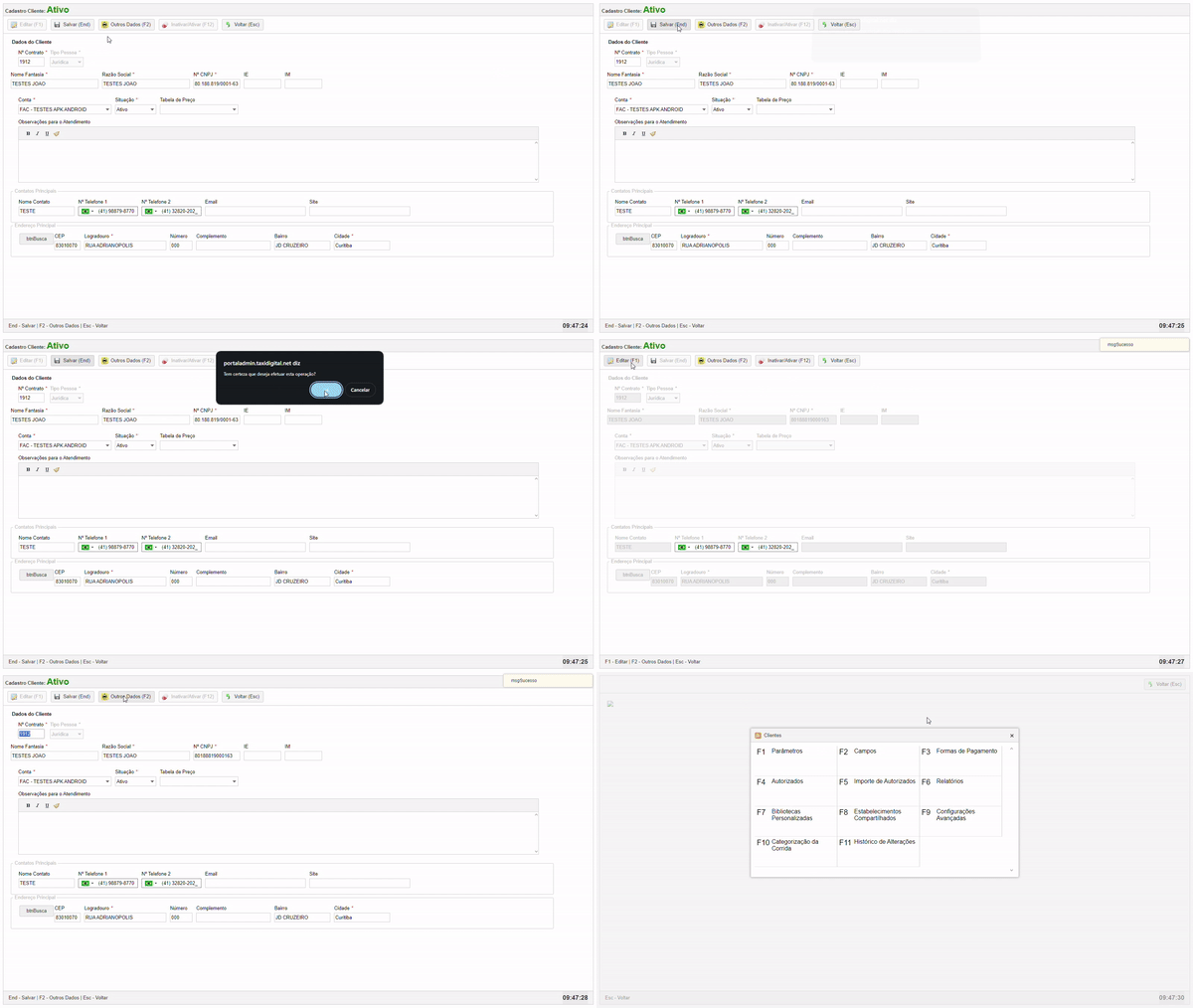
Você será direcionado para a tela de outros dados.
4Categorias de Atendimento
Para que serve as categorias de atendimento:
Com as categorias de atendimento, é possível ajustar detalhes de pagamento, definir preços fechados e configurar o taxímetro virtual.
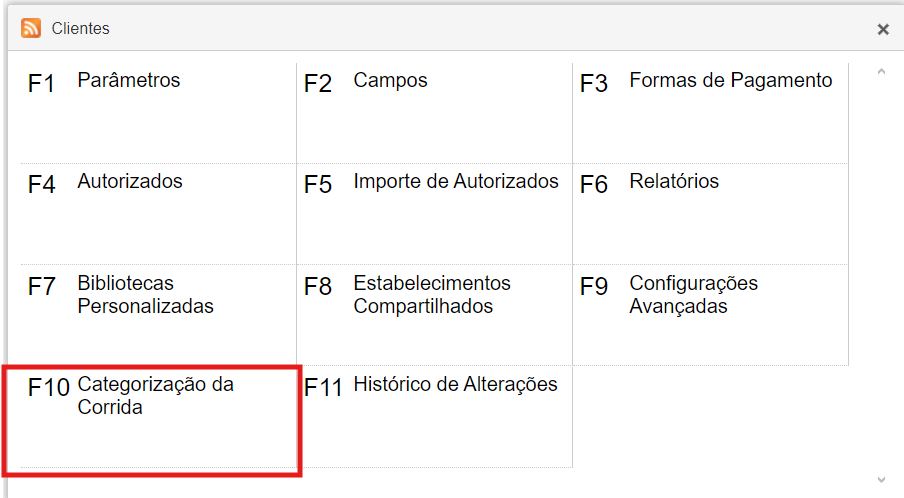
Para acessar, siga a sequência:
-
CATEGORIZAÇÃO DA CORRIDA [F10]Acesse o menu de categorização
-
CATEGORIA DE ATENDIMENTO [F1]Entre nas configurações de categoria
-
NOVO [F1]Inicie o cadastro de nova categoria
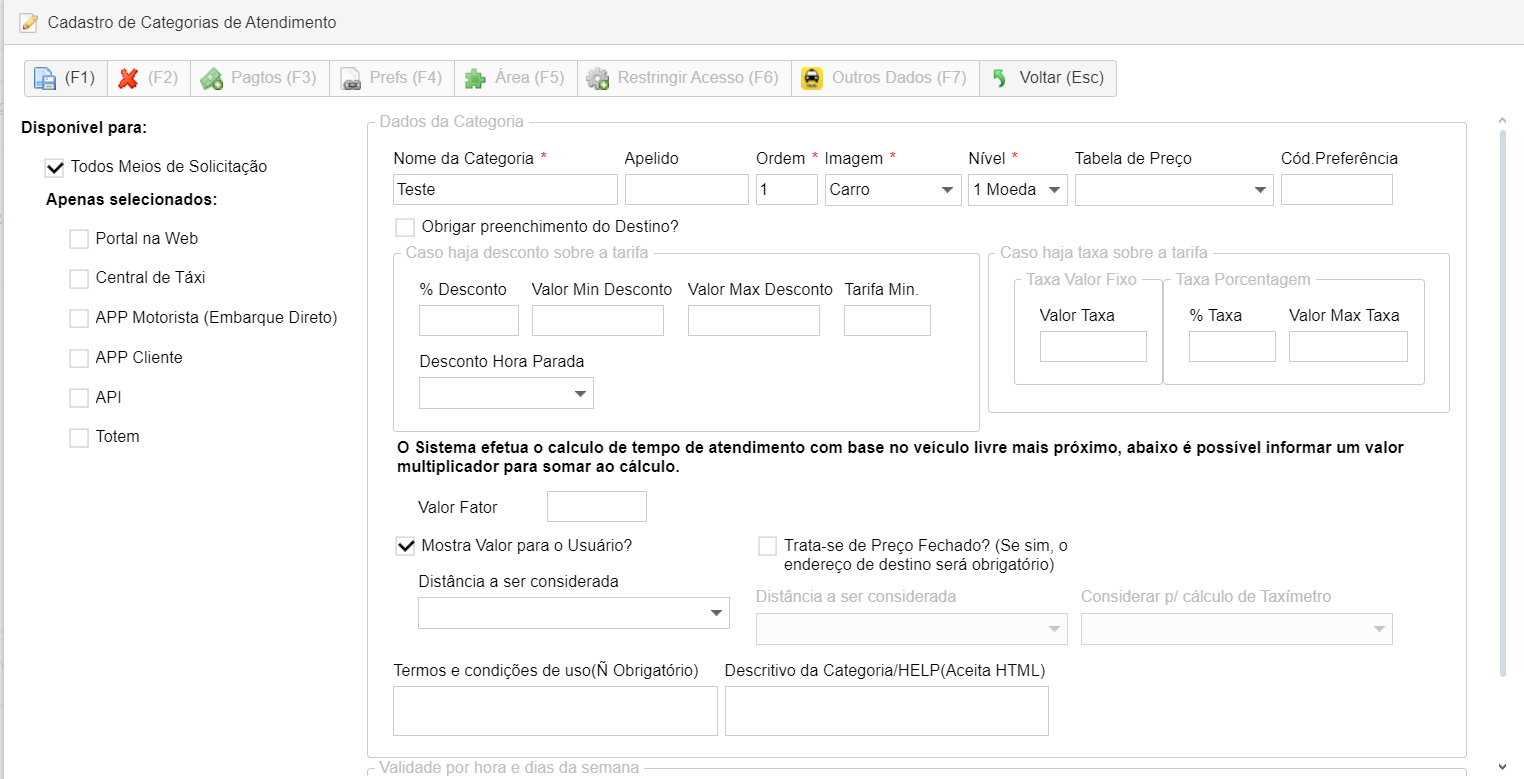
Insira o nome da sua categoria, defina um apelido (opcional), e selecione a ordem conforme as categorias já cadastradas (para o exemplo, use a ordem 1). Escolha a imagem, defina o nível e clique em [F1] para salvar.
5Configuração da Categoria
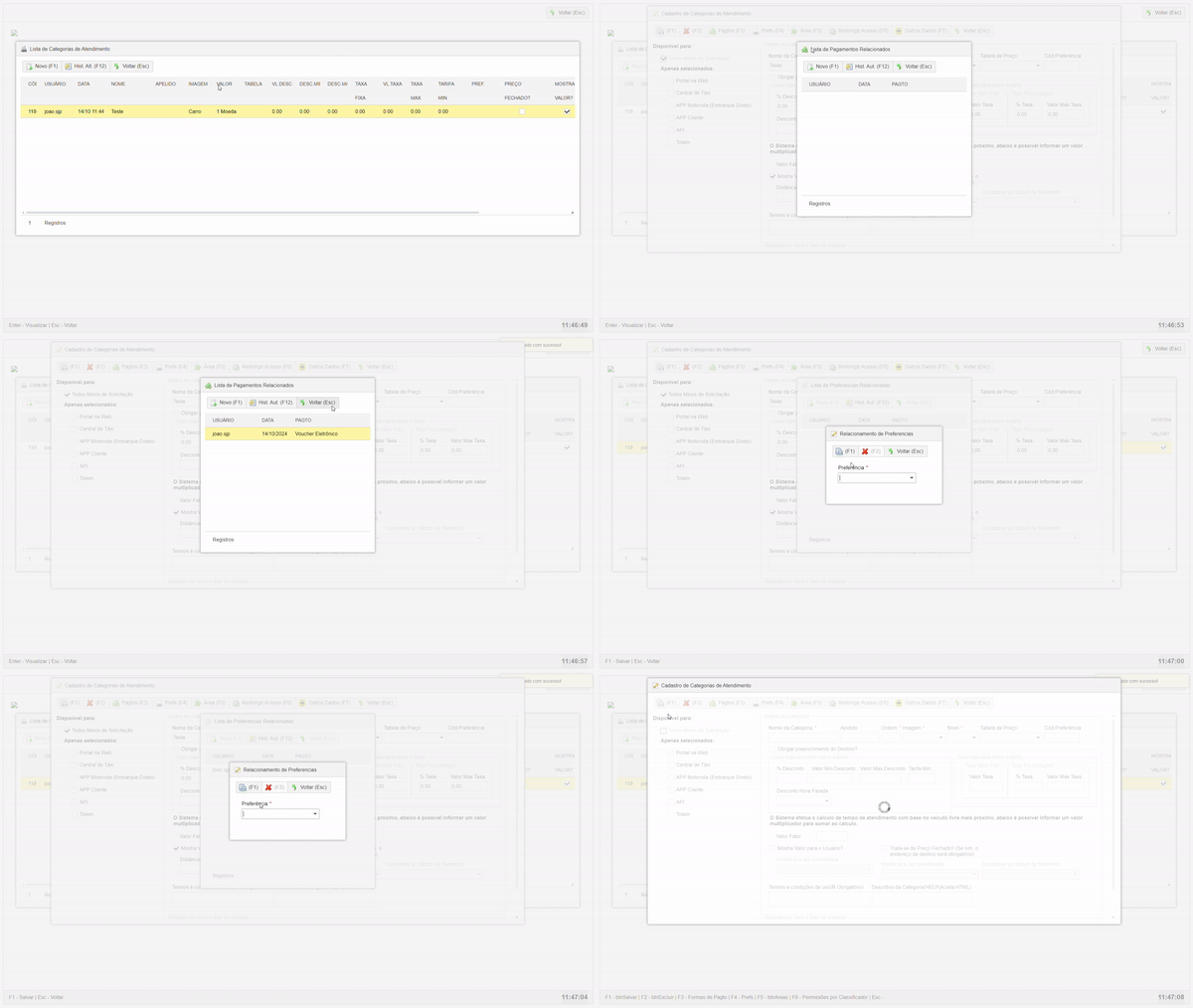
Após salvar, acesse a categoria cadastrada e clique em PAGTOS [F3] para definir as formas de pagamento aceitas. Em seguida, clique em NOVO [F1] e selecione a forma de pagamento desejada (essas opções estarão vinculadas às formas de pagamento configuradas no contrato). Após salvar, retorne e repita o mesmo procedimento para as preferências.
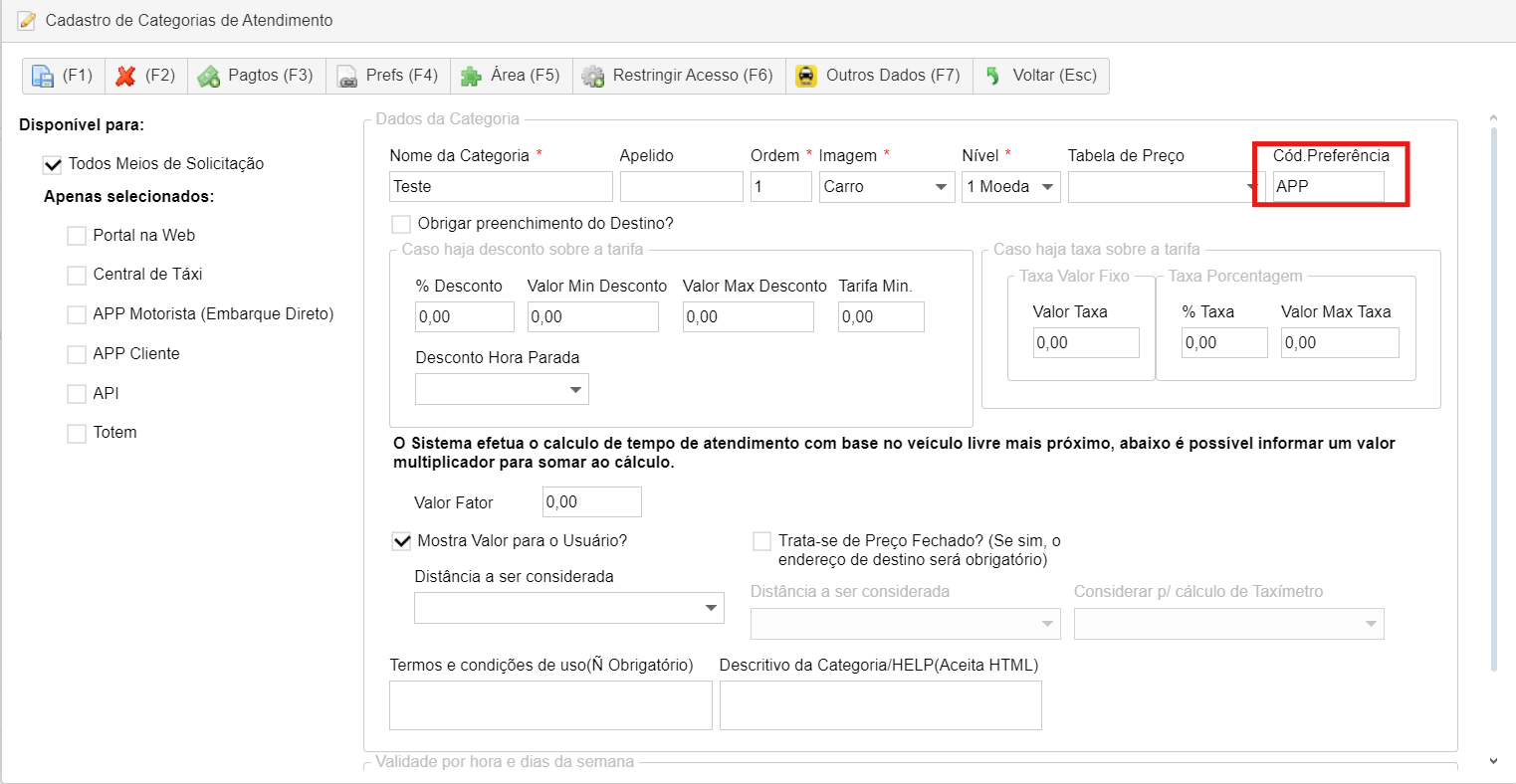
Você pode configurar para que todas as corridas dessa categoria, ao serem despachadas, sejam acompanhadas por uma preferência já auto selecionada. Para isso, no campo CÓD. PREFERÊNCIA, insira a preferência conforme cadastrada no sistema de despacho.
6Definição de Áreas
Defina uma área para esta categoria. É importante que o cadastro seja feito corretamente. Por exemplo, se a categoria abranger toda a empresa, você poderá cadastrar uma área que inclua toda a cidade. Se a categoria criada for limitada a um trajeto específico entre dois pontos, você poderá desenhar a área correspondente a esses pontos.
Para cadastrar a área, siga os passos:
-
ÁREA [F5]Acesse o menu de áreas
-
CAD. DE ÁREAS [F2]Entre no cadastro de áreas
-
NOVO POLÍGONO [F1]Crie um novo polígono
Defina um nome e uma cor para a área e, por fim, clique em [F1] para salvar.
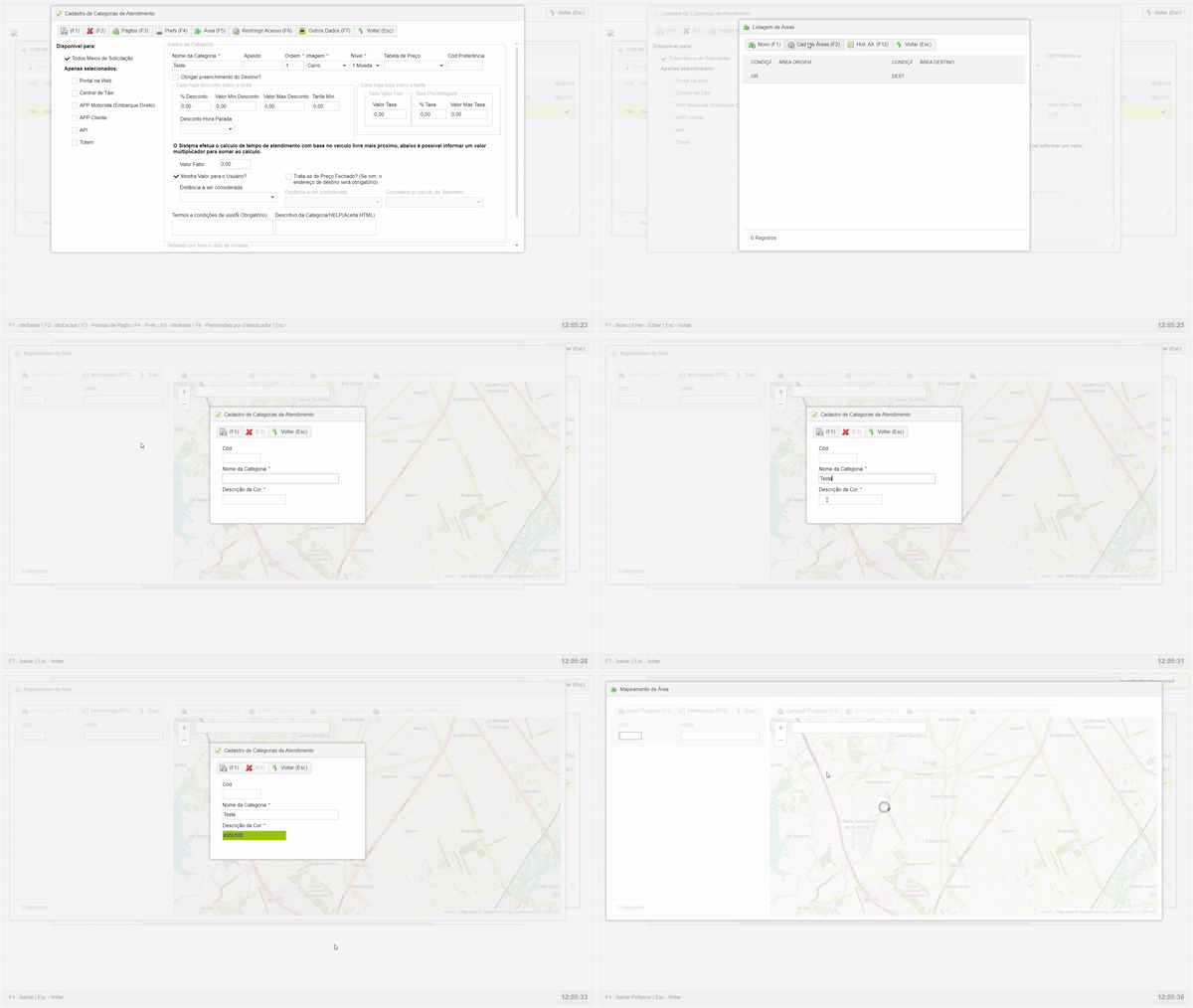
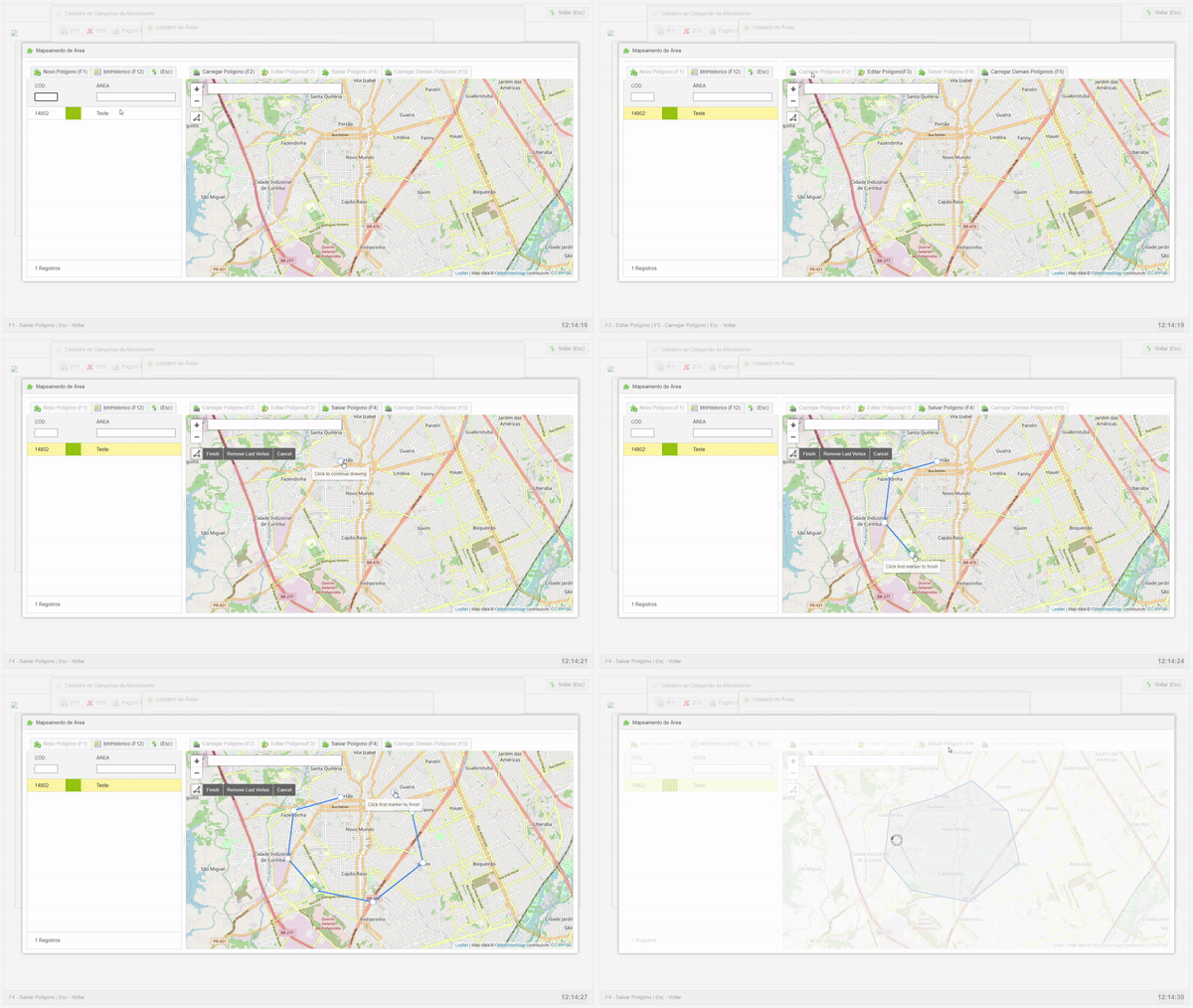
Em seguida, clique na área cadastrada e pressione o botão CARREGAR POLÍGONO [F2]. Depois, clique em EDITAR POLÍGONO [F3], desenhe a área desejada e, por fim, clique em SALVAR POLÍGONO [F4].
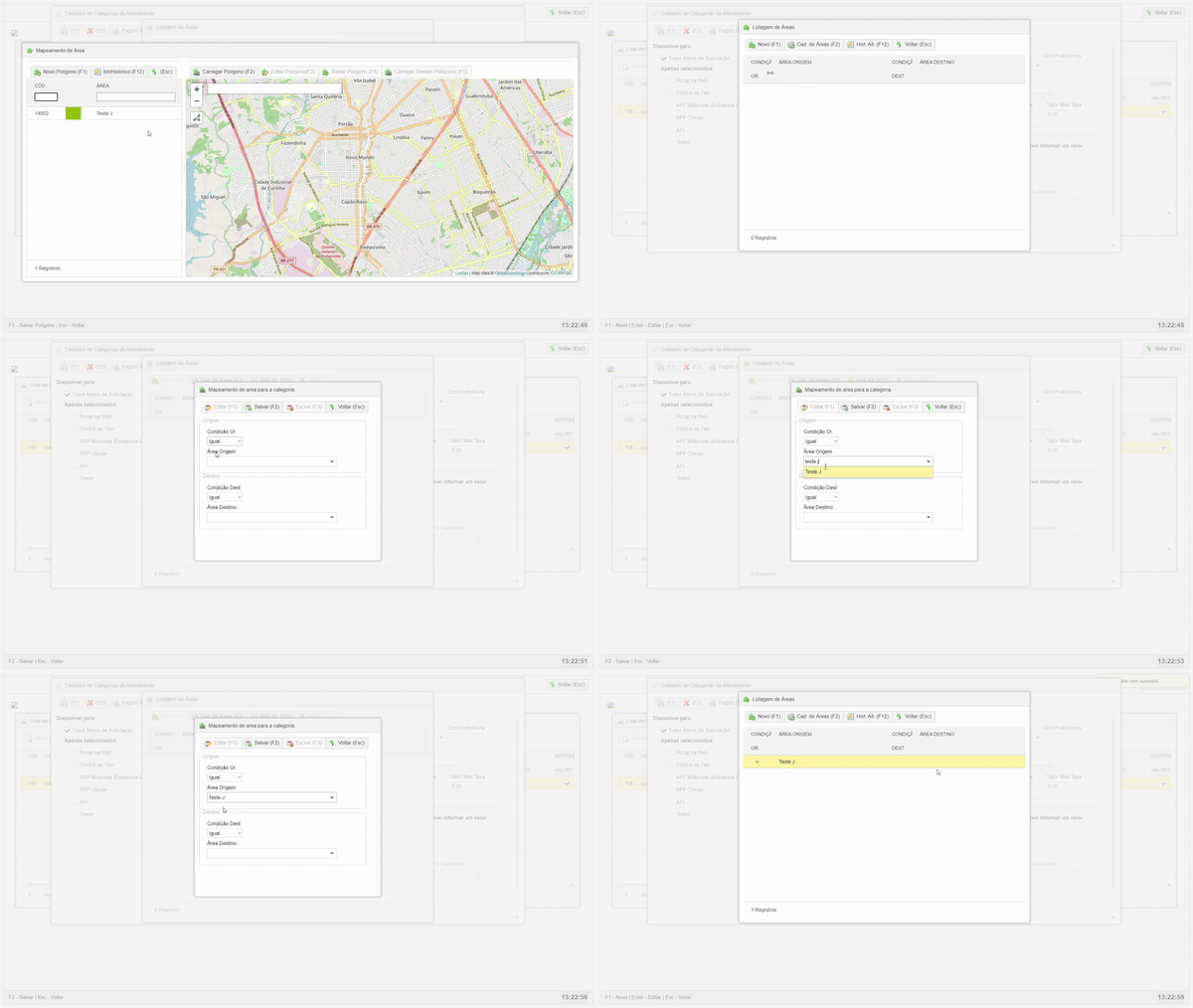
Após desenhar a área, pressione ESC para retornar. Em LISTAGEM DE ÁREAS, clique em NOVO [F1] e defina as condições de funcionamento e por fim clique em SALVAR [F1].
7Preços e Descontos
Você pode definir valores de desconto sobre a tarifa ou taxas. Por exemplo, quando o motorista finalizar o atendimento, o sistema aplicará automaticamente um desconto de 5% sobre o valor da corrida.

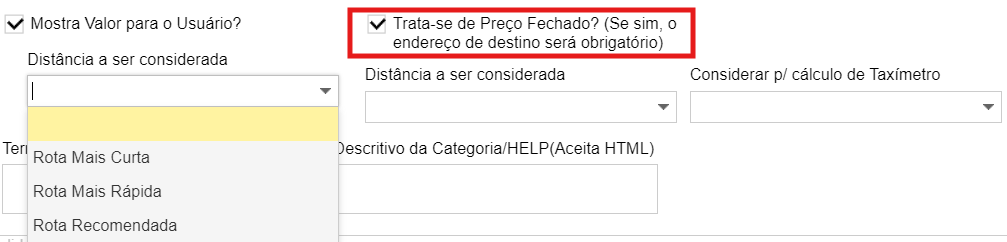
Nos casos de preço fechado, ao selecionar essa opção, o sistema calcula o valor com base nos endereços de origem e destino, e esse valor será exibido para o motorista. Você poderá parametrizar o formato do preço fechado conforme o exemplo fornecido.
Defina horários em que essa categoria é válida.

8Como Ativar o Taxímetro Virtual
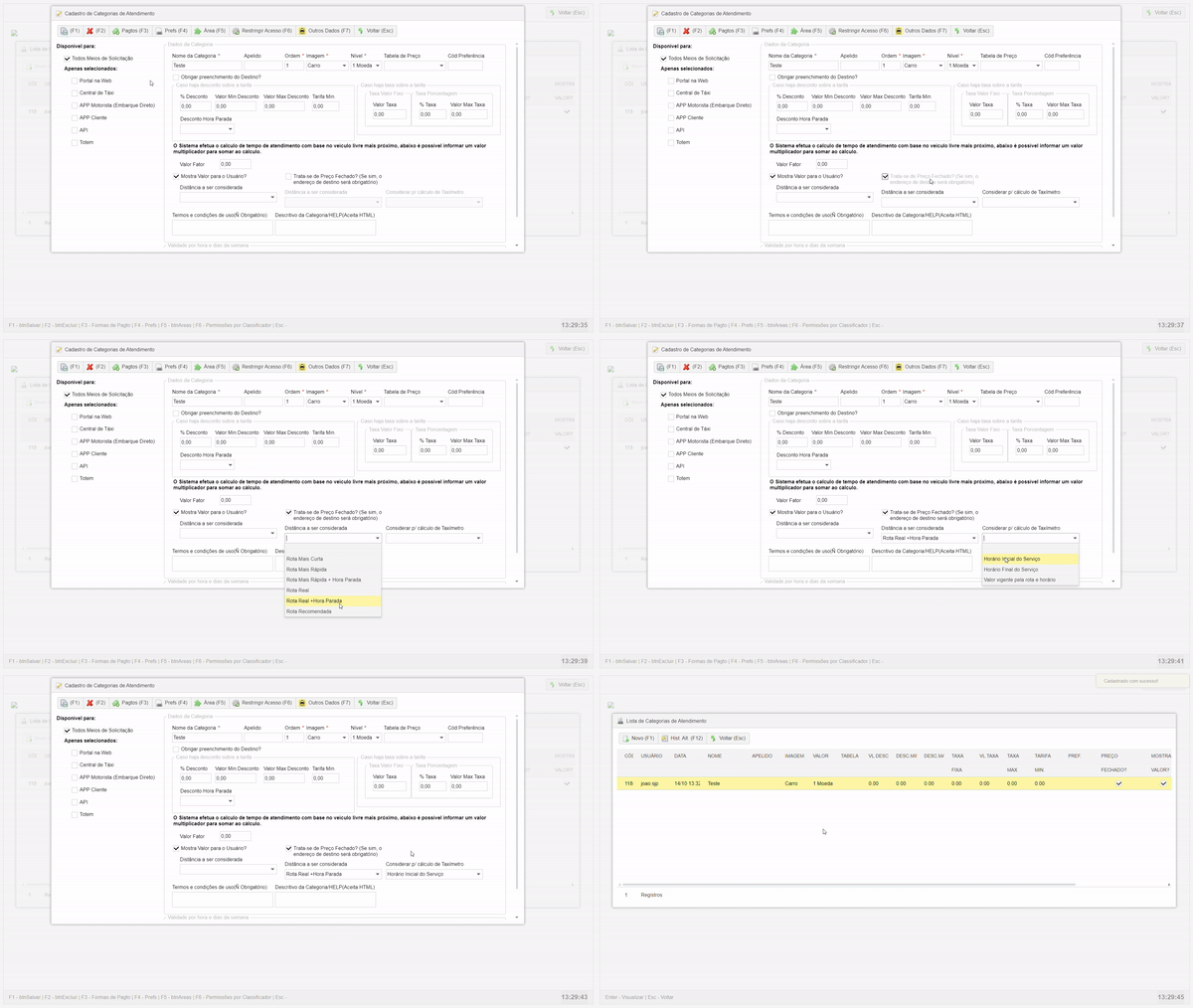
Selecione e marque a opção Preço Fechado.
Na aba “Distância a ser Considerada” escolha uma das opções, conforme a forma de cobrança desejada:
Em seguida, vá até a aba “Considerar para Cálculo de Taxímetro” e selecione Valor vigente pela rota e horário.
Após configurar, clique em SALVAR [F1] e pressione [ESC] para retornar à tela principal.
9Configuração de Valores do Taxímetro
Em seguida, acesse CONFIGURAÇÕES AVANÇADAS [F9] e selecione a opção VALORES DO TAXÍMETRO [F6]. Clique em NOVO [F1] para prosseguir.
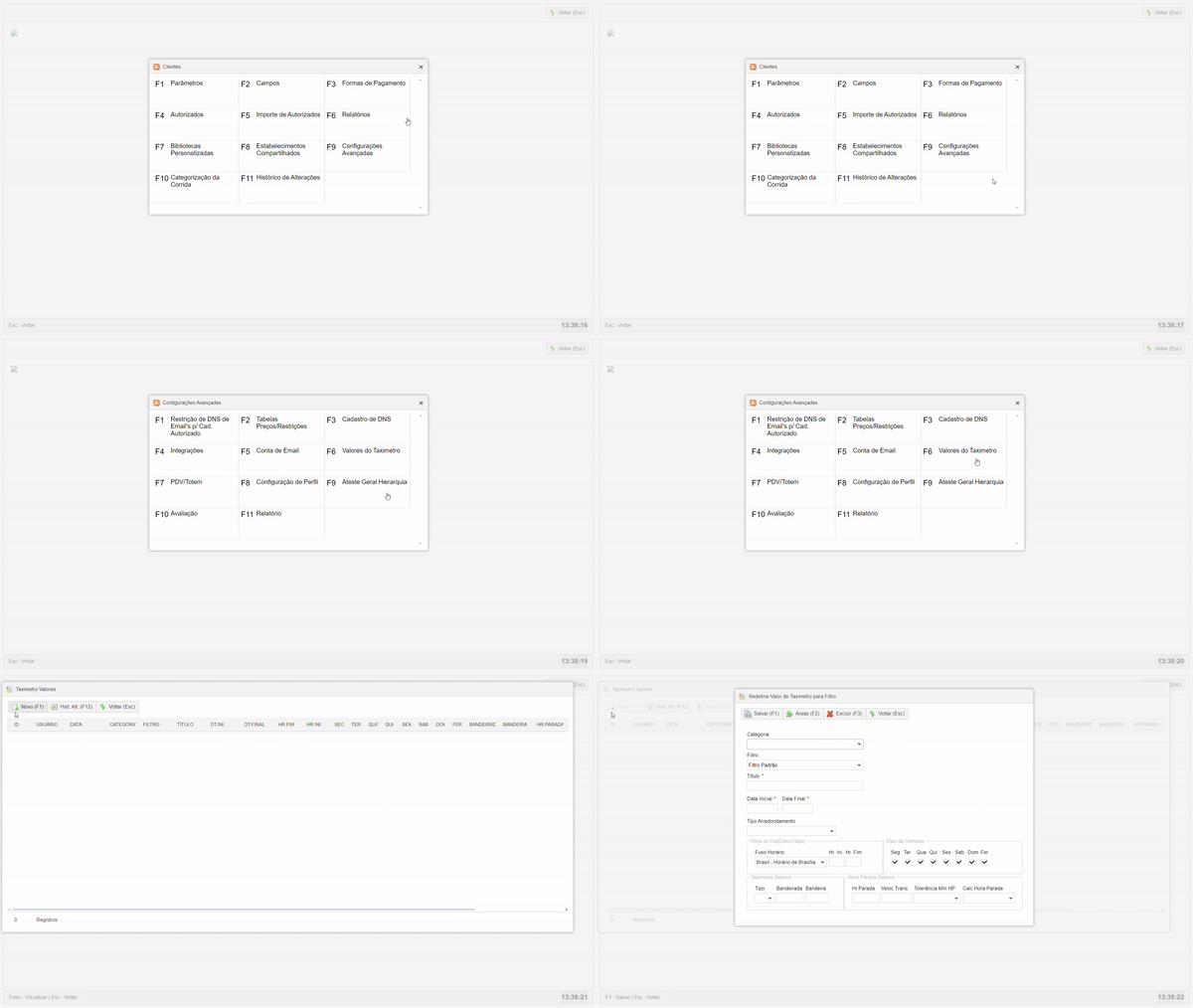
Configure da seguinte forma:
📋 Configurações Gerais
- Categoria Selecione a categoria que criamos
- Filtro Mantenha o filtro padrão
- Título Escolha um título para os novos valores cadastrados
- Data Inicial Defina a data de início dos valores
- Data Final Defina a data de fim dos valores (pode ser uma data mais longa)
- Arredondamento Escolha o tipo de arredondamento (opcional)
⏰ Configurações de Horário
- Hora do Dia Defina os horários em que esses valores estão ativos
- Dias da Semana Defina os dias da semana (se permanente, não selecionar nada)
🚖 Taxímetro Valores
- TIPO Escolha a bandeira
- BANDEIRADA Insira o valor da bandeirada
- BANDEIRA Insira o valor da bandeira
⏱️ Hora Parada Valores
- HORA PARADA Insira o valor da hora parada
- VELOC. TRANS Insira a velocidade mínima para contabilizar hora parada
- TOLERÂNCIA MIN HP Insira o tempo mínimo de parada para contabilizar
- CALC HORA PARADA Escolha: automático ou manual pelo motorista
🎉 Pronto! Categoria e taxímetro virtual configurados com sucesso.
Resumo das Configurações
-
Categoria de AtendimentoCriada com nome, imagem e configurações específicas
-
Formas de PagamentoDefinidas as opções aceitas para a categoria
-
Áreas de AtuaçãoDelimitadas geograficamente com polígonos
-
Preços e DescontosConfigurados valores fixos ou percentuais
-
Taxímetro VirtualAtivado com cálculo automático de valores
-
Valores PersonalizadosBandeirada, bandeira e hora parada configurados