
Manual: Candidatura no Aplicativo Táxi Digital Motorista
Guia completo para realizar o processo de candidatura e ingressar em uma rádio táxi
1Introdução
Neste manual veremos como realizar o processo de candidatura no aplicativo Táxi Digital Motorista. Este procedimento serve para motoristas que desejam ingressar em alguma rádio táxi de sua cidade.
Objetivo: Orientar motoristas através do processo completo de candidatura, desde o download do aplicativo até a aprovação e início dos trabalhos.
Importante: Este processo é destinado especificamente para novos motoristas que desejam se candidatar a uma rádio táxi. Certifique-se de ter todos os documentos necessários em mãos antes de iniciar.
2Download do Aplicativo
Primeiramente acesse o link para download do aplicativo:
📱 Google Play Store – Táxi Digital Motorista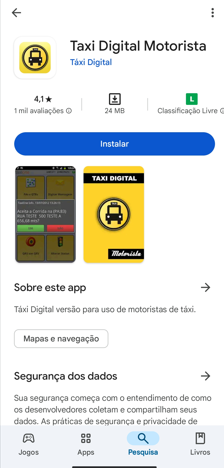
3Configuração de Permissões
Depois de concluir o download, abra o aplicativo e conceda as permissões solicitadas. Em seguida, nas configurações de localização, selecione a opção PERMITIR O TEMPO TODO.
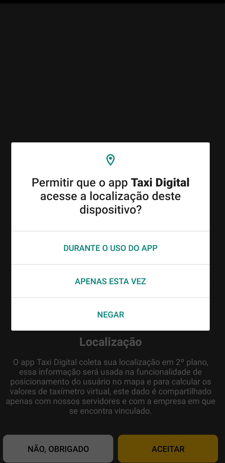
Por que permitir localização o tempo todo?
A permissão de localização contínua é essencial para o funcionamento adequado do aplicativo, permitindo que o sistema rastreie sua posição para despacho de corridas e navegação.
Após abrir o aplicativo e aceitar as permissões, na tela principal, selecione a opção SAIR DO SISTEMA. Isso permitirá que a tela de cadastro no sistema seja exibida.
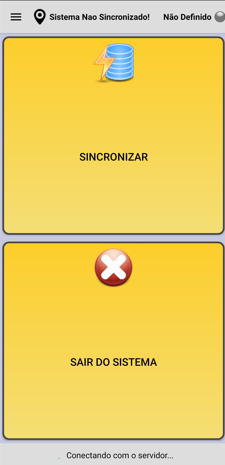
4Processo de Cadastro
Selecione a opção REGISTRE-SE para criar seu login de acesso à candidatura.
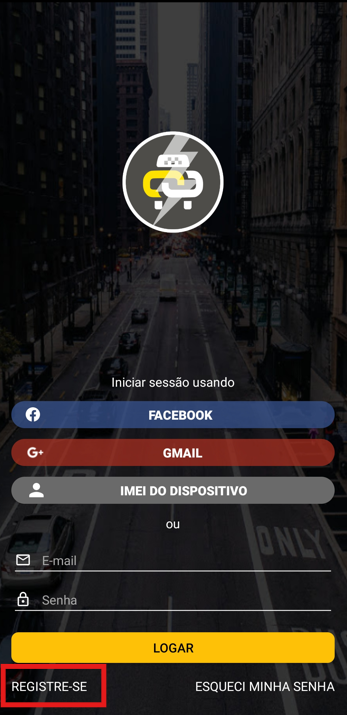
Você pode se cadastrar usando o Facebook, Google ou de forma individual. É importante preencher todas as informações para que a rádio táxi possa revisar e aprovar seu cadastro.
Após concluir o cadastro e aceitar os termos, envie uma foto sua. A foto é essencial, pois será exibida para o passageiro.
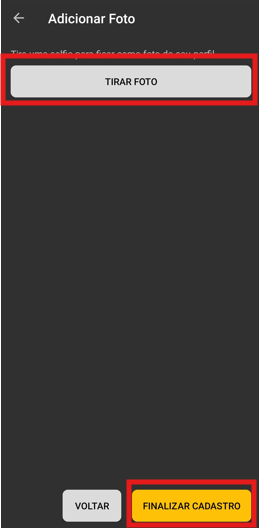
Clique em TIRAR FOTO para tirar sua foto e depois clique em FINALIZAR CADASTRO.
5Processo de Candidatura
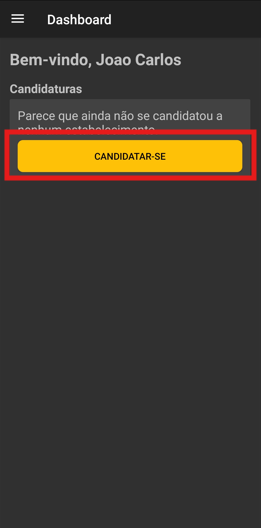
Para enviar sua candidatura, clique na opção CANDIDATAR-SE.
Selecione a opção TRANSPORTE DE PASSAGEIROS e, em seguida, ESCOLHA A RÁDIO TÁXI. Ao fazer sua escolha, selecione a opção AMBOS, indicando que você é tanto o proprietário quanto o motorista do veículo.
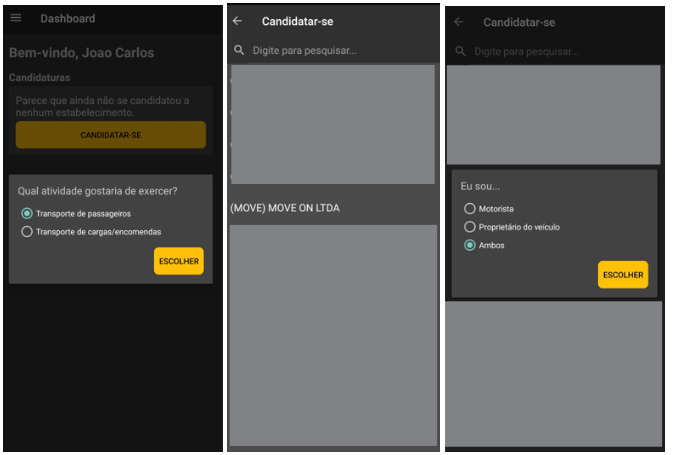
Tipos de Acesso:
-
Apenas MotoristaPara quem vai dirigir veículo de terceiros
-
Apenas ProprietárioPara quem possui veículo mas não vai dirigir
-
AmbosPara quem é proprietário e motorista do veículo
6Envio de Documentos
Clique na opção COMPLETAR CADASTRO para inserir as informações e documentos necessários.
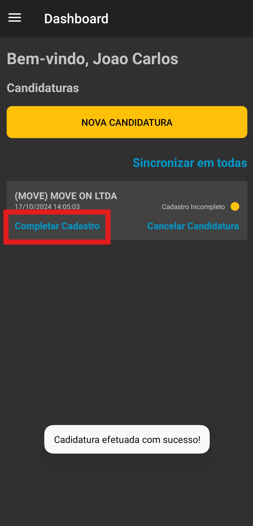
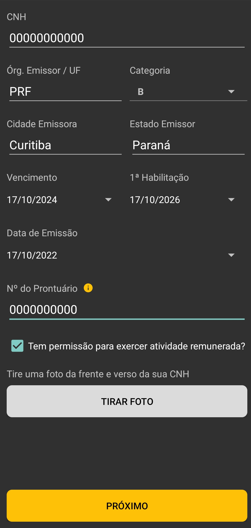
Insira os dados da sua CNH exatamente como aparecem no documento. Após preencher as informações, clique na opção TIRAR FOTO para capturar a imagem da sua CNH.
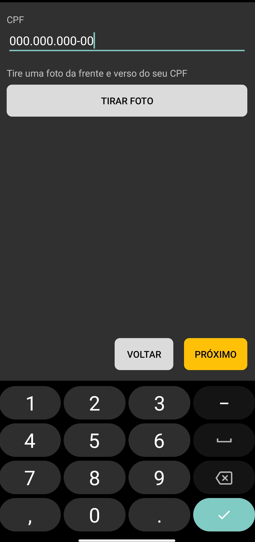
Insira o número de seu CPF e clique na opção TIRAR FOTO para capturar a imagem do seu CPF.
Insira as informações 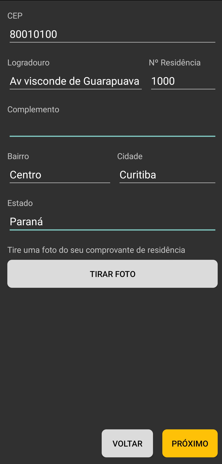 de seu endereço e após isso clique na opção TIRAR FOTO para capturar a imagem de seu comprovante de endereço.
Insira as informações de seu RG e após iss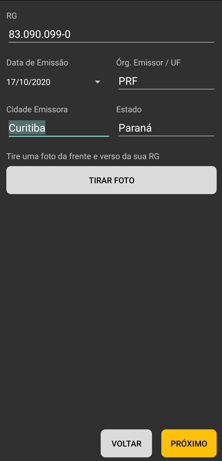 o clique na opção TIRAR FOTO para capturar a imagem de seu RG.
Insira as informações do documento do veículo e após isso clique na opção TIRAR FOTO para capturar a imagem do documento. Algumas das informações inseridas serão exibidas ao passageiro para que ele identifique o veículo que irá atendê-lo.
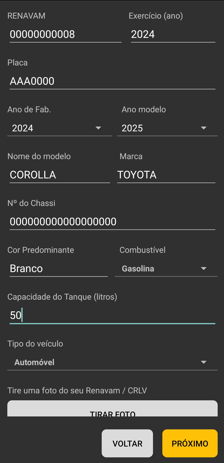
Após o preenchimento de todos os documentos, seus dados serão enviados para a Rádio Táxi. Agora, aguarde a aprovação.
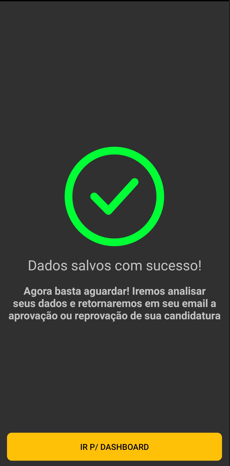
7Aprovação e Confirmação
Parabéns! Seus dados foram enviados com sucesso. Agora é só aguardar a análise e aprovação da rádio táxi.
Após a aprovação, você receberá um e-mail de confirmação contendo seus dados de login (usuário e senha). Acesse o aplicativo e clique na opção SINCRONIZAR EM TODAS para que o sistema realize a sincronização.
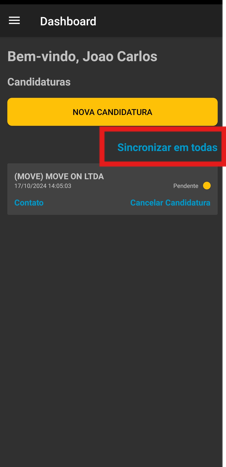
8Primeiro Login e Início dos Trabalhos
Clique em INICIAR JORNADA, e em seguida, insira seus dados de LOGIN E SENHA.
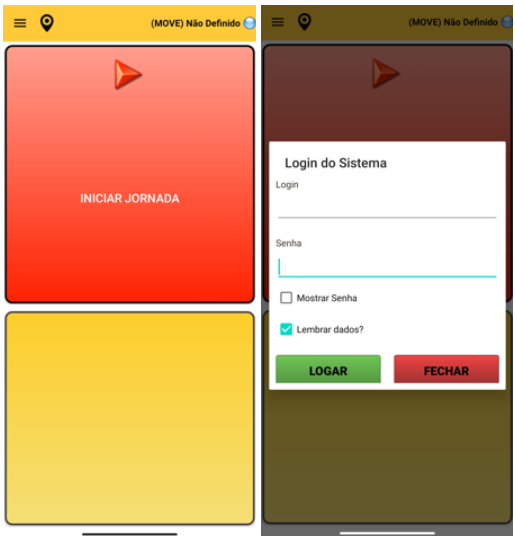
Pronto! Login realizado com sucesso. Agora você pode iniciar os trabalhos como motorista da rádio táxi.
Próximos Passos:
- Status Mantenha-se sempre “Disponível” para receber corridas
- Localização Certifique-se de que o GPS está ativo
- Comunicação Mantenha contato com a central quando necessário
- Atendimento Ofereça sempre um serviço de qualidade aos passageiros