
Cadastro de Empresa no Cred Táxi
Como cadastrar uma empresa no Cred Táxi?
1ETAPA 1
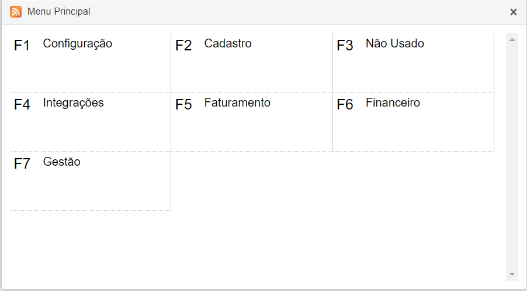
1º Menu Principal. F2 > Cadastro
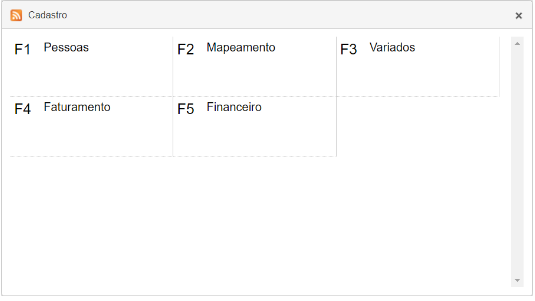
2º Cadastro F1 > Pessoas
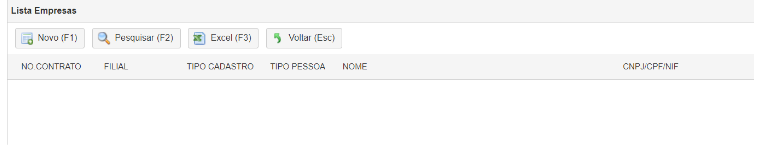
3º Pessoas F6 > Empresa
4º Lista Empresas Novo (F1)
5º Cadastro de Empresa.
Tela para cadastro de Empresa, nesta tela você deve inserir todos os dados da empresa.
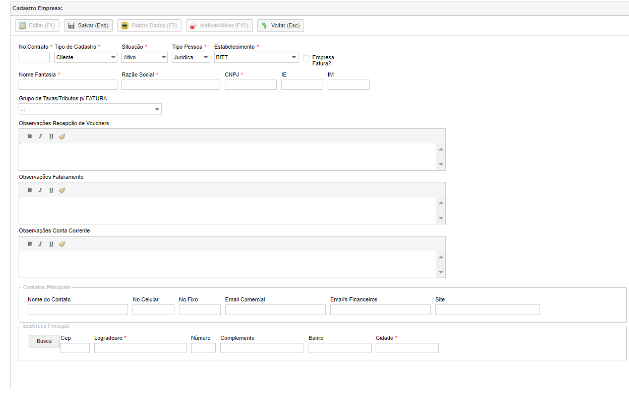
Cadastro Empresa:
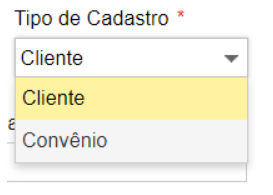
Tipo de Cadastro: Temos duas opções: CLIENTE ou CONVÊNIO, lembrando quando se trata de empresa, o tipo de cadastro tem que ser CLIENTE.
Empresa Fatura: Neste campo, você deve ticar se você fatura para essa empresa.

Grupo de Taxas/Tributos: Neste Campo, vamos incluir taxas e tributos para essa empresa, que vão ser descontados na hora de faturar.

Contatos Principais: Neste Campo vamos incluir as informações do contato responsável por essa empresa. Importante incluir o E-MAIL FINANCEIRO, neste e-mail é enviado às NF, Boletos e Faturas.

6º Cadastro de Empresa.
Depois de incluir todas as informações da empresa, basta SALVAR.

2ETAPA 2
1º Após salvar o cadastro da empresa. Editar (F1) > Outros Dados(F2)
Empresa:
Temos essas opções dentro do cadastro de empresa.
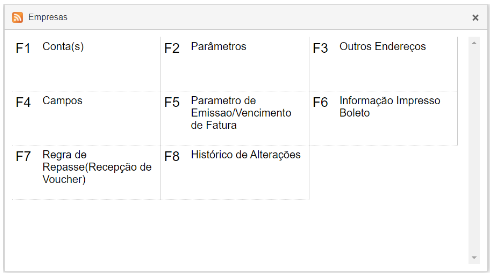
F1 > Contas: Essa conta de integração automática, com o centro de custo.
Contas Definidas

Para incluir uma conta, Novo (F1)
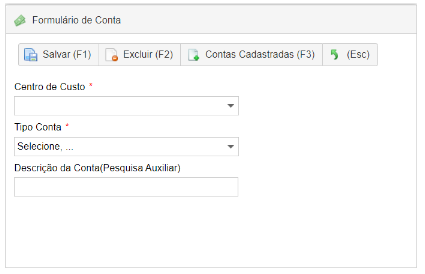
Formulário de conta:
Após incluir todas as informações, basta SALVAR.
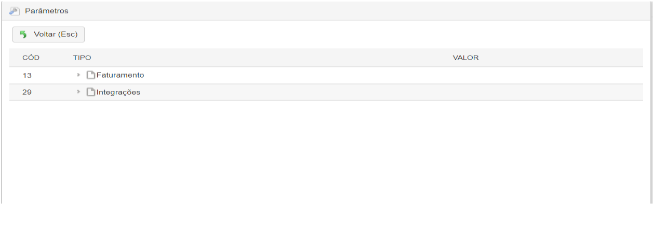
F2 > Parâmetros: Dentro de Parâmetros, vamos personalizar essa empresa, de acordo com cada necessidade.
F3> Outros endereços: Dentro de Outros endereços, vamos cadastrar endereços de Cobrança, Emissão de Nota e Entrega de Fatura.

F4 > Campos: Dentro de Campos, conseguimos ativar e desativar os detalhes dentro de cada opção abaixo.
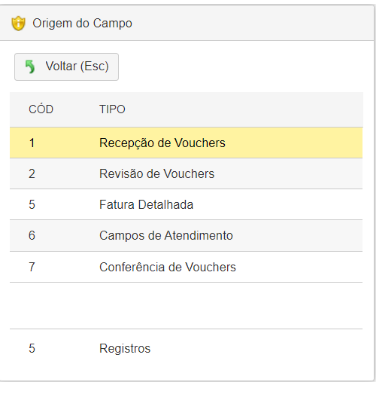
F5 > Parâmetro de Emissão / Vencimento de Fatura: Conseguimos parametrizar a fatura dentro de cada empresa.
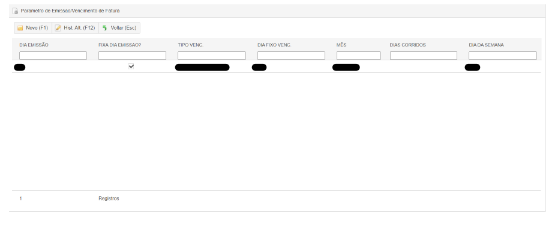
Para incluir um no parâmetro > Novo (F1)
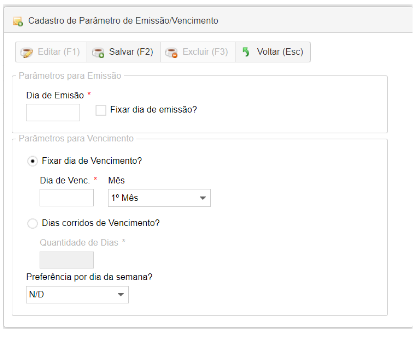
Após incluir todas as informações, basta SALVAR.
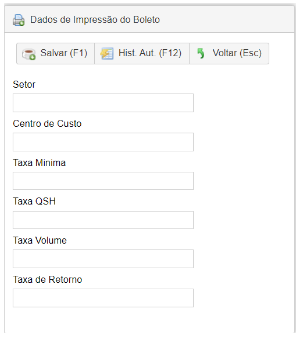
F6 > informações Impresso Boleto: Conseguimos incluir todas as informações desejadas na impressão do boleto, para cada empresa.
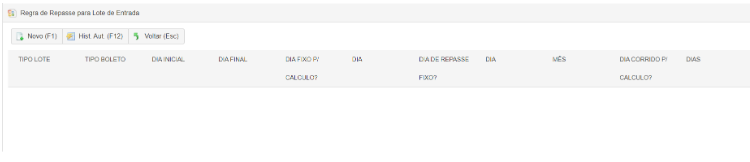
F7 > Regra de Repasse (Recepção de Vouchers): Dentro da regra, vamos parametrizar a recepção dos vouchers de cada empresa.
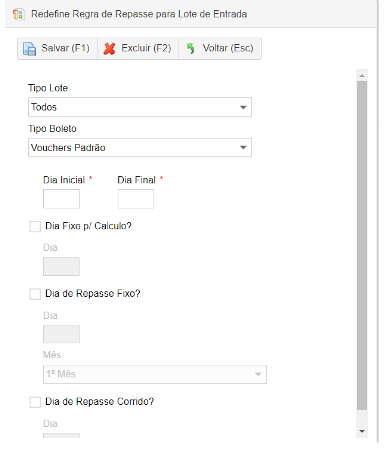
Redefine a Regra de Repasse para Lote de Entrada:
Após incluir todas as informações, basta SALVAR.
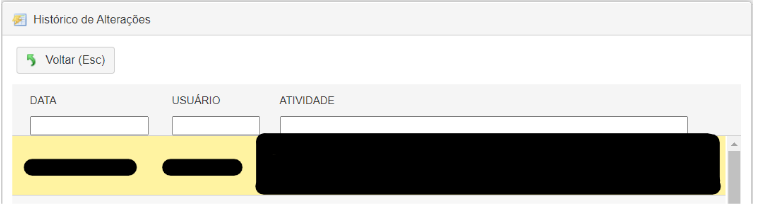
F8 > Histórico de Alterações: Fica salvo todas as alterações feitas no cadastro da empresa, conseguimos visualizar o usuário que efetuou a alteração, dia e hora, e qual o tipo de atividade.
Depois de alimentar todas as informações, vamos fechar essa aba.
Empresas:
Salvar (End) o cadastro.
